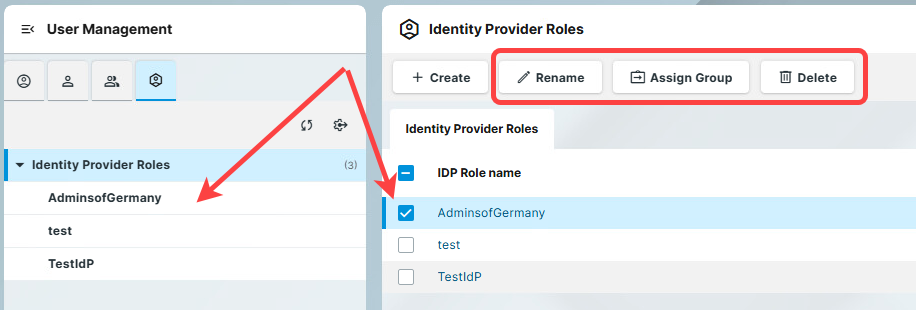
Wenn Sie in der IGEL Universal Management Suite (UMS) eine Identity Provider (IdP)-Rolle einer Benutzergruppe zuweisen, können Sie über diese Zuordnung die Berechtigungen steuern.
Meldet sich ein Benutzer über Single Sign-On (SSO) an und seine IdP-Rolle stimmt mit der zugeordneten Rolle überein, wird er automatisch der entsprechenden Benutzergruppe in der UMS hinzugefügt. Der Benutzer erhält dann alle Berechtigungen, die dieser Gruppe zugewiesen sind.
Sie können IdP-Rollen auch in der UMS Konsole zuordnen, siehe Administratorenkonten in der IGEL UMS.
Voraussetzungen
-
Sie müssen den IdP-Client konfigurieren, siehe So konfigurieren Sie einen Identity Provider-Client in der IGEL UMS Web App.
-
Sie müssen die Rollen im IdP zuvor konfigurieren, um die genauen Rollenwerte zu kennen.
-
Sie müssen die Benutzergruppen in der UMS erstellt haben, denen Sie die IdP-Rolle zuweisen möchten. Weitere Informationen finden Sie unter So erstellen Sie Benutzergruppen in der IGEL UMS Web App.
Berechtigungsvoraussetzung
Die Registerkarte Identity Provider ist nur für Benutzer mit der Berechtigung für Administratorenkonten sichtbar.
IdP-Rollen zuordnen
So ordnen Sie die in Ihrem IdP erstellten Rollen Benutzergruppen in Ihrer UMS zu:
-
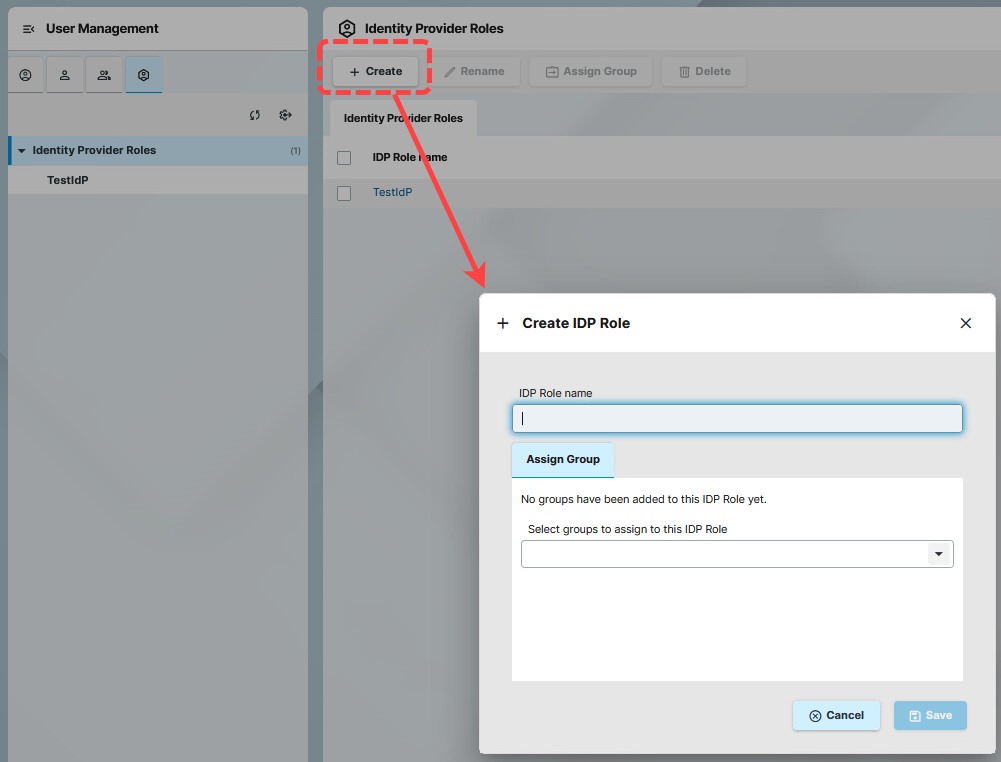
Gehen Sie zu Benutzerverwaltung > Identity Provider-Rollen.
-
Klicken Sie auf Erstellen.
-
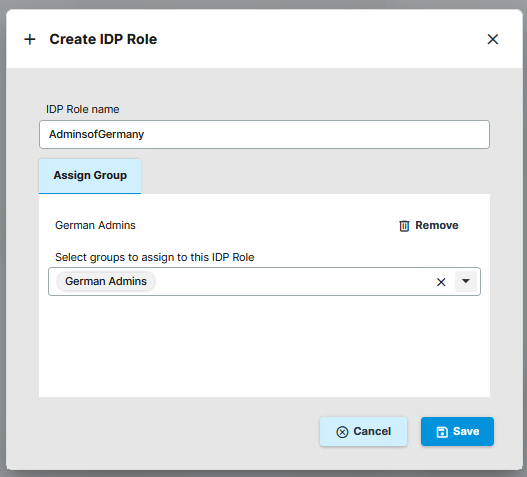
Geben Sie unter IdP-Rollenname den Wert der Rolle ein, die in Ihrem IdP konfiguriert wurde.
IdP-Rollennamen sind groß-/kleinschreibungssensitiv. Der Wert muss exakt dem Rollennamen im IdP-Client entsprechen.
-
Wählen Sie die Gruppen aus, denen Sie die IdP-Rolle zuweisen möchten.
-
Speichern Sie die IdP-Rolle.
Die neue IdP-Rolle wird unter Identity Provider-Rollen aufgelistet. Sie können die Rolle entweder in der Listenansicht auswählen oder im Strukturbaum aufrufen, um sie zu verwalten.