
Übersicht
Dieses Dokument beschreibt beispielhaft das folgende Single Sign-On (SSO) Szenario: Der Benutzer meldet sich bei Microsoft Active Directory/Kerberos über eine Smartcard an, die mit einem IGEL OS-Endgerät verbunden ist. Später verbindet sich der Firefox-Browser oder der Zoom VDI-Client über einen Proxy mit einer Remote-Site. Dieser Proxy bietet als einzige Authentifizierungsmethode die NTLM-Authentifizierung an.
Da NTLM ein Kennwort erfordert und die nicht-interaktive Anmeldung per Smartcard kein Kennwort bereitstellt, muss ein Ersatzkennwort erworben werden. Sowohl das Kerberos-System von Active Directory als auch das Endgerät müssen entsprechend konfiguriert werden; Kerberos muss zusätzliche NTLM-Anmeldedaten senden, die in einem Kerberos-Dienstticket gekapselt sind, und das Endgerät muss bei der Anmeldung ein entsprechendes Dienstticket erwerben und entschlüsseln.
Umwelt
-
Endpunktgeräte mit IGEL OS 11.06 oder höher
-
IGEL Universal Management Suite (UMS) 6.08 oder höher
-
Smartcard-Reader
-
Microsoft Active Directory
-
Proxy mit NTML-Authentifizierung
Anwendungen, die den NTLM verwenden können
-
Firefox Browser
-
Zoom VDI Client
Anweisungen
Erstellen eines Benutzerkontos in Active Directory
-
Erstelle ein Active Directory Benutzerkonto mit einem zufälligen Anmeldenamen, z.z. B. "igelendpoint".
-
Setzen Sie die folgenden Optionen für dieses Konto;
-
"Passwort läuft nie ab"
-
"Dieses Konto unterstützt Kerberos AES 256 Bit Verschlüsselung."
-
Zuordnen des Dienstprinzipalnamens (SPN) und Erstellen einer Schlüsselkarte
Mit der folgenden Prozedur bilden Sie den Service Principal Name Host/igelendpoint.dev.test auf den Benutzer igelendpoint@DEV.TEST, setzen das Passwort für den Benutzer igelendpoint auf eine zufällige Zeichenfolge und exportieren eine Keytab mit einem AES256-SHA1-Schlüssel:
-
Öffnen Sie die Kommandozeilen-Shell (
cmd.exe) als Administrator. -
Geben Sie folgenden Befehl ein:
ktpass -out igelendpoint-dev-test.keytab -mapUserigelendpoint@DEV.TEST+rndPass -mapOp set +DumpSalt -crypto AES256-SHA1 -ptype KRB5_NT_PRINCIPAL -princ HOST/igelendpoint.dev.test@DEV.TEST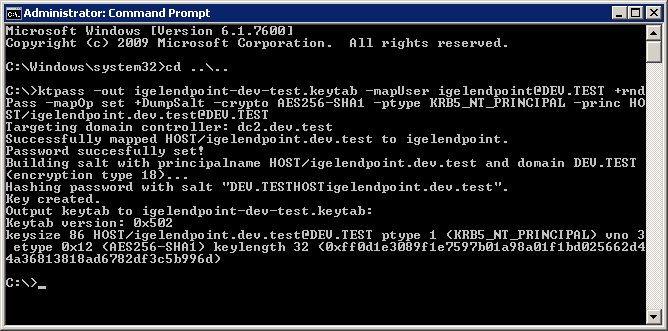
-
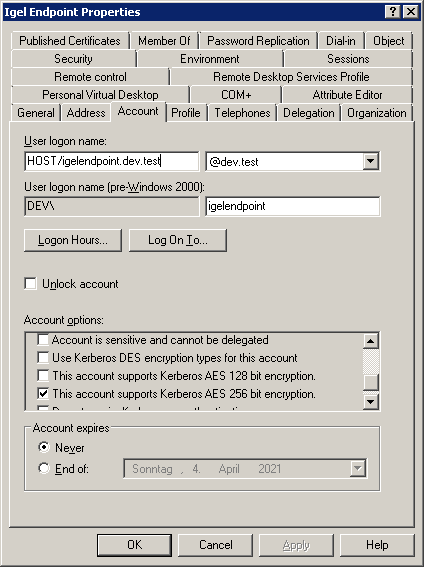
Überprüfen Sie die Eigenschaften Ihres neuen AD-Benutzers; der Benutzer-Anmeldename sollte sich in den SPN-Namen geändert haben:
Codierung der Keytab in Base64
Um die binäre Key-Tab-Datei in den UMS zu übertragen, müssen Sie sie in Base64 kodieren.
Mit der folgenden Prozedur kodieren Sie die binäre Keytab-Datei igelendpoint-dev-test.keytab zu igelendpoint-dev-test-keytab.txt mit Windows PowerShell:
-
Öffnen Sie Windows PowerShell.
-
Geben Sie den folgenden Befehl ein:
[Convert]::ToBase64String([IO.File]::ReadAllBytes('C:\igelendpoint-dev-test.keytab')) | Out-File 'C:\igelendpoint-dev-test-keytab.txt')
Übertragen der Keytab auf den UMS
-
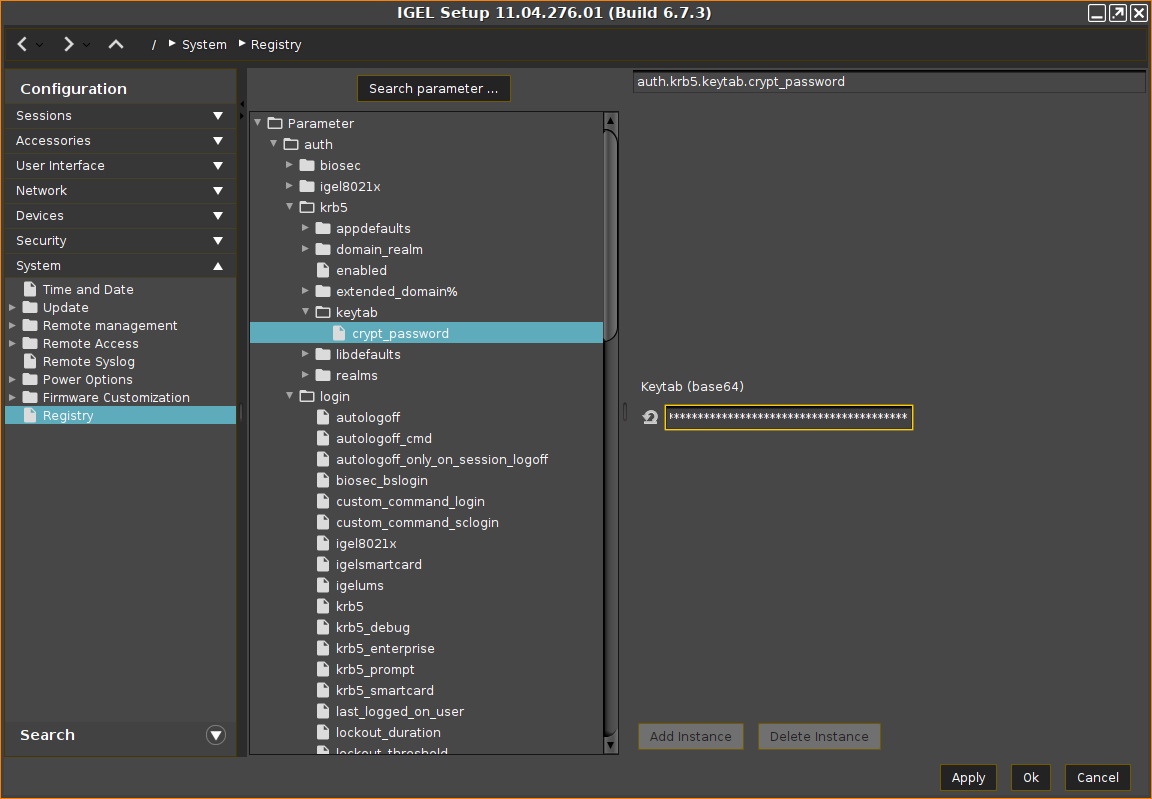
Öffnen Sie den Konfigurationsdialog UMS oder das lokale Setup Ihres Geräts und gehen Sie zu System > Registry > auth > krb5 > keytab > crypt_password.
-
Öffnen Sie die Base64-kodierte keytab-Datei (in unserem Beispiel:
igelendpoint-dev-test-keytab.txt) mit einem Texteditor. -
Kopieren Sie den Inhalt der Datei aus dem Texteditor und fügen Sie ihn in Keytab (base64) ein.
-
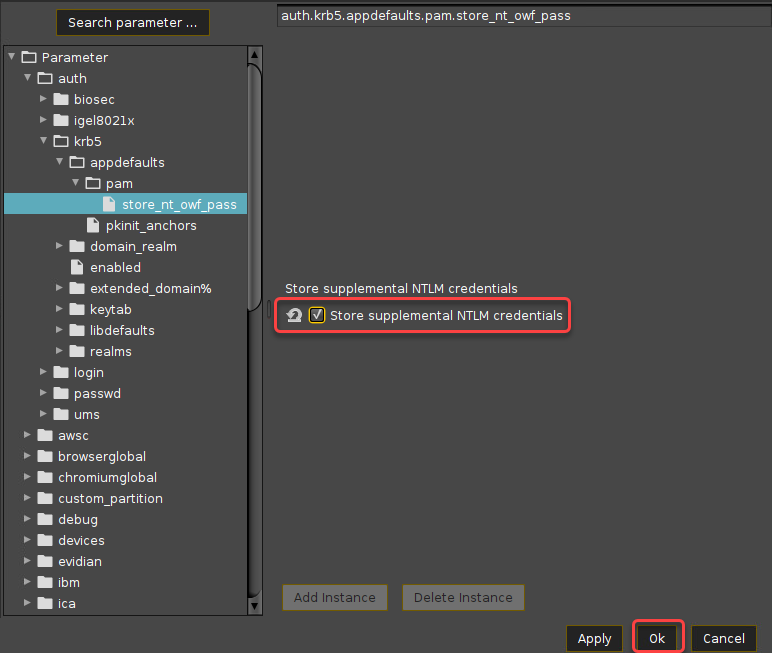
Gehen Sie zu System > Registry > auth > krb5 > appdefaults > pam > store_nt_owf_pass und aktivieren Sie Zusätzliche NTLM-Anmeldeinformationen speichern. und klicken Sie auf Ok
-
Überprüfen Sie, ob die NTLM-Passthrough-Authentifizierung wie erwartet funktioniert.