
Um dem OSCW-Installationsprogramm die Download-Quelle für die IGEL OS-Firmware-Dateien zur Verfügung zu stellen, erstellen wir ein Profil, das den Pfad zu diesen Dateien enthält.
Die Konfiguration umfasst die folgenden Schritte:
Ein Profil erstellen
-
Im Strukturbaum der UMS Konsole gehen Sie zu Profile und öffnen Sie Neues Profil im Kontextmenü.
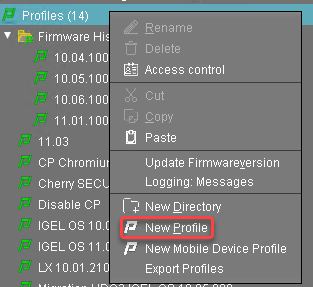
-
Im Dialog Neues Profil ändern Sie die Einstellungen wie folgt:
-
Profilname: Ein Name für das Profil, z. B. "IGEL OS Creator for Windows - configuration"
-
Based on: Wählen Sie "IGEL Unified Management Agent 1.xx.xxx", z. B. "IGEL Unified Management Agent 1.01.100".
-
-
Klicken Sie auf Ok.
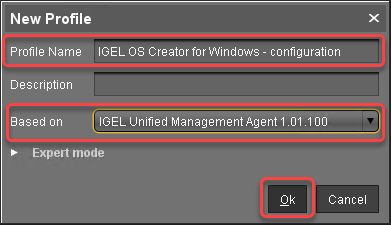
Der Konfigurationsdialog öffnet sich.
-
Klicken Sie auf Firmware.
Sie gelangen zu System > OSC > Firmware wo Sie alle relevanten Parameter einstellen können.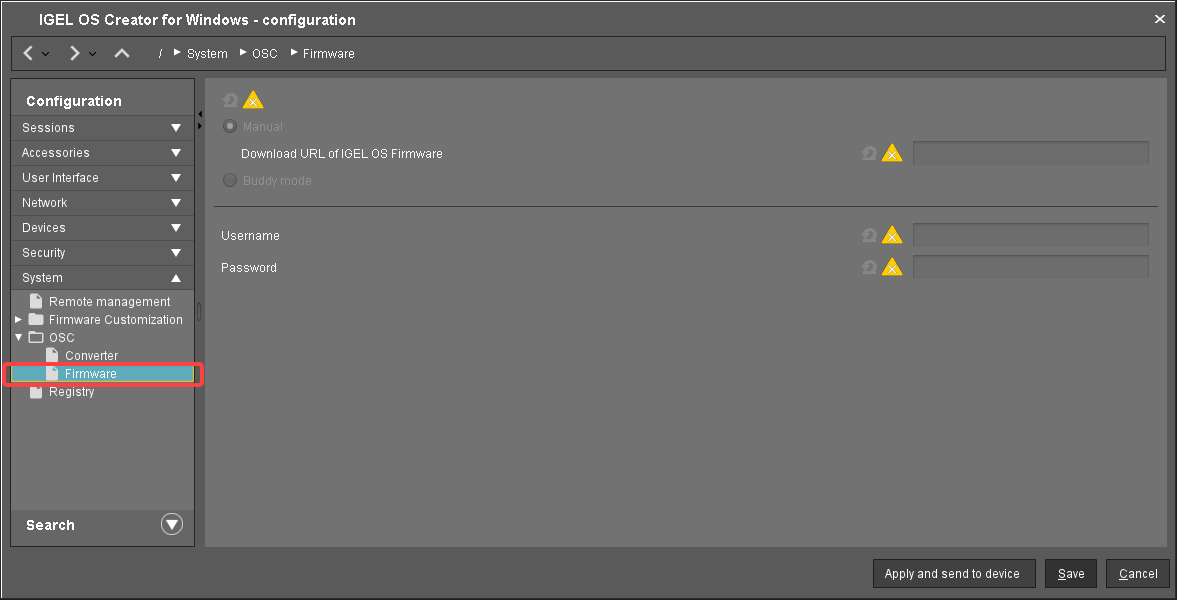
-
Ändern Sie die Einstellungen wie folgt (klicken Sie auf das


-
Download URL of IGEL OS Firmware: Geben Sie
https://[IP-Adresse Ihres UMS Servers]:8443/ums_filetransfer/ oderhttp://[IP-Adresse Ihres UMS Servers]:9080/ums_filetransfer/
Beispiel:https://192.168.178.100:8443/ums_filetransfer/oderhttp://192.168.178.100:9080/ums_filetransfer/ -
Benutzername: Geben Sie den Benutzernamen für die UMS ein.
-
Passwort: Geben Sie das Passwort für den Benutzer UMS ein.
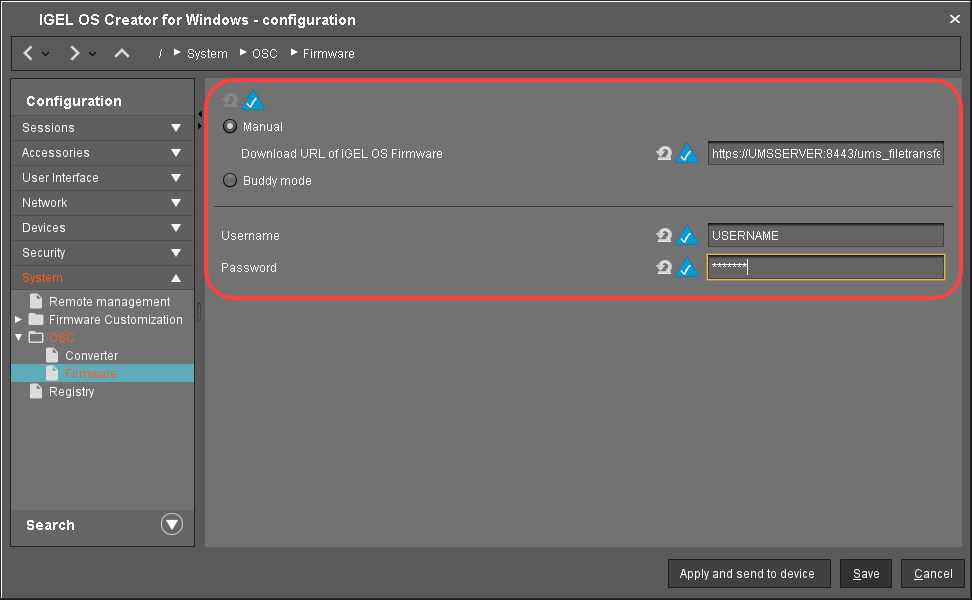
-
-
Klicken Sie auf Speichern.
Zuweisung des Profils zu den Zielmaschinen
-
Wählen Sie das Verzeichnis, das Ihre Zielmaschinen enthält, und klicken Sie im Bereich Zugeordnete Objekte auf

-
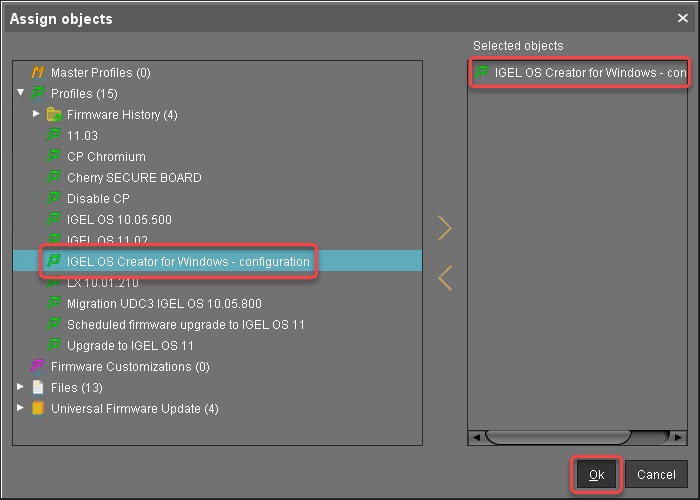
Im Dialog Zugewiesene Objekte wählen Sie das zuvor erstellte Profil aus, klicken Sie auf

-
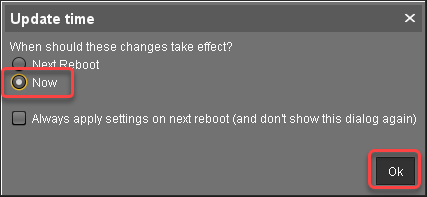
Im Dialog Zeitpunkt aktualisieren wählen Sie Jetzt und klicken auf Ok.
-
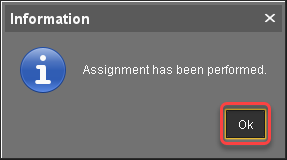
Bestätigen Sie den Dialog Informationen.
Checkliste