
Ihre erste benutzerdefinierte Partition enthält ein einfaches Shell-Skript, das die Nachricht "Hello, world!" mit Hilfe des gtkmessage Dienstprogramms anzeigt.
-
Öffnen Sie das lokale Terminal auf Ihrem Gerät und melden Sie sich als
rootan. Wenn das lokale Terminal noch nicht konfiguriert wurde, siehe Lokale Terminals. -
Wechseln Sie in das Verzeichnis
/custom:cd /custom

-
Erstellen Sie ein
helloVerzeichnis für den Inhalt Ihrer Custom Partition:mkdir hello

-
Wechseln Sie in das Verzeichnis
hello:cd hello/

-
Öffnen Sie eine neue Klartextdatei mit dem GNU-Editor nano:
nano hello.sh

Die Farben, die standardmäßig für die Syntaxhervorhebung in nano verwendet werden, können beim Lesen unpraktisch sein. Sie können die Farben mit dem folgenden Befehl ändern:
sed -i "s#color cyan#color blue#; s#color brightyellow#color red#" /usr/share/nano/sh.nanorcAls Alternative können Sie auch den vi-Editor verwenden; die Befehle zum Beenden und Speichern einer Datei sind dann anders.
-
Fügen Sie diesen Inhalt in die Datei ein:
#!/bin/bash
gtkmessage -m "Hallo, Welt!" -t "Hello" -o "Close"
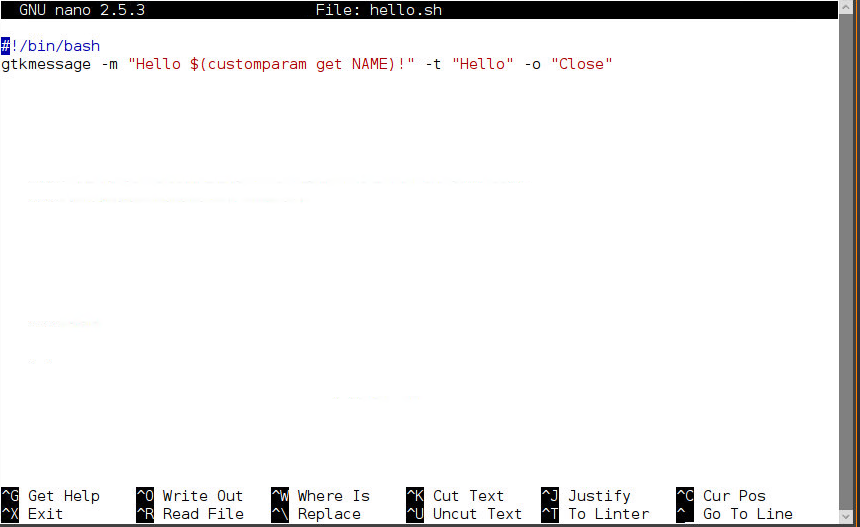
-
Speichern Sie die Datei mit [Strg]+[o], [Return].
-
Beenden Sie den GNU Nano-Editor mit [Strg]+[x].
-
Machen Sie die Datei ausführbar:
chmod a+x hello.sh

-
Starten Sie das Shell-Skript von der Kommandozeile, um es zu testen:
./hello.sh

Ein Nachrichtenfenster wie dieses sollte sich öffnen: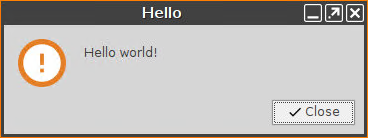
Sie können es mit der SchließenSchaltfläche schließen.