
Problem
Wenn Sie die Schlüsselzuordnung im IBM iAccess-Client ändern, werden die Änderungen nicht beibehalten, wenn der Client neu gestartet wird.
Eine Übernahme der Änderungen über IGEL Setup ist nicht möglich.
IGEL OS 12
-
IGEL OS 10.05.100 oder höher
-
UMS 5.09.110 oder höher
-
IBM iAccess Client-Sitzung ist eingerichtet
Lösung
Speichern Sie die im IBM iAccess-Client vorgenommenen Einstellungen in einer Datei und verteilen Sie diese Datei über den UMS.
Bearbeiten der Tastenbelegung
-
Open the IBM iAccess session and log on to your remote environment.
-
Im IBM iAccess-Client gehen Sie zu Bearbeiten > Voreinstellungen > Tastatur.
-
Erstellen Sie auf der Registerkarte Tastenbelegung die gewünschten Tastenbelegungen.
-
Wenn Sie mit der Erstellung der Tastenbelegungen fertig sind, klicken Sie auf Speichern unter....
-
Wählen Sie im Speicherdialog Datei und bearbeiten Sie den Dateipfad wie folgt:
/userhome/IBM/iAccessClient/Emulator/IBMi.kmp -
Klicken Sie auf OK.
Der IBM iAccess-Client wird die DateiIBMi.kmpals Standardschlüssel erkennen.
Importieren der Konfigurationsdatei in den UMS
-
Öffnen Sie den UMS.
-
Suchen Sie im Navigationsbaum den Thin Client mit der
IBMi.kmpund wählen Sie im Kontextmenü Andere Thin Client Befehle > Datei TC->UMS.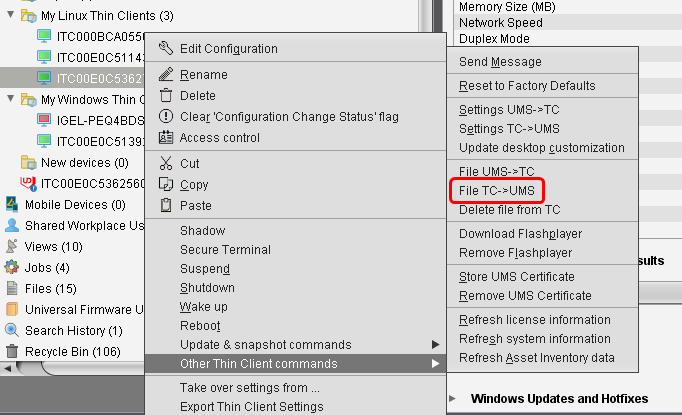
-
Unter Thin Client Dateispeicherort geben Sie
/userhome/IBM/iAccessClient/Emulator/IBMi.kmp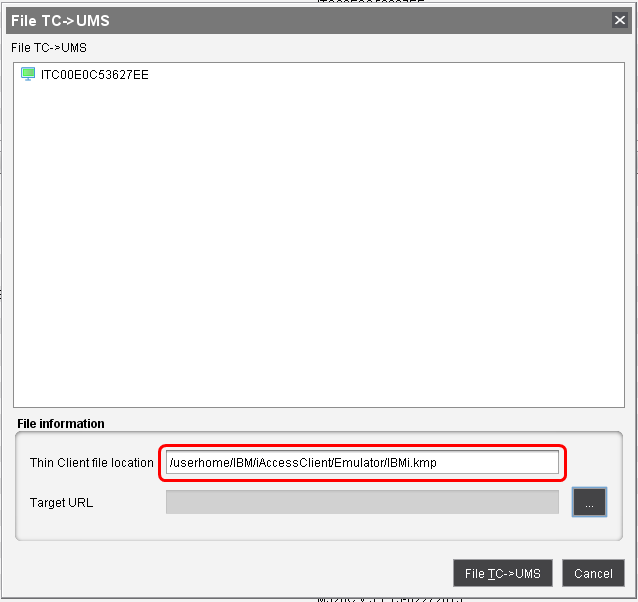
-
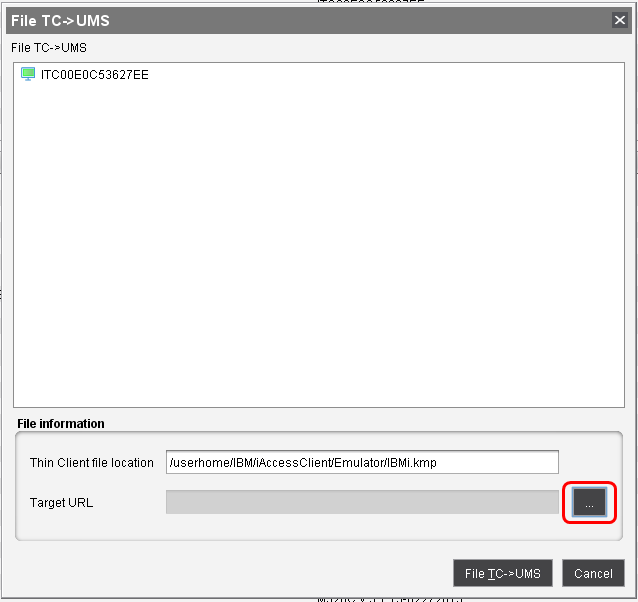
Klicken Sie

um den Speichern-Dialog zu öffnen.
-
Wählen Sie einen Speicherort innerhalb des Ordners
ums_filetransfer.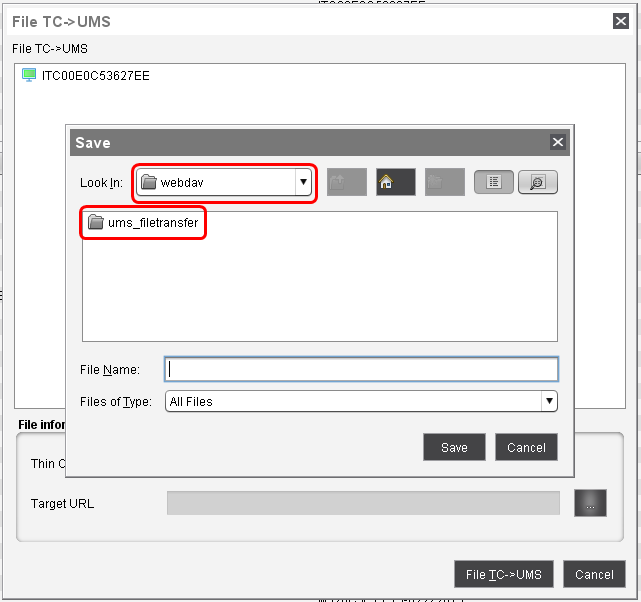
-
Unter Dateiname geben Sie
IBMi.kmpein und klicken auf Speichern.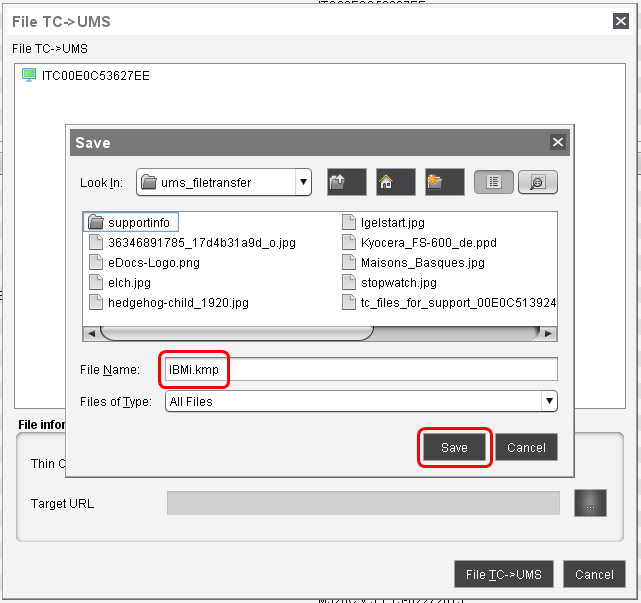
-
Klicken Sie auf TC->UMS.
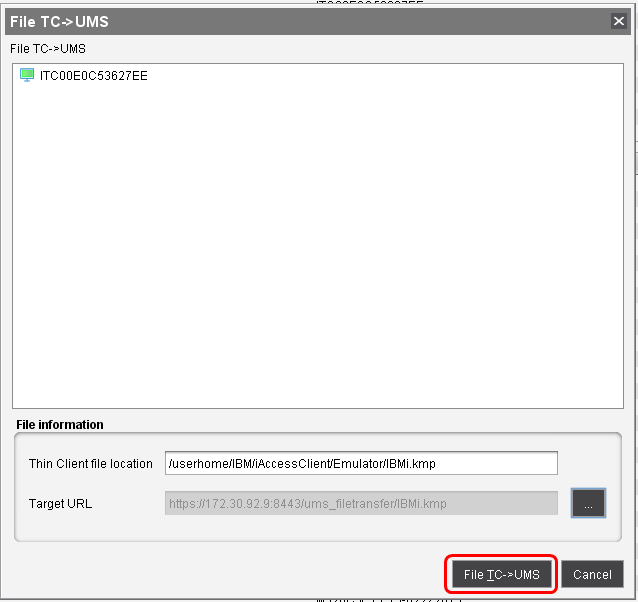
Die Datei wird innerhalb der UMS gespeichert. Als nächstes werden wir sie als Objekt verfügbar machen.
Anlegen des Dateiobjekts in der UMS
-
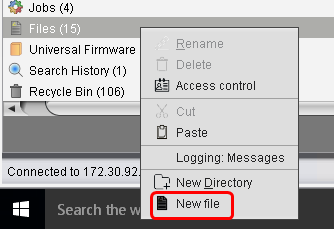
Im Navigationsbaum gehen Sie auf Dateien, öffnen das Kontextmenü und wählen Neue Datei.
-
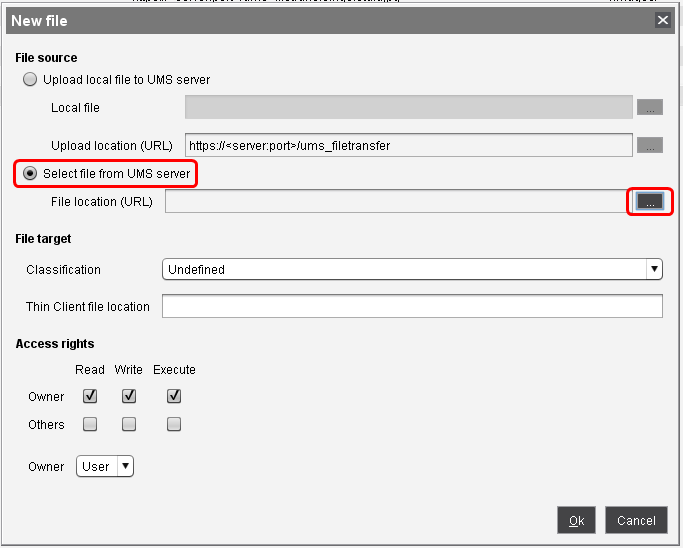
Im Dialog Neue Datei wählen Sie Datei vom Server UMS auswählen und klicken auf
um den Dateidialog zu öffnen.
-
In dem Dateidialog finden Sie die Datei
IBMi.kmp, die Sie zuvor erstellt haben, und klicken Sie auf Öffnen.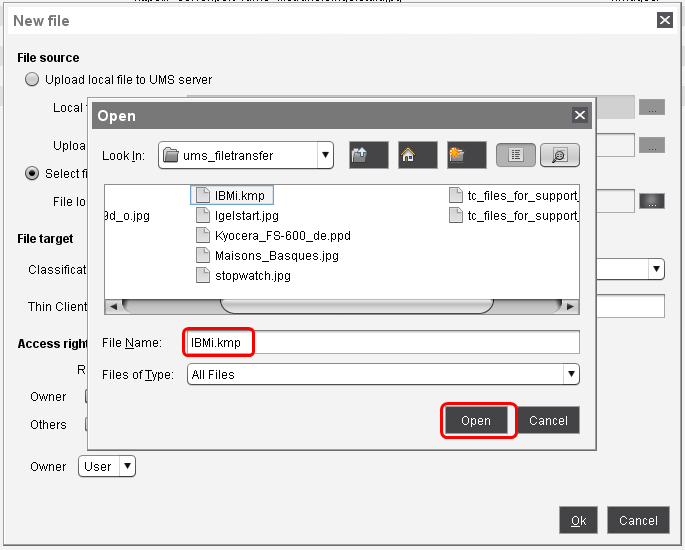
-
Zurück im Neue Datei-Dialog geben Sie den Speicherort der Thin Client-Datei wie folgt ein:
/userhome/IBM/iAccessClient/Emulator/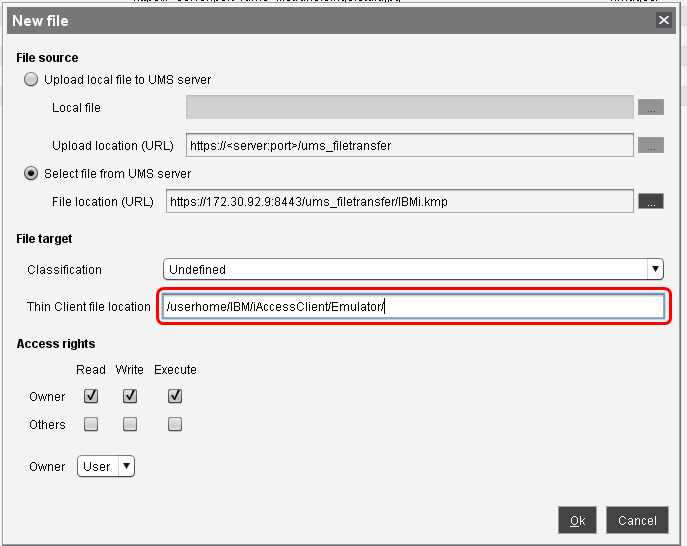
-
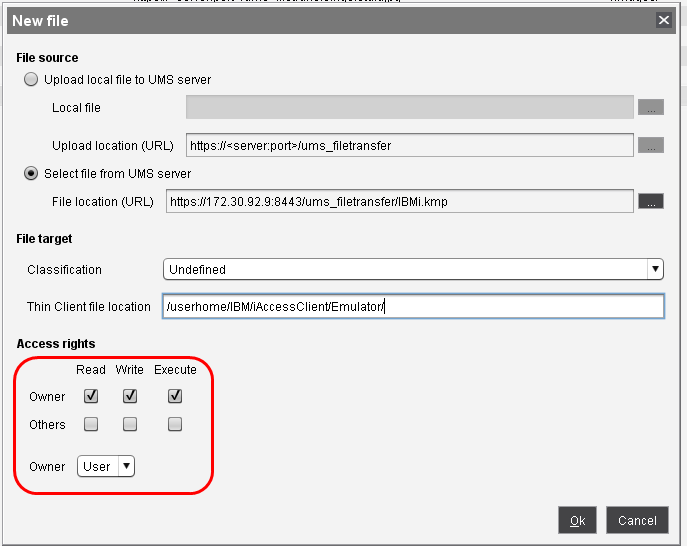
Stellen Sie sicher, dass die Zugriffsrechte und Besitzer wie folgt gesetzt sind:
-
Besitzer Rechte: Lesen, Schreiben, Ausführen
-
Besitzer: "Benutzer"
-
-
Klicken Sie Ok.
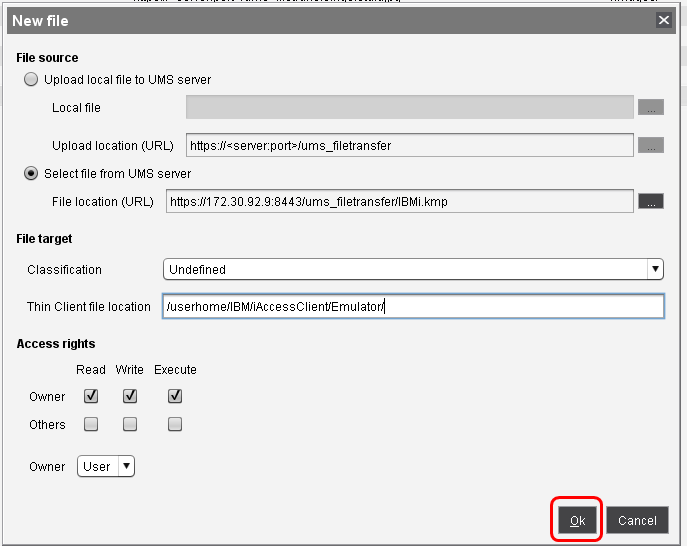
Das Dateiobjekt "IBMi.kmp" wird erstellt.
Zuweisung des Dateiobjekts an Thin Clients
-
Im Navigationsbaum wählen Sie das Dateiobjekt "IBMi.kmp" und klicken Sie auf

im Bereich Zugeordnete Objekte (oben rechts).
-
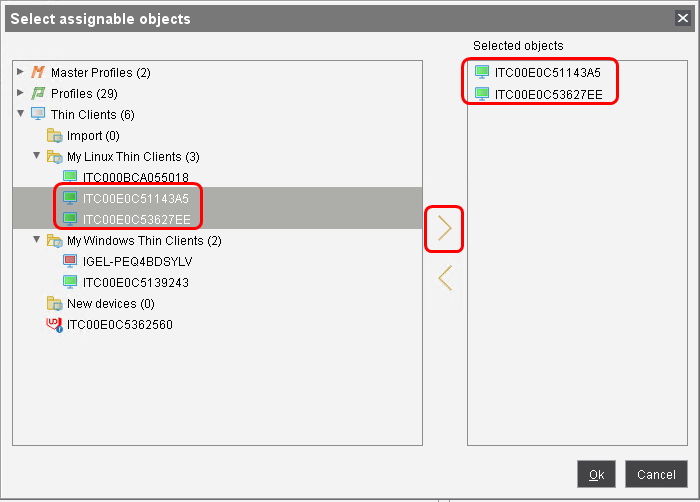
Im Dialog Zuweisbare Objekte auswählen wählen Sie die Thin Clients aus, denen Sie die neue Tastenbelegung zuweisen möchten, und fügen sie dem Bereich Ausgewählte Objekte hinzu.
-
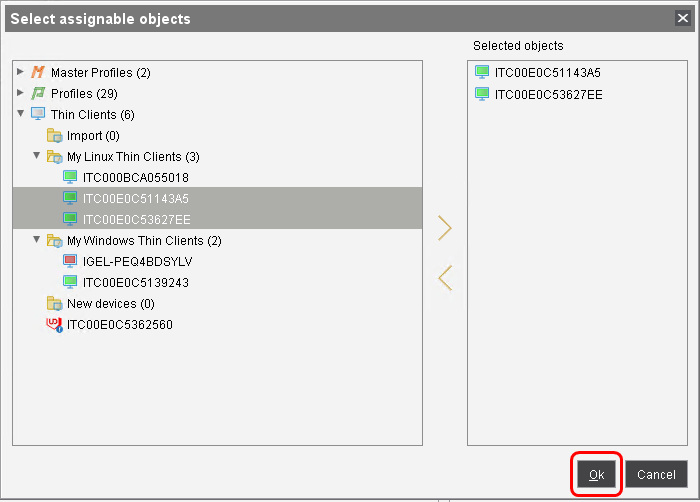
Klicken Sie auf Ok.
-
Wählen Sie im Dialog Aktualisierungszeitpunkt aus, ob die Datei den Thin Clients beim nächsten Neustart oder sofort zugewiesen werden soll, und klicken Sie dann auf Ok.
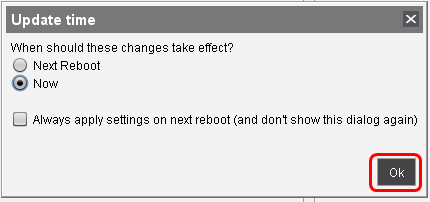
Die Datei wird an die Thin Clients übertragen.