
Verbinden im IGEL-Setup konfigurieren
Wenn Sie das IGEL Setup für die Konfiguration verwenden möchten, gehen Sie wie folgt vor:
-
Aktivieren Sie GIGEL Setup für die Konfiguration verwenden.
-
Wählen Sie den Brokertyp aus, den Sie mit Amazon WorkSpace verbinden möchten.
-
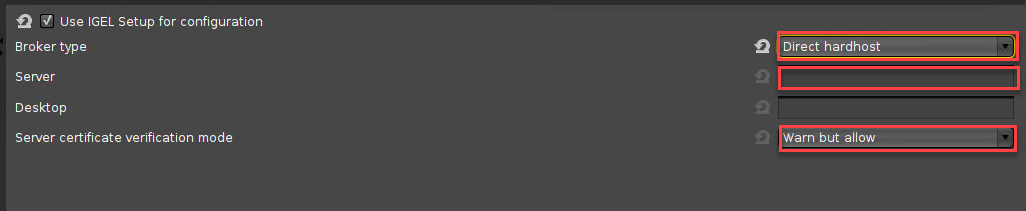
Brokertyp: Direkter Hardhost
-
Geben Sie den Registrierungscode für Amazon Workspaces als Server ein.
-
Setzen Sie den Server-Zertifikat-Verifizierungsmodus auf "Warnen, aber erlauben".
-
-
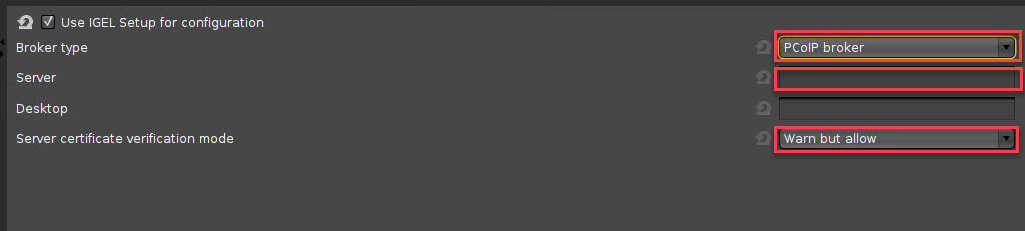
Brokertyp: PCoIP-Broker
-
Geben Sie den Server vom PCoIP-Broker als Server ein.
-
Setzen Sie den Server-Zertifikatsprüfungsmodus auf "Warnen, aber zulassen".
Weitere Informationen zu den Broker-Typen finden Sie unter (11.10-de_orig) Brokertypen, um Amazon WorkSpaces mit dem HP Anyware Client in IGEL OS zu verbinden.
-
-
-
Klicken Sie auf Anwenden.
-
Gehen Sie zu Anmelden und setzen Sie Authentifizierungstypauf "Passwortauthentifizierung".
-
Klicken Sie auf Anwenden.

Verbinden mit Amazon WorkSpaces
-
On your desktop, double-click on the icon for your PCoIP session.
-
Die HP Anyware PCoIP Client Maske übernimmt die Informationen, die Sie im IGEL Setup eingegeben haben.
-
Klicken Sie auf SPEICHERN.
-
Nun geben Sie Ihre Amazon WorkSpace Anmeldedaten ein.
Für den Rest der Prozedur siehe aws.amazon.com.