
Dieses Dokument zeigt, wie Sie einen benutzerdefinierten Bootsplash für Ihre Endgeräte mit Universal Management Suite (UMS) erstellen können. Es gibt zwei Möglichkeiten:
-
über eine Firmware-Anpassung (empfohlen, da einfacher und schneller)
-
über ein Profil
Wenn die Bilddatei oder irgendeine Einstellung eines bestehenden benutzerdefinierten Bootsplashs geändert wird, muss der Bootsplash-Code neu erstellt werden. Dies kann aus dem UMS über Jobs > Neuer Geplanter Job mit dem Befehl Desktopanpassung aktualisieren oder über Geräte > [Kontextmenü] > Weitere Befehle > Desktopanpassung aktualisieren ausgelöst werden.
So erstellen Sie einen benutzerdefinierten Bootsplash über eine Firmware-Anpassung
So erstellen Sie Ihren eigenen Bootsplash mit Hilfe einer Firmware-Anpassungsfunktion in der UMS:
-
Klicken Sie in der UMS mit der rechten Maustaste auf Firmware-Anpassungen > Neue Firmware-Anpassung erstellen.
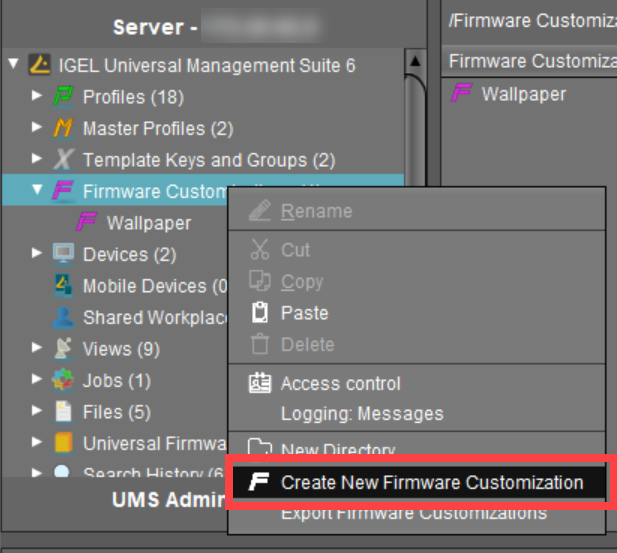
Das Dialogfeld Firmwareanpassungsdetails öffnet sich.
-
Geben Sie einen Namen für Ihre Bootsplash-Anpassung ein.
-
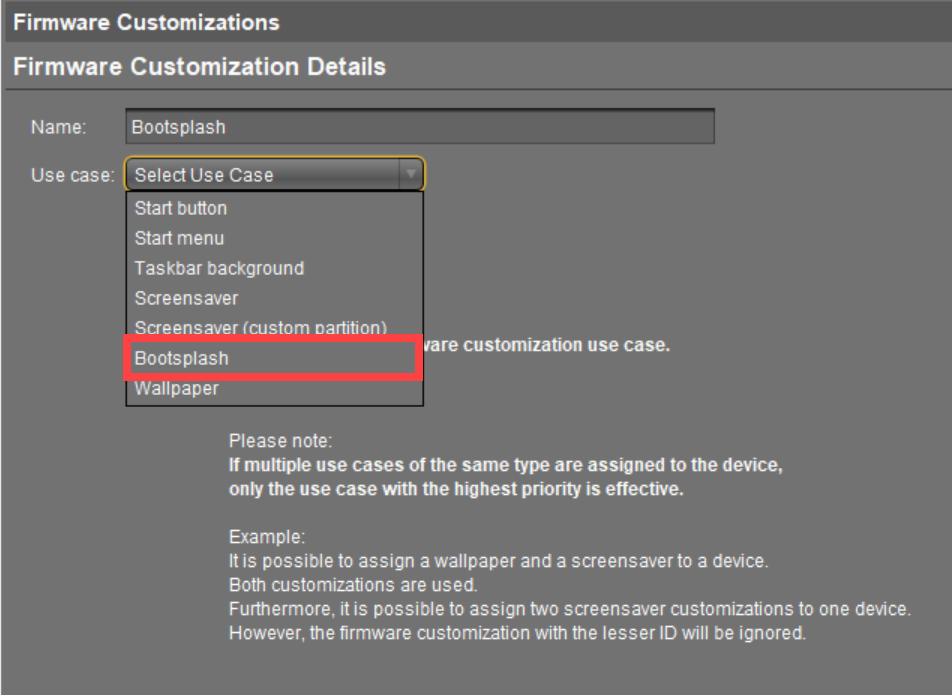
Als Anwendungsfall wählen Sie Bootsplash.
-
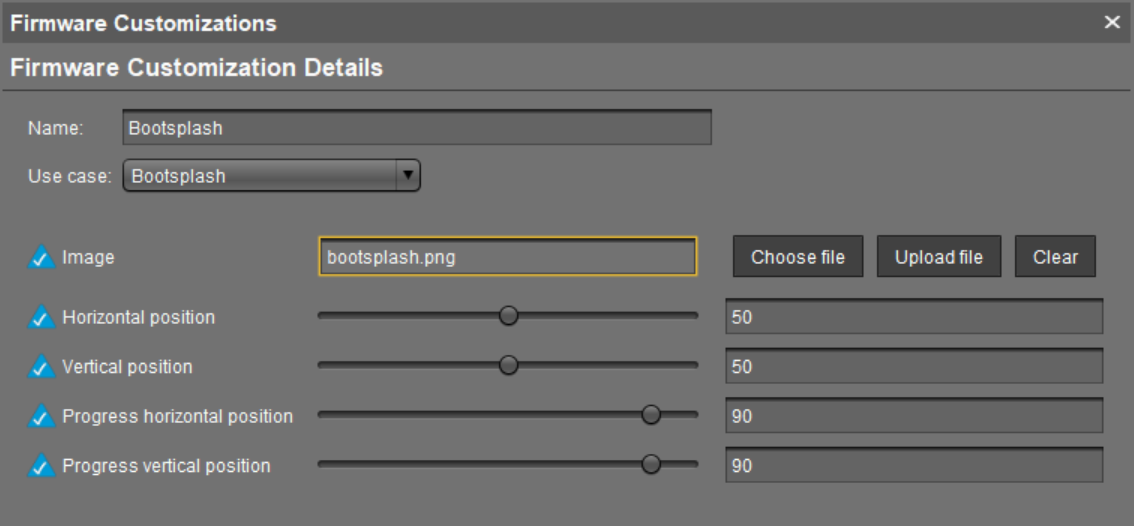
Wählen Sie die Bilddatei für Ihren Bootsplash aus:
-
Klicken Sie auf Datei wählen, wenn Sie bereits eine Datei auf den UMS Server hochgeladen haben.
-
Klicken Sie auf Datei hochladen, wenn Sie eine neue Datei hochladen möchten.
-
Der Dateiname darf keine Leerzeichen oder Sonderzeichen wie %, §, Umlaute, usw. enthalten.
-
Die folgenden Dateitypen werden unterstützt: JPG, JPEG, BMP und PNG.
-
Die optimale Größe des Bildes beträgt 800 x 600 Pixel.
-
-
Bestimmen Sie die Position Ihres Bootsplashs.
-
Klicken Sie auf Weiter, um diese neue Firmware-Anpassung einem Gerät oder einem Geräteverzeichnis zuzuweisen.
Oder weisen Sie sie später per Drag & Drop oder über Zugeordnete Objekte zu. -
Klicken Sie auf Finish, um Ihre neue Firmware-Anpassung zu speichern.
So erstellen Sie einen benutzerdefinierten Bootsplash über ein Profil
So erstellen Sie Ihren eigenen Bootsplash unter Verwendung eines Profils im UMS:
-
Laden Sie Ihr Bootsplash-Bild auf den UMS Server hoch; siehe Hochladen eines Bildes.
-
Der Dateiname darf keine Leerzeichen oder Sonderzeichen wie %, §, Umlaute, etc. enthalten.
-
Die folgenden Dateitypen können verwendet werden: JPG, JPEG, BMP, PNG, SVG, GIF und TIFF.
-
Die optimale Größe des Bildes beträgt 800 x 600 Pixel.
-
-
Erstellen Sie ein neues Profil namens Bootsplash; siehe (11.10-de_orig) Profil erstellen.
-
Im Profilkonfigurationsfenster gehen Sie zu System > Firmware-Anpassung > Corporate Design > Benutzerdefinierter Bootsplash, um Ihren eigenen Bootsplash zu erstellen.
-
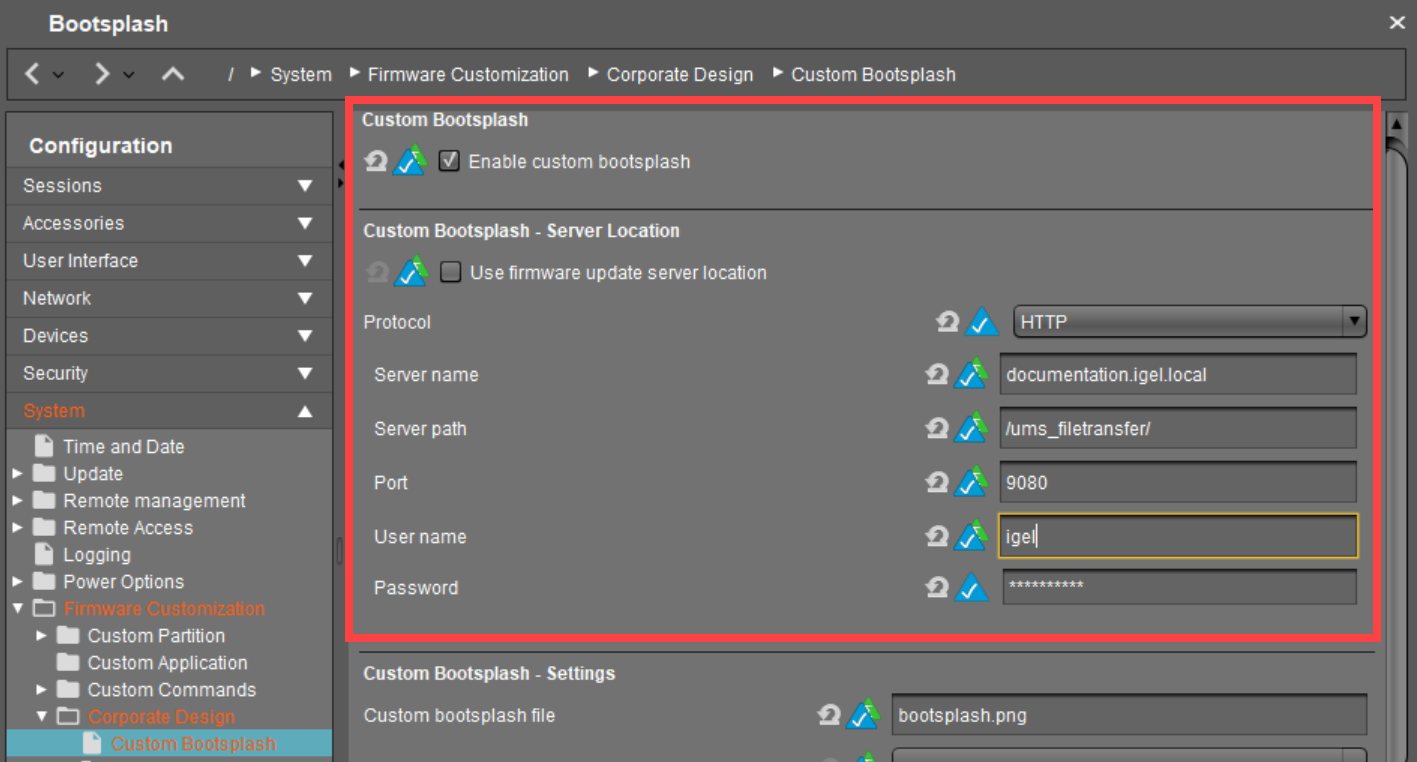
Aktivieren Sie Benutzerdefinierten Bootsplash aktivieren.
-
Wählen Sie HTTP als Protokoll.
-
Geben Sie unter Servername den Namen oder die IP-Adresse Ihres UMS Servers ein.
-
Geben Sie als Serverpfad den Pfad Ihres Bootlogoverzeichnisses ein.
-
Geben Sie unter Port Ihren HTTP-Server-Port an.
Der Standard-Port des UMS HTTP-Servers ist 9080. Weitere Informationen zu UMS Ports finden Sie unter Universal Management Suite > Universal Management Suite (UMS) > IGEL UMS Communication Ports.
-
Geben Sie den Benutzernamen und das Passwort Ihres UMS-Administrators ein.
-
Geben Sie den Namen Ihres Bootsplash-Images unter Benutzerdefinierte Bootsplash-Datei ein.
-
Definieren Sie Benutzerdefinierter Bootsplash-Stil und Hintergrundfarbe.
-
Definieren Sie vertikale und horizontale Position für das Bootsplash-Bild und die Fortschrittsanzeige.
Die Skala geht von 0 (links) bis 100 (rechts); 50 bedeutet "zentriert".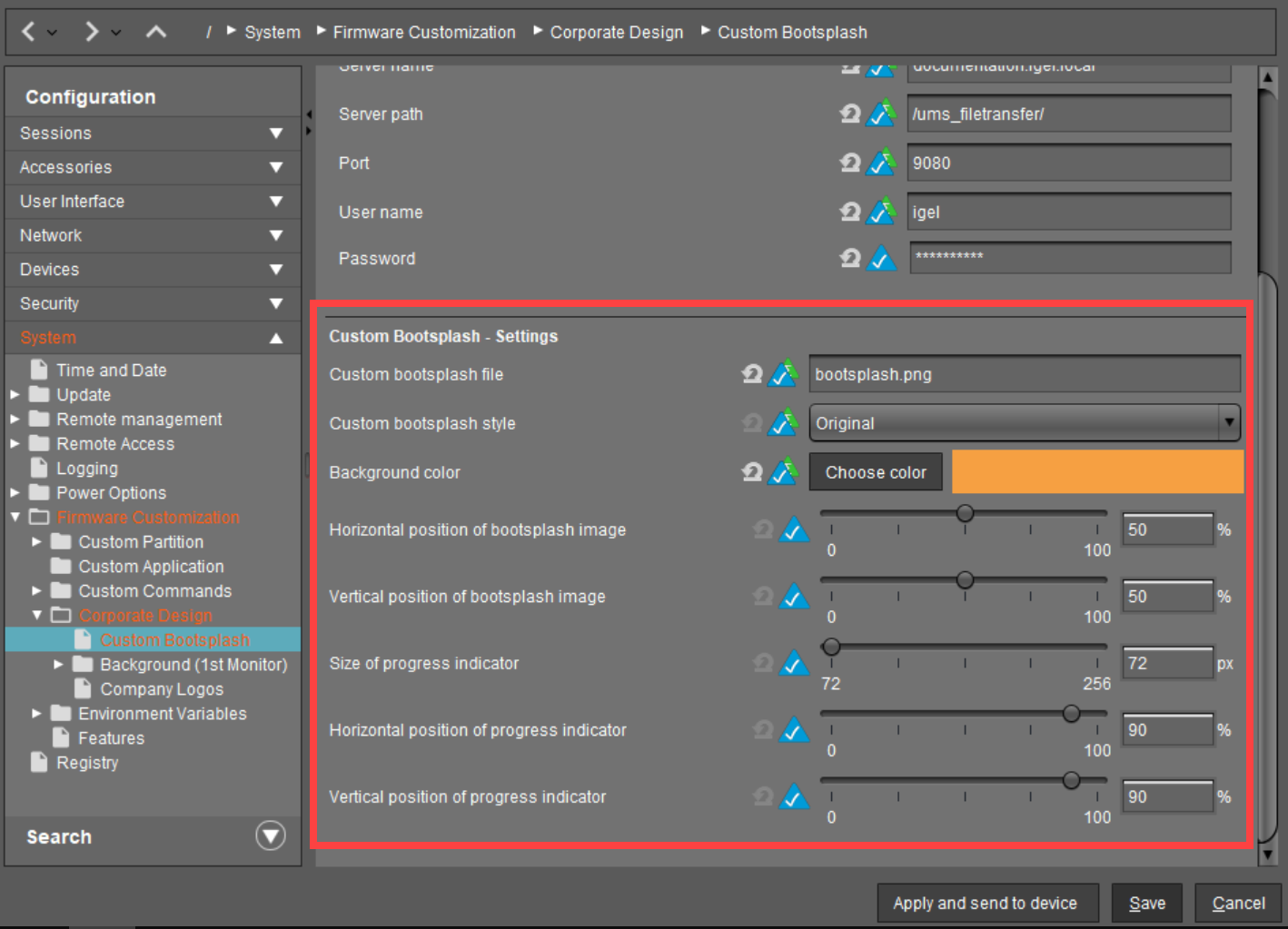
-
Speichern Sie die Einstellungen.
-
Werden Sie Ihr Bootsplash-Bild dem erstellten Profil zuordnen.
-
Zuordnen des Profils zu Ihren Geräten per Drag&Drop oder durch Hinzufügen unter Zugeordnete Objekte. Weitere Informationen zur Profilzuordnung finden Sie unter Universal Management Suite > Universal Management Suite (UMS) > UMS Reference Manual > Profile im IGEL UMS > Using Profiles > How to allocate IGEL UMS Profiles.