
Problem
Die Taskleiste oder die Systemablage wurde aus irgendeinem Grund deaktiviert (Benutzeroberfläche > Desktop > Taskbar / Taskbar Items; auch Benutzeroberfläche > Screenlock /Screensaver > Taskbar). Infolgedessen kann auf das Systray-Symbol für den Wireless Manager nicht mehr zugegriffen werden, und der Benutzer kann keine drahtlosen Netzwerke verwalten.
Bitte beachten Sie, dass auch der Wi-Fi-Schalter nicht mehr zugänglich ist, wenn Sie die Taskleiste oder den Systemtray deaktivieren, siehe Schalter für die Wi-Fi-Verbindung. Siehe auch "Automatisches Umschalten von Wi-Fi aktivieren" unter Wireless.
Umwelt
-
IGEL OS 10.06 oder höher
Lösung
Sie können den Wireless Manager als benutzerdefinierte Anwendung konfigurieren und festlegen, wie er gestartet werden kann.
-
Gehen Sie zu Netzwerk > LAN-Schnittstellen > Drahtlos und überprüfen Sie, ob die drahtlose Schnittstelle und der Wireless Manager aktiviert sind.
-
Gehen Sie zu System > Firmware-Anpassung > Benutzerdefinierte Anwendung und klicken Sie auf

-
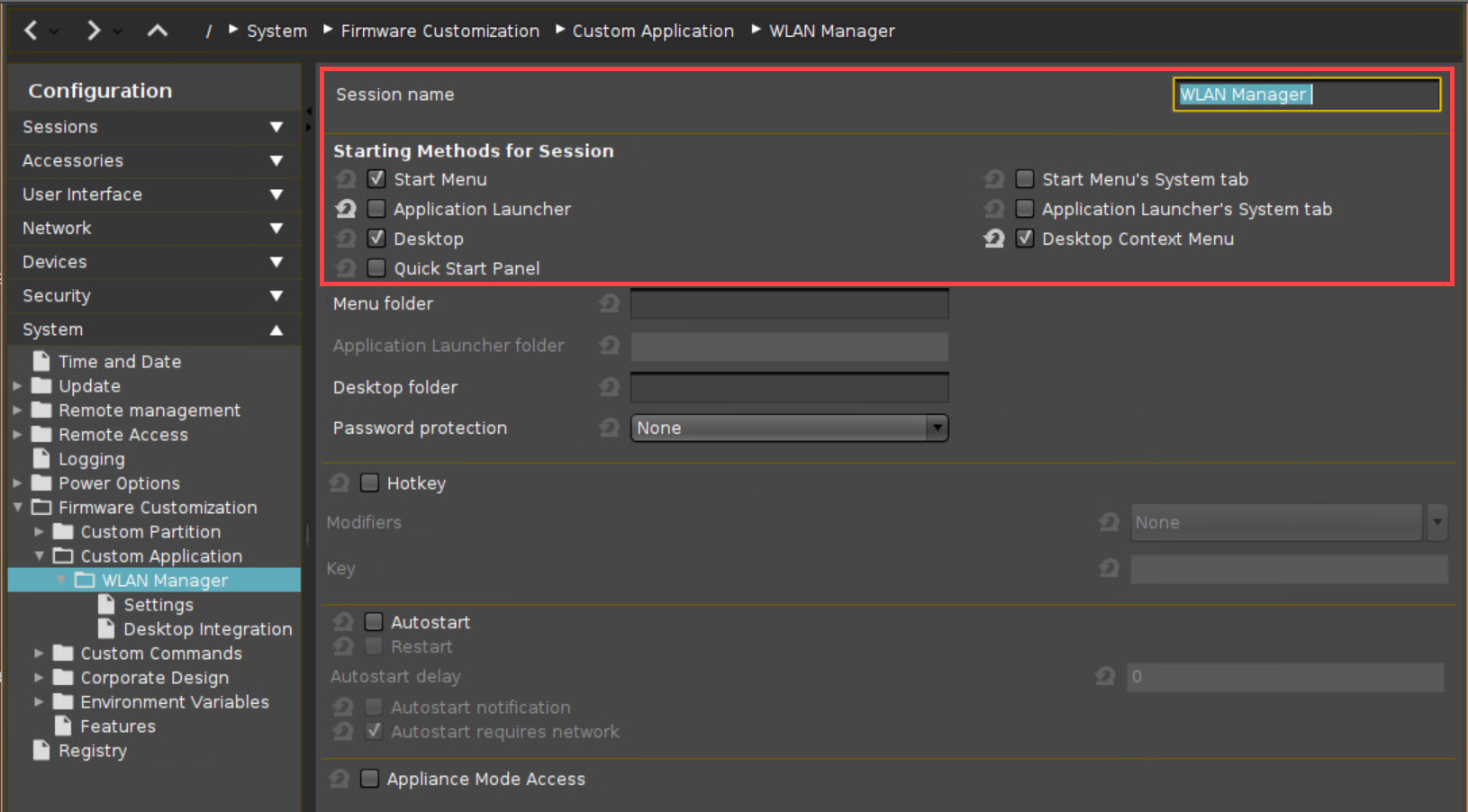
Specify the Session name and configure the Starting methods according to your needs.
-
Unter Einstellungen geben Sie den Icon-Namen an und geben Sie den folgenden Befehl ein:
/bin/start-wireless-manager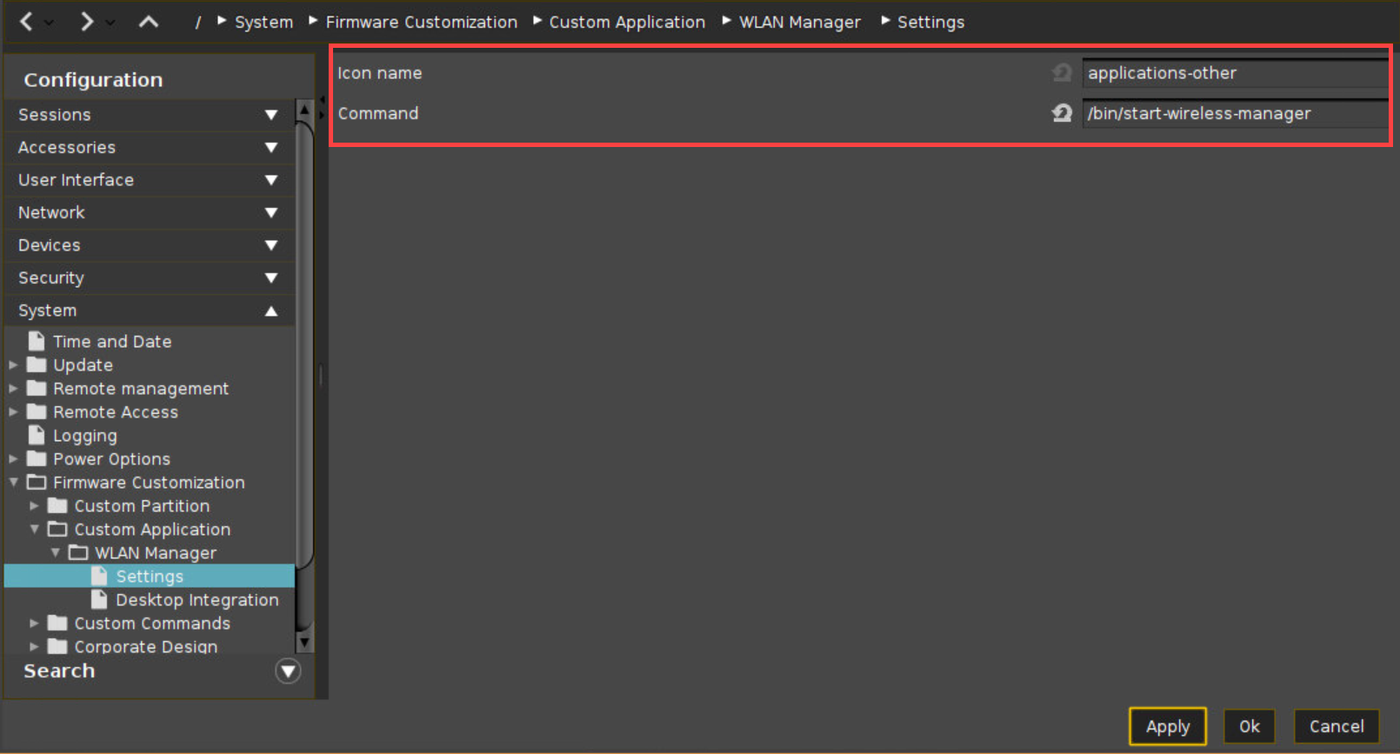
-
Klicken Sie auf Anwenden oder OK.
Der Wireless Manager kann nun über die konfigurierten Startmethoden gestartet werden.