
Dieses Dokument beschreibt das Upgrade von Endpunktgeräten von IGEL OS 11 auf IGEL OS 12 über die Universal Management Suite (UMS).
Bitte testen Sie das Upgrade auf einem oder mehreren repräsentativen Geräten, bevor Sie alle Geräte aktualisieren. Führen Sie zu diesem Zweck das unter Manuelles Upgrade beschriebene Upgrade auf den Testgeräten durch.
Es wird dringend empfohlen, IGEL OS 11.10.210 für die Inline-Migration auf IGEL OS 12 zu verwenden.
Die Vorteile sind:
-
Hinzufügte Benachrichtigungen über Fortschritt, Fehler und abgeschlossenen Download
-
Hinzufügter Befehl zur Durchführung einer Zertifikatsprüfung über UMS (um sicherzustellen, dass das Gerät für die Migration auf OS 12 bereit ist)
-
Letzte kleinere Verbesserungen
Lizenz erforderlich
Für die Migration auf IGEL OS 12 ist eine aktive Workspace Edition- oder Workspace Edition Evaluation-Lizenz erforderlich.
Eine IGEL OS Starter-Lizenz ist für die Migration von Geräten auf IGEL OS 12 nicht gültig.
Erforderliche Maßnahmen, wenn Geräte über ICG und UMS verwaltet werden 12.02.130
Wenn einige der Geräte, die Sie aktualisieren möchten, über IGEL Cloud Gateway (ICG) verwaltet werden und Sie UMS 12.02.130 verwenden, folgen Sie bitte den Anweisungen unter Fehler nach OS12-Upgrade eines OS11-Geräts, das über ICG verwaltet wird.
IGEL Gemeinschaftsvideo
Siehe auch das IGEL Community Video Wie aktualisiert man IGEL OS 11 auf IGEL OS 12
Synopse
Die Vorgehensweise ist wie folgt:
-
Manuelles Upgrade - Testen Sie das Upgrade auf einem oder mehreren typischen Geräten
-
Unattended Upgrade - automatisches Massen-Upgrade
Geräte, die auf IGEL OS 12 aufgerüstet werden können
Für die Hardwareanforderungen siehe Geräte, die von IGEL OS 12 unterstützt werden .
IGEL OS 11.09.260 bietet eine Hardwareprüfung, um festzustellen, ob die Hardware des Endgeräts für IGEL OS 12 geeignet ist.
Es ist möglich, Geräte mit 2 GB aufzurüsten. Dazu müssen Sie den Registry-Parameter system.upgrade_igelos.ignore_memory_requirement auf enabled setzen.
Bitte beachten Sie, dass ein Upgrade von Geräten, die nicht die Mindestanforderungen für IGEL OS 12 erfüllen, was bei Geräten mit weniger als 4 GB der Fall ist, auf eigene Gefahr erfolgt. Es gibt keinen offiziellen Support von IGEL.
Erforderlich UMS Version
Für die Aufrüstung von Geräten von IGEL OS 11 auf IGEL OS 12 ist die Universal Management Suite (UMS) Version 12.02.120 oder höher erforderlich.
Für das Upgrade von Geräten von IGEL OS 11 auf IGEL OS 12 über die ICG ist die Universal Management Suite (UMS) Version 12.02.130 oder höher erforderlich.
Erforderliche IGEL OS 11-Version
Verwenden Sie IGEL OS 11.10.210 oder höher als Ausgangspunkt, da viele upgradebedingte Probleme mit dieser Version behoben wurden; Details finden Sie unter New Features 11.10.210 , Abschnitt "Firmware Update" und Behobene Probleme 11.10.210, Abschnitt "Firmware Update". Anweisungen zur Aktualisierung auf eine höhere Version von IGEL OS 11 finden Sie unter (11.10-de_orig) IGEL OS mit einem USB-Gerät aktualisieren .
Wichtig! Beachten Sie dies, bevor Sie aufrüsten!
Merkmale (z. B. Clients)
IGEL OS 12 verfügt nicht über den vollständigen Funktionsumfang von IGEL OS 11. Stellen Sie sicher, dass die aktuelle Version des IGEL OS 12-Basissystems in Kombination mit den verfügbaren Anwendungen Ihren Anforderungen entspricht. Einzelheiten hierzu finden Sie in den entsprechenden Versionshinweisen.
Benutzerdefinierte Partitionen werden nicht unterstützt
Custom Partitions werden von IGEL OS 12 nicht unterstützt. Wenn ein Gerät über eine benutzerdefinierte Partition verfügt, wird die Systemprüfung das Upgrade verweigern.
Sie können das Upgrade jedoch erzwingen, indem Sie den Registrierungsparameter system.upgrade_igelos.delete_custom_partition auf enabled setzen. Die benutzerdefinierte Partition wird dann während des Upgrades gelöscht.
Kein Downgrade auf IGEL OS 11
Ein Downgrade von IGEL OS12 auf IGEL OS11 ist nicht möglich. Bitte testen Sie IGEL OS12 gründlich, bevor Sie ein Upgrade durchführen.
IGEL OS 12-Profile müssen erstellt werden
Es gibt keine Konvertierung von UMS Profilen für IGEL OS 11 in UMS Profile für IGEL OS 12. Daher müssen Sie vor dem Upgrade entsprechende IGEL OS 12-Profile erstellen. Dies ist notwendig, um sicherzustellen, dass Ihre Geräteeinstellungen beibehalten werden.
Batteriebetrieb
Wenn das Gerät im Akkubetrieb läuft, muss der Ladezustand mindestens 50% betragen.
Verbinden mit UMS 12 ohne VPN
Das Gerät muss mit einem UMS 12 verbunden sein.02.120 oder höher ohne die Verwendung eines VPNs verbunden sein.
Getting IGEL OS 12 from the App Portal
Wenn die Zielversion von IGEL OS 12 bereits in Ihr UMS importiert wurde, müssen Sie sicherstellen, dass die EULA akzeptiert wurde.
→ Gehen Sie in Ihrer UMS Web App zu Apps > IGEL OS Base System, suchen Sie die Version, auf die Sie aktualisieren möchten, und überprüfen Sie den EULA-Status. Er lautet entweder Accepted oder Not needed.
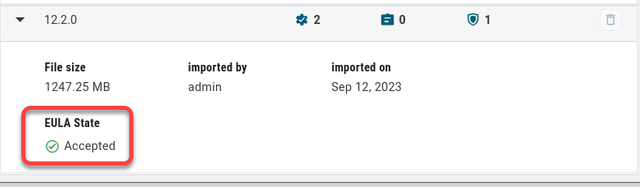
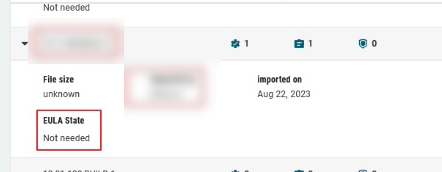
Wenn der EULA State Accepted lautet, ist alles in Ordnung. Wenn sie Nicht benötigt ist, wird der Upgrade-Prozess abgebrochen. Um dies zu umgehen, siehe Workaround: Was tun, wenn der EULA-Status "Nicht benötigt" ist.
-
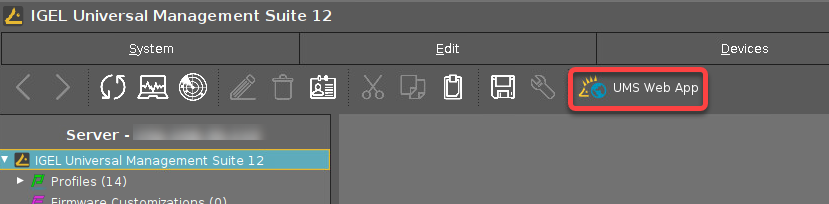
Öffnen Sie in der UMS-Konsole die UMS-Web-App.
-
In der UMS Web App öffnen Sie das App Portal.

-
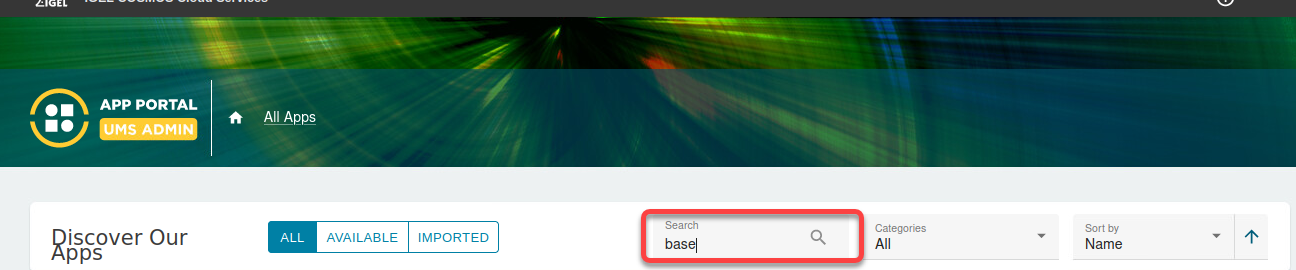
Im App Portal suchen Sie nach "base" und wählen dann IGEL OS Base System.
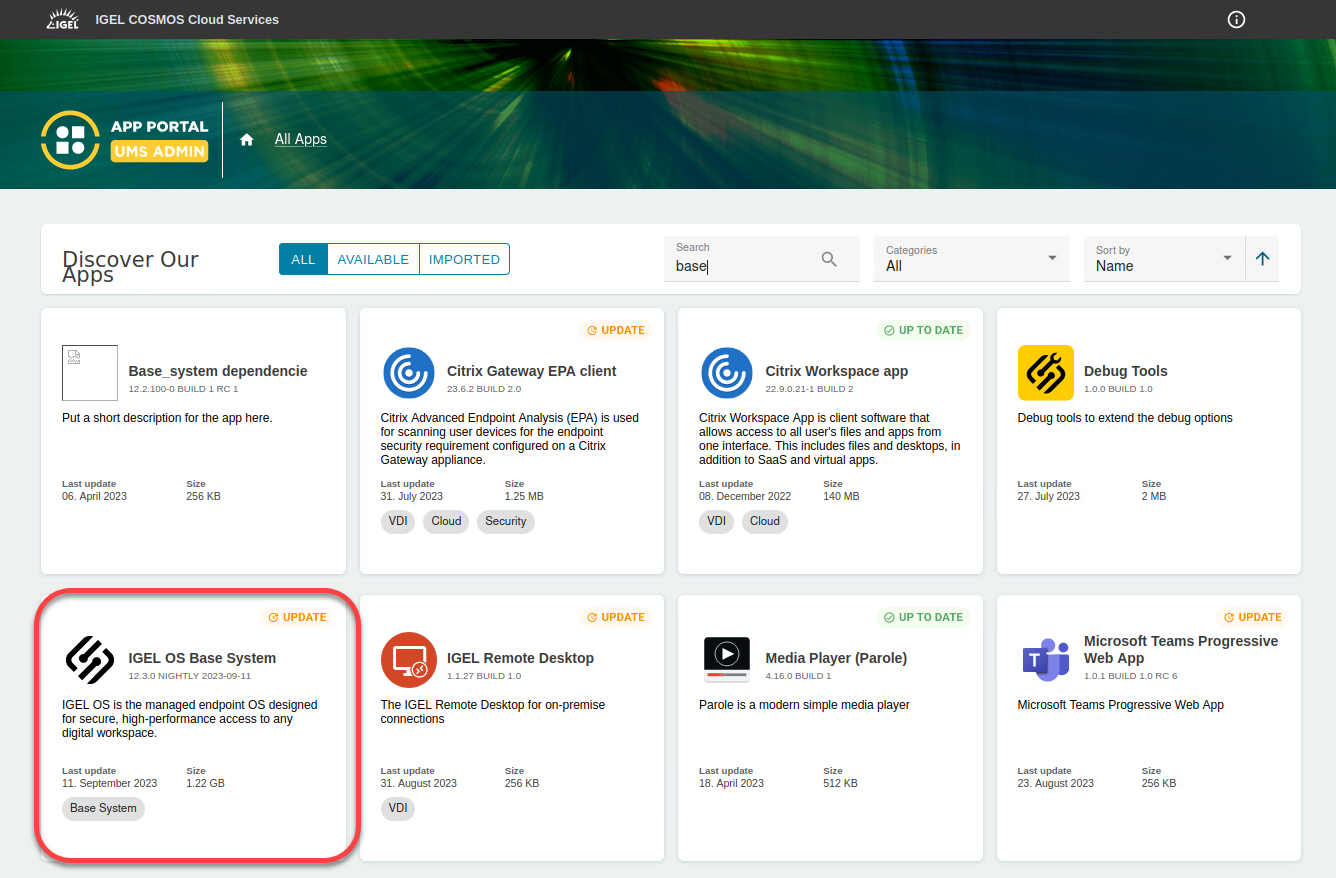
-
Wählen Sie die entsprechende Version, klicken Sie auf IMPORT und bestätigen Sie die Dialoge.
Empfehlung: Verwenden Sie IGEL OS 12.2.1 oder höher für ein unbeaufsichtigtes Upgrade
Wenn Sie planen, die unattended upgrade Methode zu verwenden, wird IGEL OS 12.2.1 oder höher ist die empfohlene Zielversion.
Bei niedrigeren Versionen von IGEL OS 12 ist ein manueller Neustart erforderlich, um das Upgrade abzuschließen.
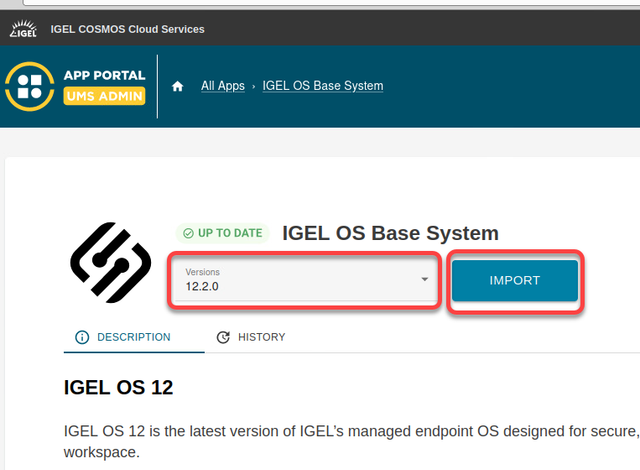
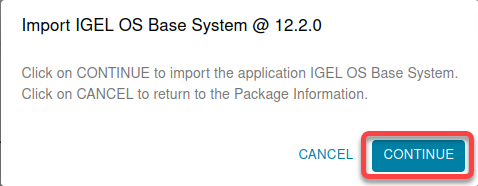
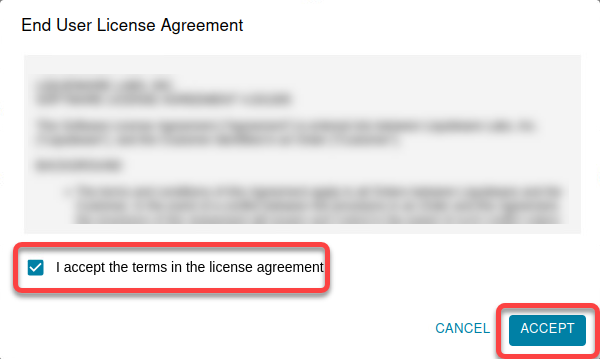
Die IGEL OS Base System-App wird in Ihr UMS importiert und steht für Ihre Geräte zur Verfügung.
-
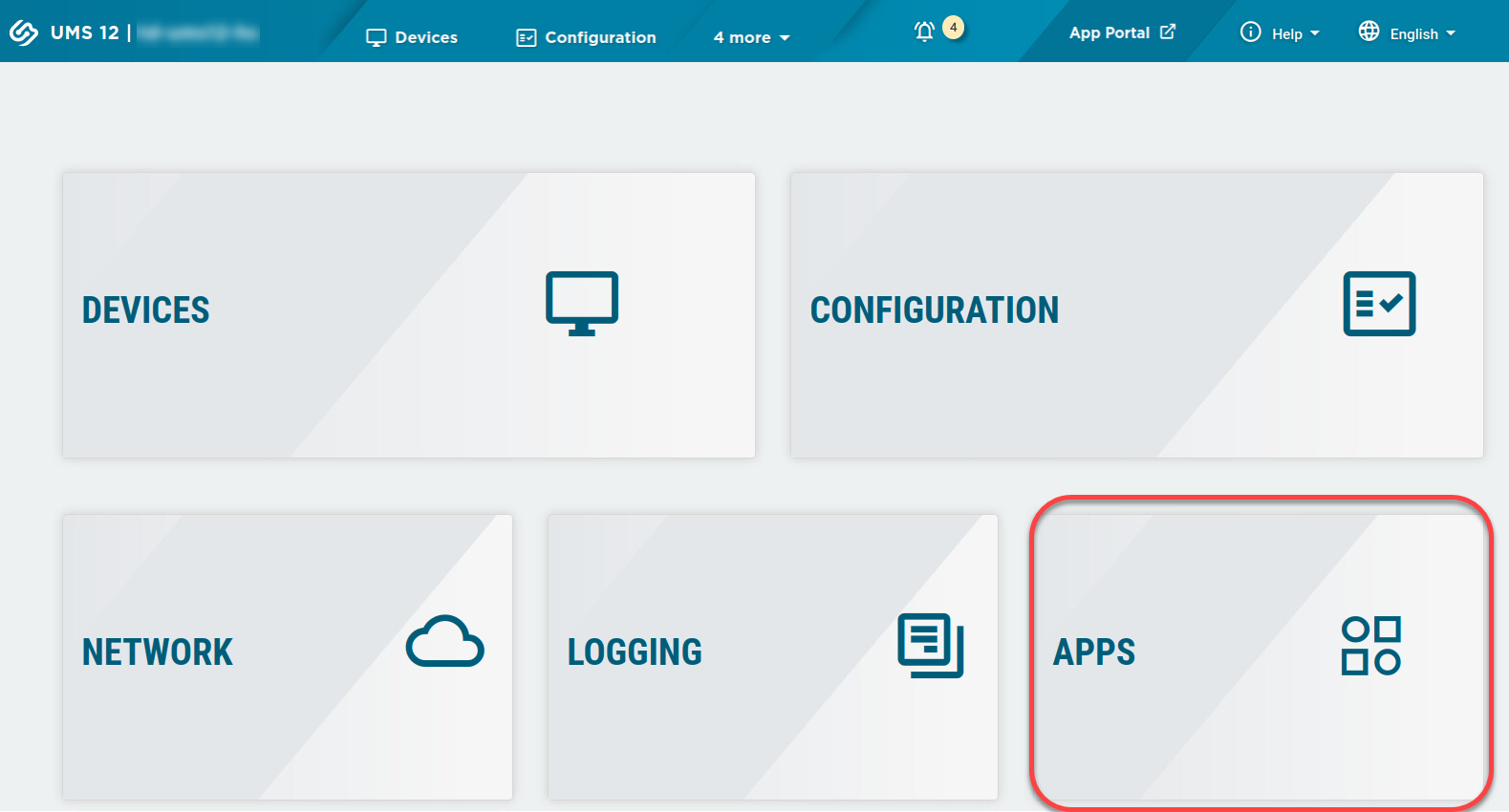
In der UMS Web App gehen Sie auf Apps.
-
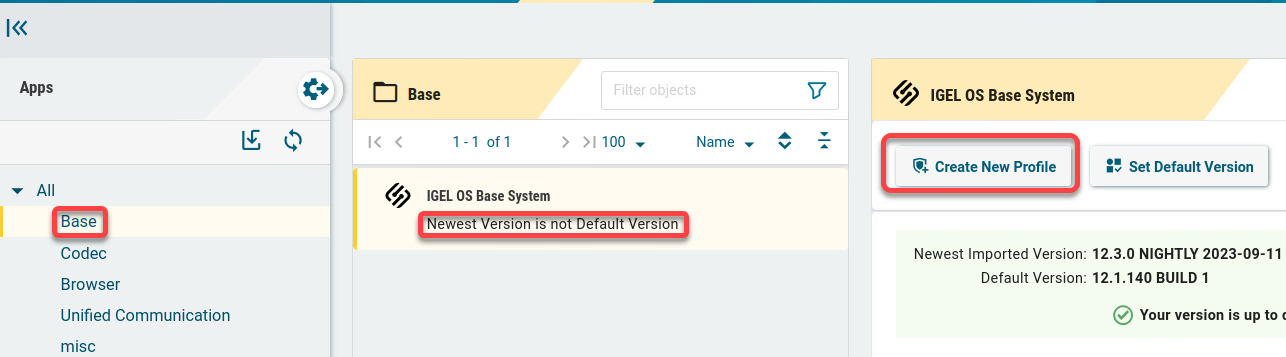
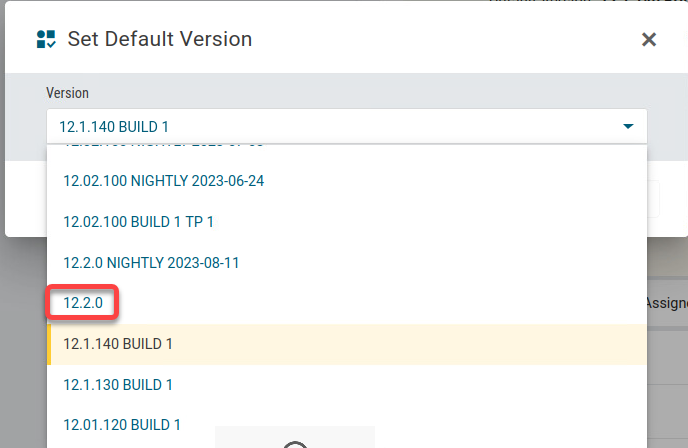
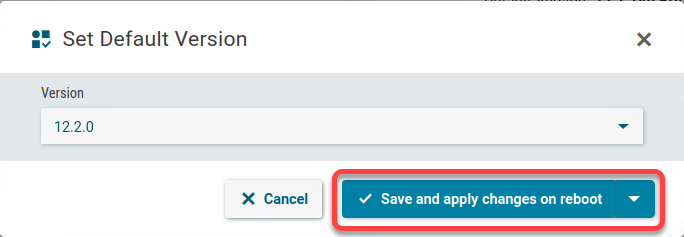
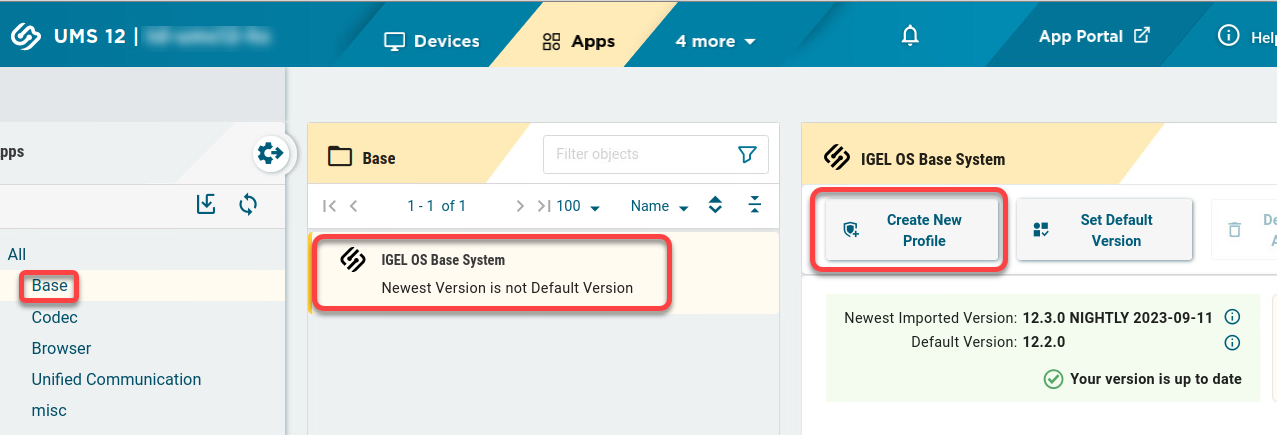
In der Liste Apps wählen Sie Base. Wenn Neueste Version ist nicht Standardversion angezeigt wird, setzen Sie die neu importierte Version als Standardversion.
Creating new Profiles for IGEL OS 12
Alle Geräteeinstellungen, die über Profile vorgenommen wurden, müssen mit IGEL OS 12 Profilen neu definiert werden. Das liegt daran, dass OS 11-Profile nicht auf OS 12-Geräte übertragen werden können.
Für die Einstellungen, die sich auf eine Sitzung beziehen, wie Citrix, RDP oder den Chromium-Browser, löst das IGEL OS 12-Profil die Installation der entsprechenden App aus.
Im Folgenden erstellen wir ein Profil für die Grundeinstellungen und ein Profil für den Chromium-Browser. Das Profil für die Grundeinstellungen konfiguriert die App für das Basissystem, während das Profil für den Chromium-Browser die App für den Chromium-Browser konfiguriert.
Beispielprofil: Grundeinstellungen
-
In der UMS web App, gehen Sie zu Apps.
-
Wählen Sie das IGEL OS Base System und klicken Sie dann auf Neues Profil erstellen.
-
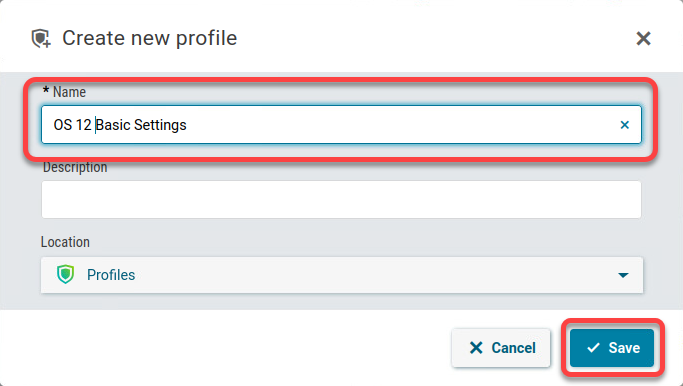
Geben Sie einen Namen für das Profil ein und klicken Sie auf Speichern.
-
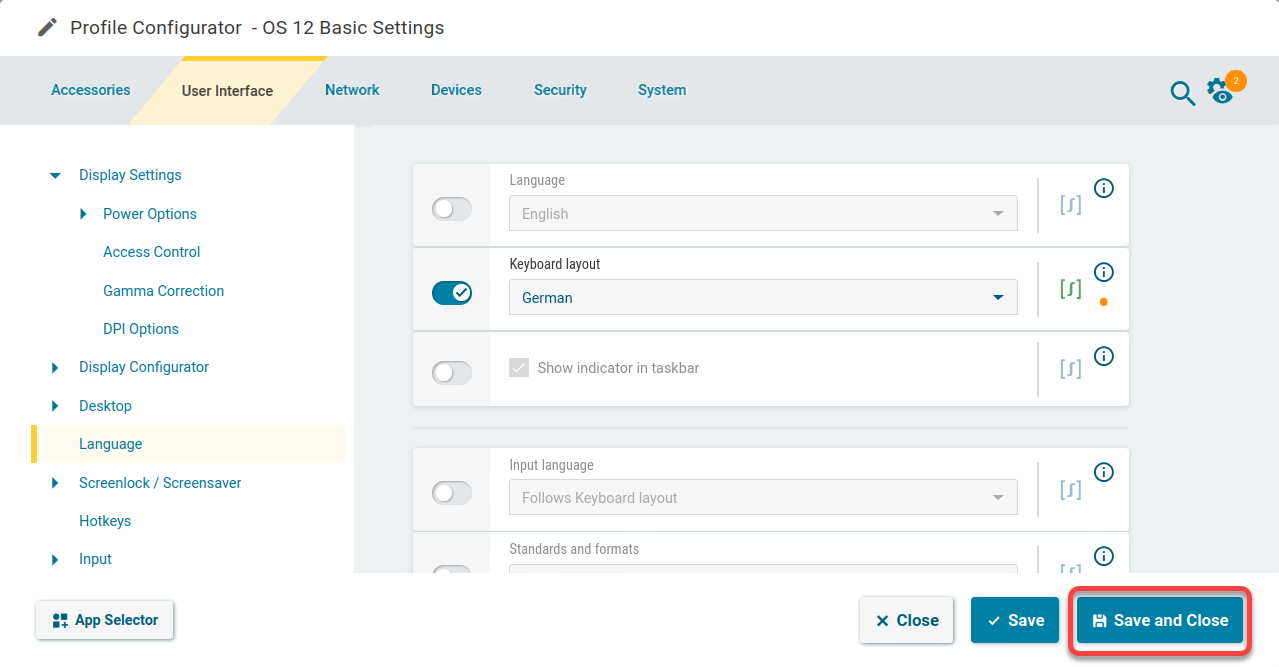
Bearbeiten Sie die Einstellungen nach Ihren Bedürfnissen und klicken Sie dann auf Speichern und schließen.
Beispielprofil: Chromium-Browser
-
Wenn die Chromium Browser App nicht in Ihrem UMS vorhanden ist, importieren Sie sie. Der Vorgang ist derselbe wie für das Basissystem, siehe Getting IGEL OS 12 from the App Portal.
-
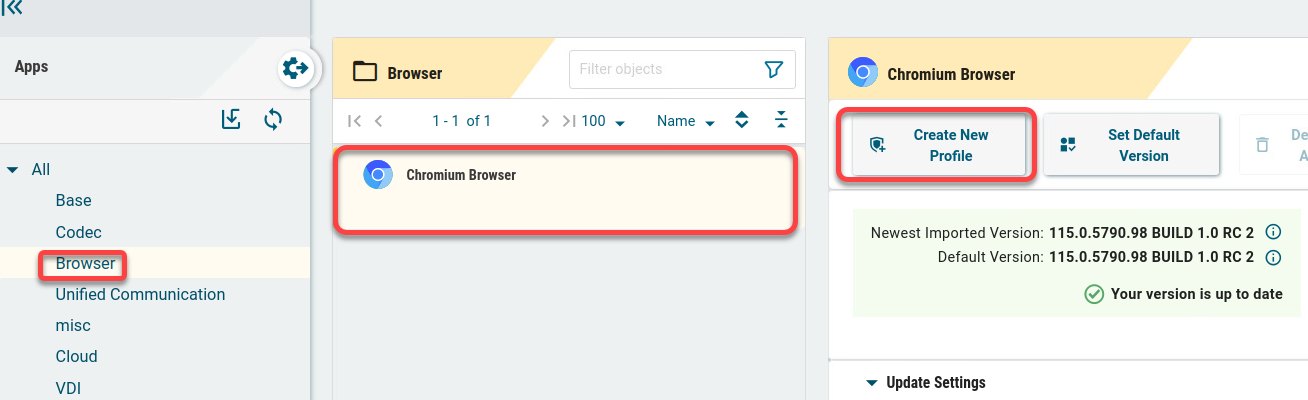
Wählen Sie in der Liste Apps die App Chromium Browser aus und klicken Sie dann auf Neues Profil erstellen.
-
Geben Sie einen Namen für das Profil ein und klicken Sie auf Speichern.
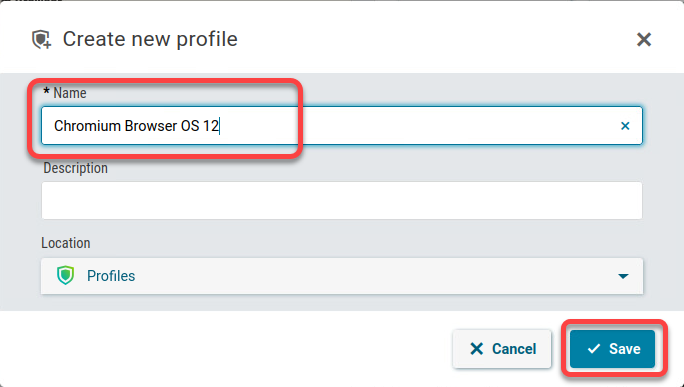
-
Bearbeiten Sie die Einstellungen nach Ihren Wünschen und klicken Sie dann auf Speichern und schließen.
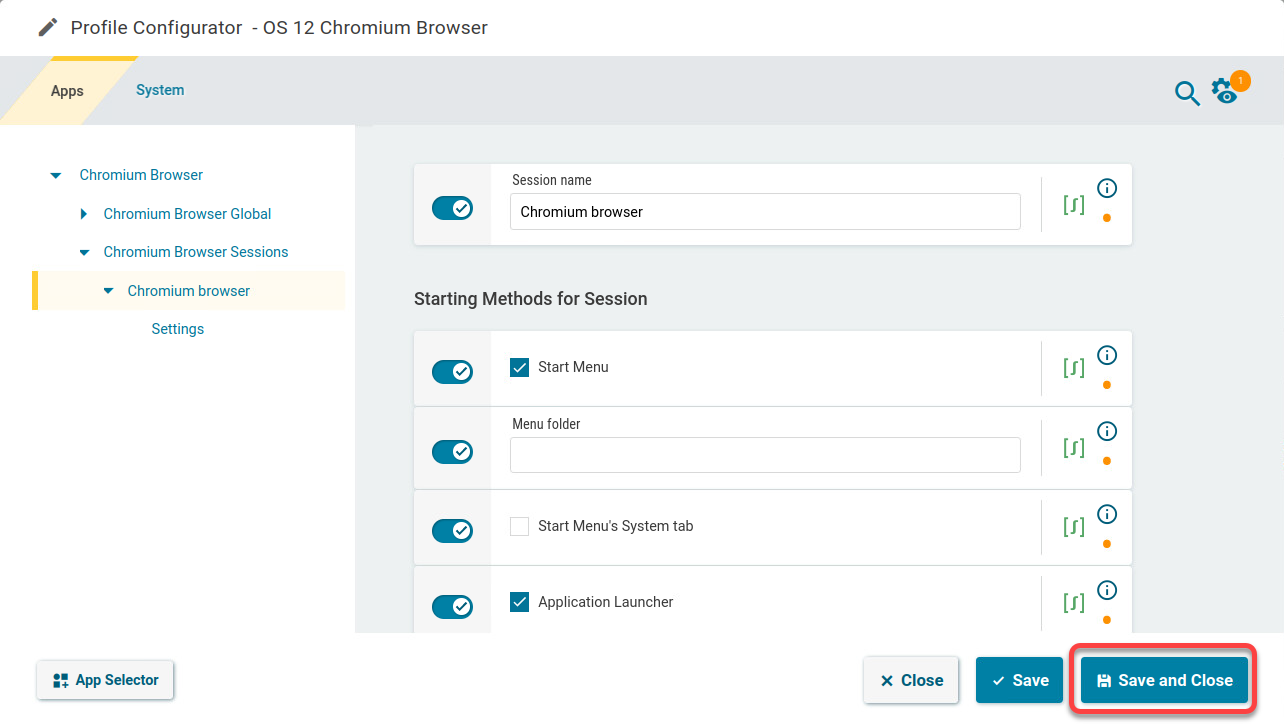
Manual Upgrade
Prüfen der Aufrüstbarkeit
In diesem Schritt wird festgestellt, ob die Prüfung der Aufrüstbarkeit auf den Geräten bestanden wurde. Dies ist besonders empfehlenswert, wenn Sie das Upgrade testen.
-
In der UMS-Konsole gehen Sie auf Geräte, öffnen das Kontextmenü und wählen dann Andere Befehle > Systeminformationen aktualisieren.
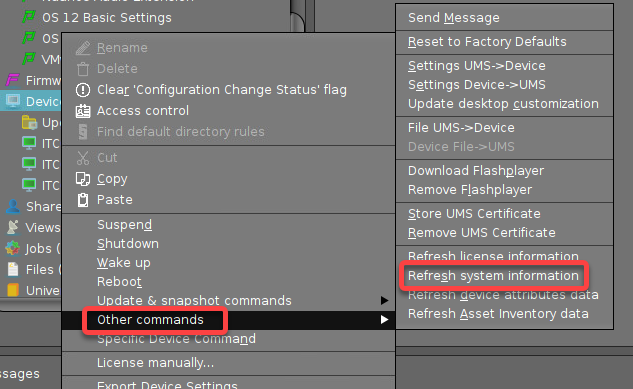
-
Klicken Sie auf Systeminformationen aktualisieren.
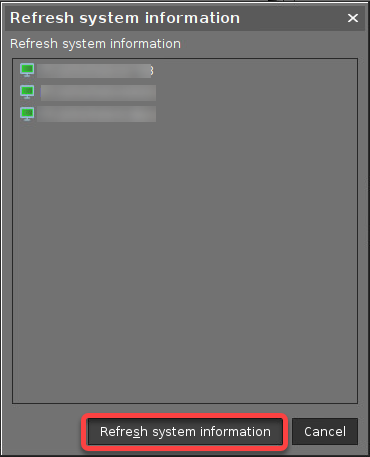
-
Wählen Sie ein Gerät aus, schauen Sie im Abschnitt Erweiterte Systeminformationen nach und prüfen Sie, ob der Wert von OS-Typ den Text OS 12 Upgrade Ready enthält.
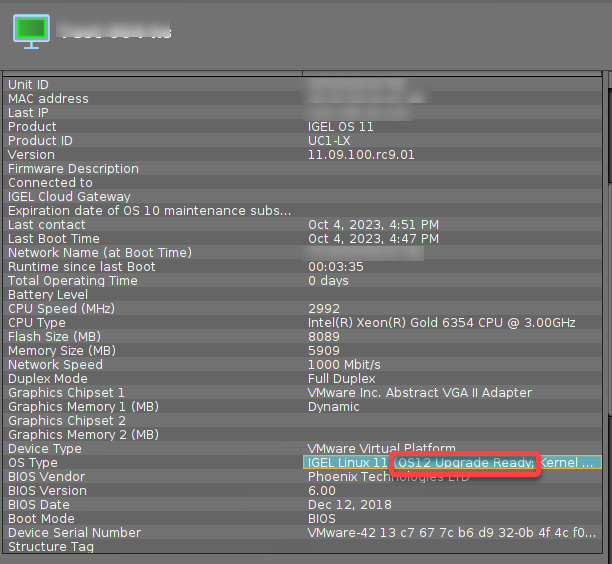
Ist dies der Fall, können Sie mit dem nächsten Schritt fortfahren.
Zuweisung der IGEL OS 12-Profile zum Gerät über ein Verzeichnis
-
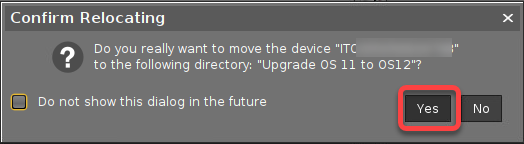
Erstellen Sie ein Verzeichnis für das/die Gerät(e), die Sie aktualisieren möchten.
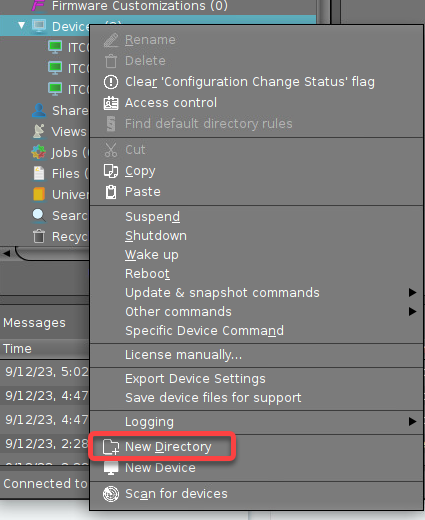
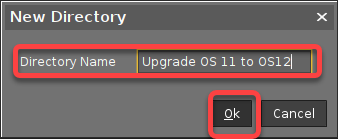
-
Geben Sie die Testgeräte dort hinein.
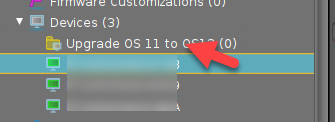
-
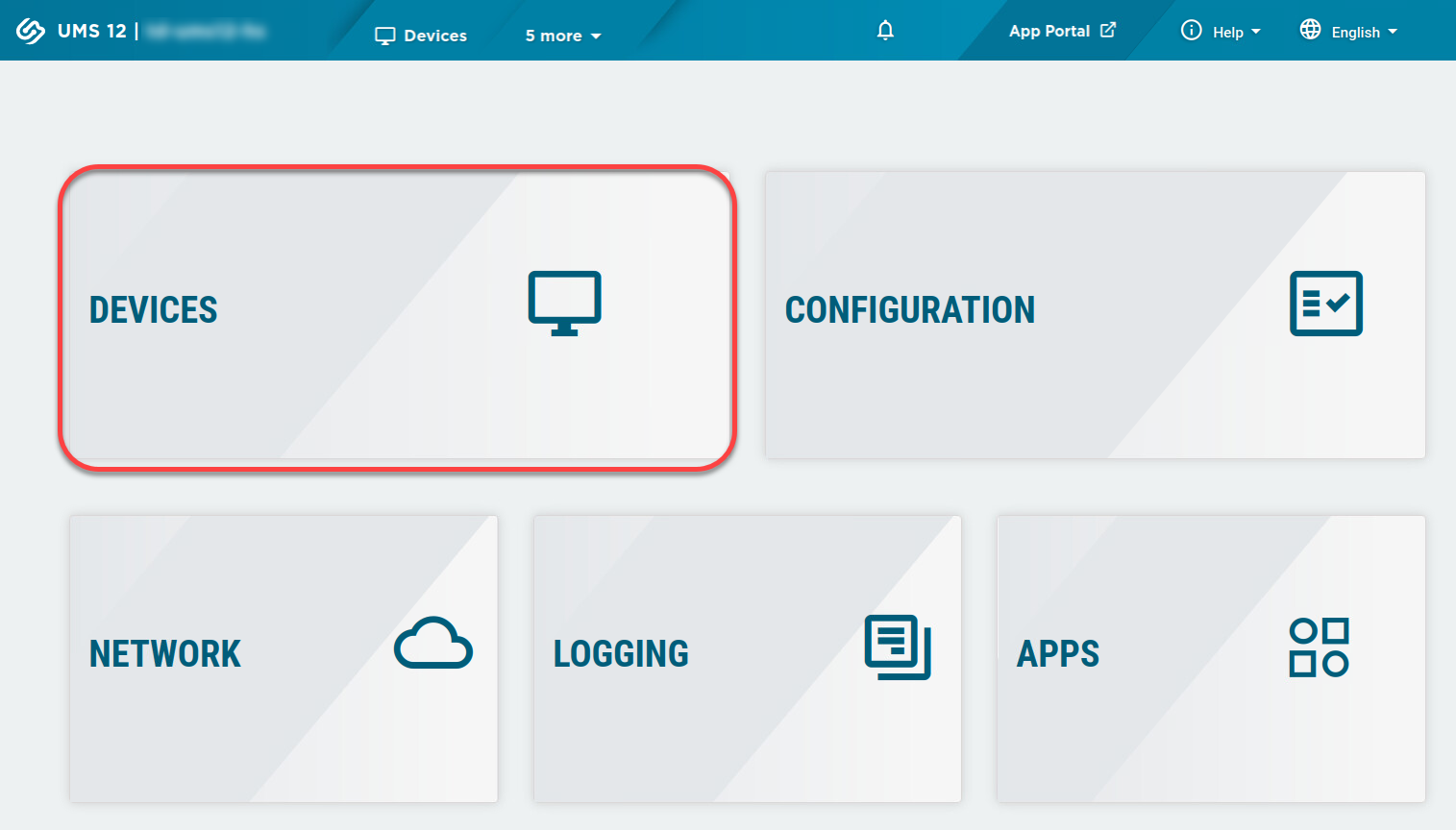
In der UMS Web App gehen Sie auf DEVICES.
-
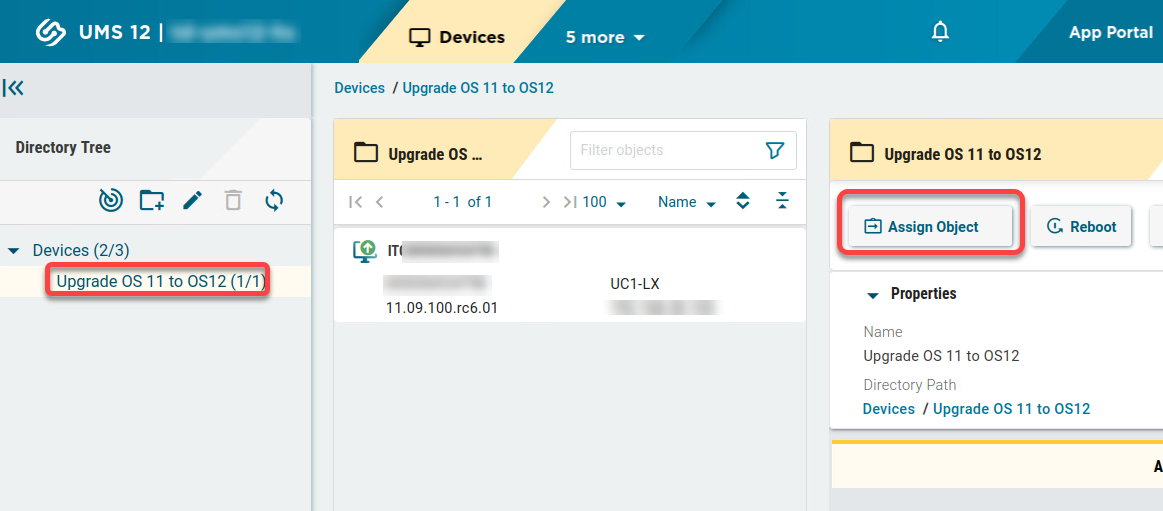
Wählen Sie das zuvor erstellte Verzeichnis aus und klicken Sie auf Objekt zuweisen.
-
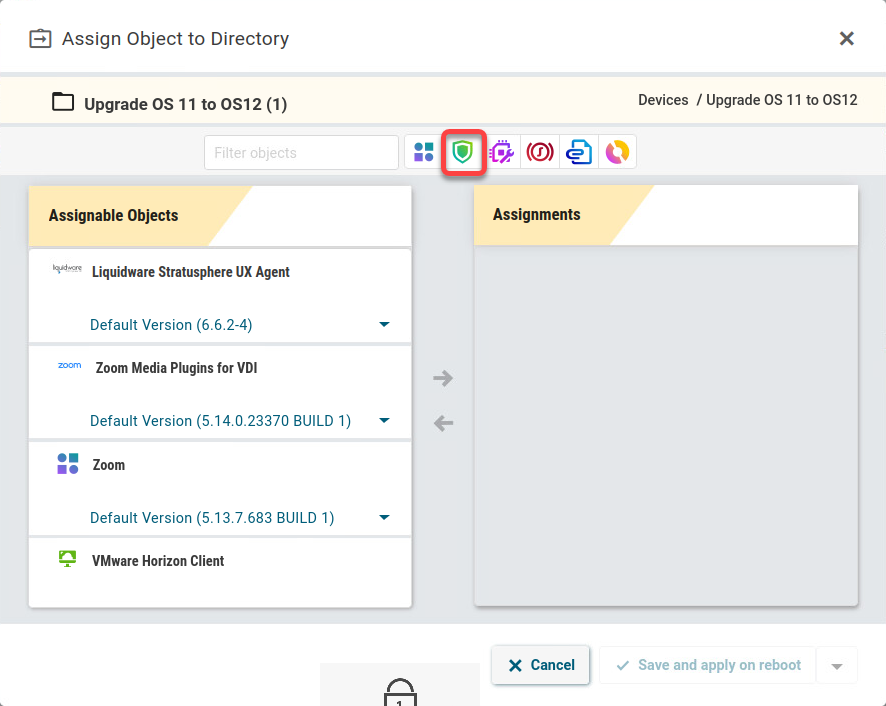
Klicken Sie auf das Symbol für Profile, um nur Profile anzuzeigen.
-
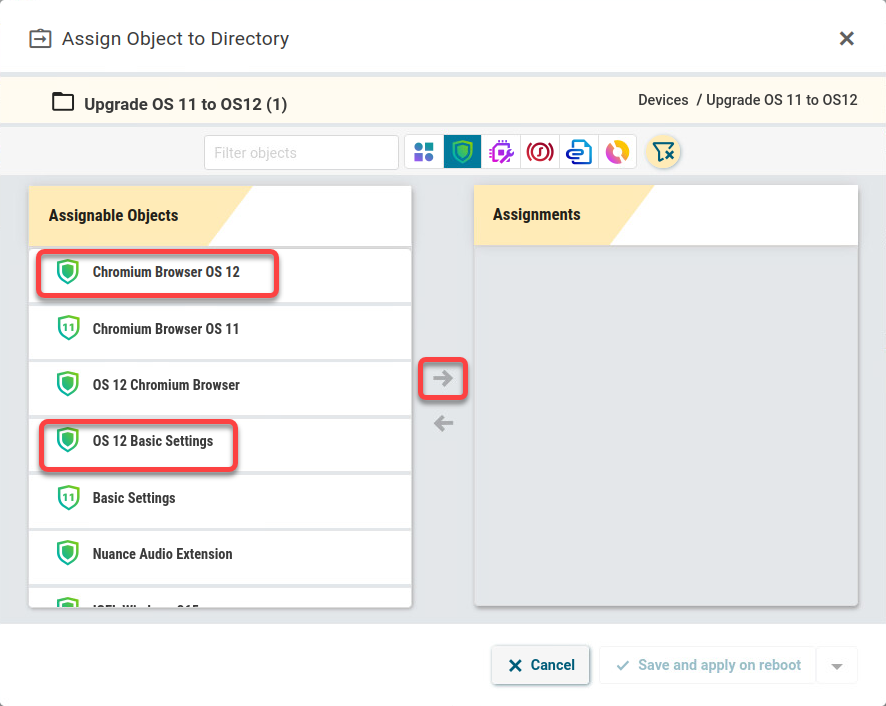
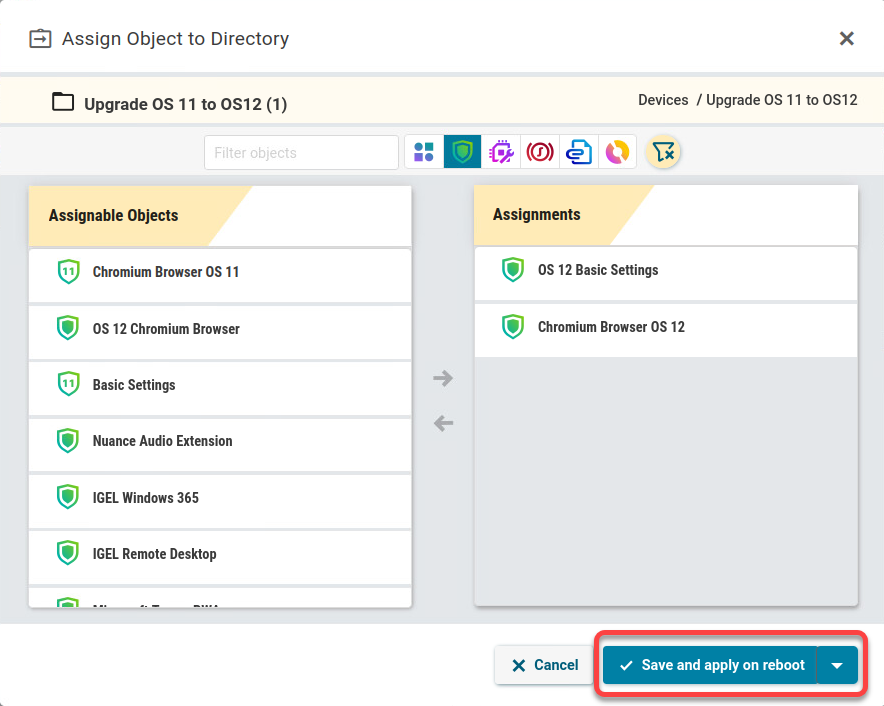
Werden die entsprechenden Profile dem Verzeichnis zugewiesen.
Starten des Upgrades
-
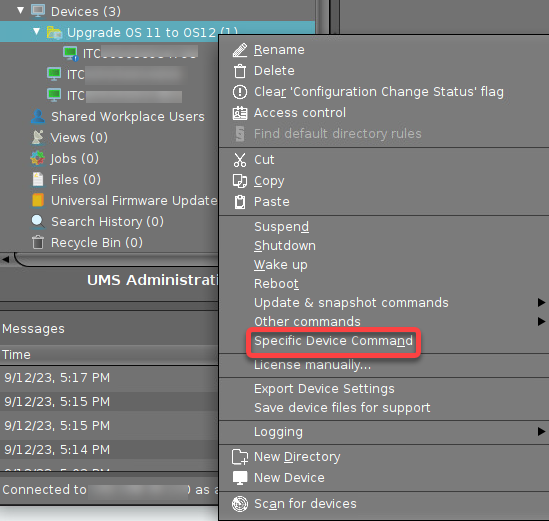
Öffnen Sie in der UMS-Konsole das Kontextmenü auf unserem upgrade-Verzeichnis und wählen Sie Spezifischer Gerätebefehl.
-
Wählen Sie Upgrade auf IGEL OS 12 und klicken Sie auf Ausführen.
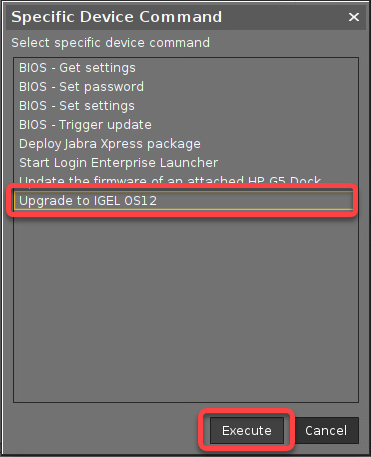
Nach ein paar Neustarts ist das Upgrade abgeschlossen, einschließlich der neu installierten Anwendungen. Es ist keine Benutzerinteraktion erforderlich, da alle Dialoge, die während des Aktualisierungsvorgangs angezeigt werden, eine Zeitüberschreitung haben.
Unattended Upgrade
Um Ihre Geräte zu aktualisieren, ohne Ihre Benutzer zu stören, können Sie die Automatisierungsmöglichkeiten des UMS nutzen, um Ihre Geräte z. B. über Nacht oder am Wochenende zu aktualisieren.
Wir erstellen eine Suche, die alle Geräte abdeckt, auf denen der Upgradefähigkeitstest bestanden wurde. Danach erstellen wir einen geplanten Job, der den Upgrade-Befehl an alle diese Geräte ausgibt.
Aktualisieren der Systeminformationen
Um sicherzustellen, dass alle upgradefähigen Geräte ihren Status dem UMS präsentieren, aktualisieren wir die Systeminformationen manuell.
-
In der UMS Konsole gehen Sie auf Geräte, öffnen das Kontextmenü und wählen dann Andere Befehle > Systeminformationen aktualisieren.
-
Klicken Sie auf Systeminformationen aktualisieren.
Zuweisung der IGEL OS 12-Profile zum Gerät über das Verzeichnis
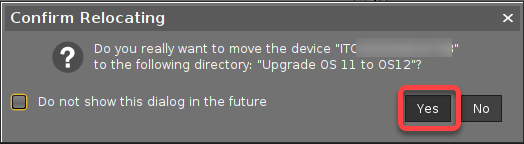
Setzen Sie die Geräte in das Verzeichnis, dem die OS 12 Profile zugewiesen wurden.
Erstellen der Suche
-
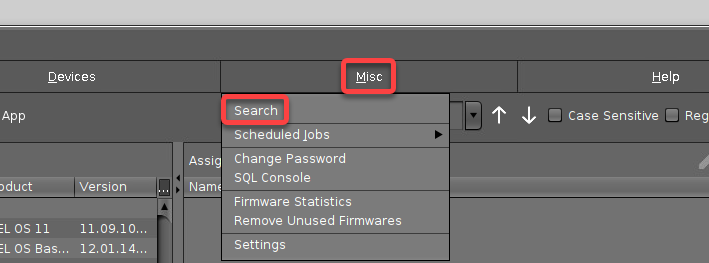
In der UMS-Konsole klicken Sie in der Menüleiste auf Sonstiges und wählen dann Suche.
-
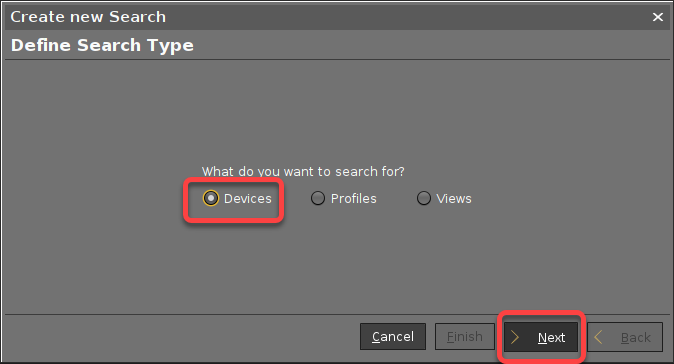
Stellen Sie sicher, dass Geräte ausgewählt ist und klicken Sie auf Weiter.
-
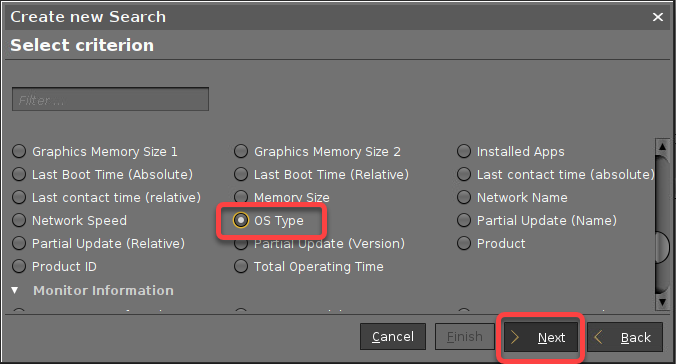
Scrollen Sie zum Abschnitt Erweiterte Systeminformationen, wählen Sie Betriebssystemtyp und klicken Sie auf Weiter.
-
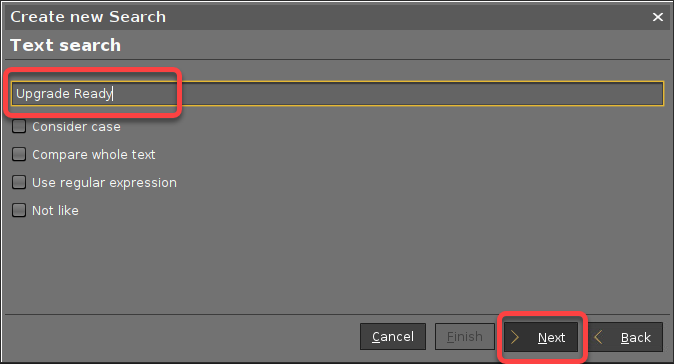
Geben Sie als Suchtext "Upgrade Ready" ein und klicken Sie auf Weiter.
-
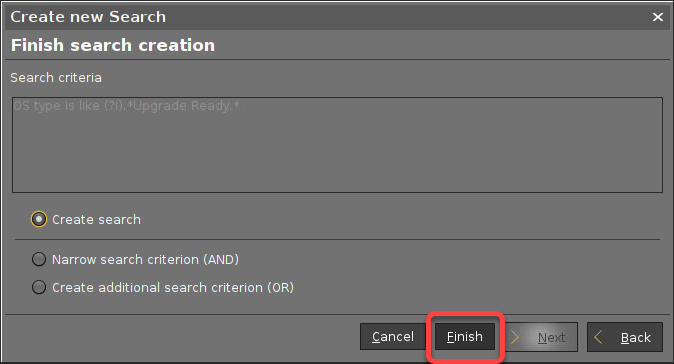
Überprüfen Sie Ihre Suchkriterien und klicken Sie auf Finish.
-
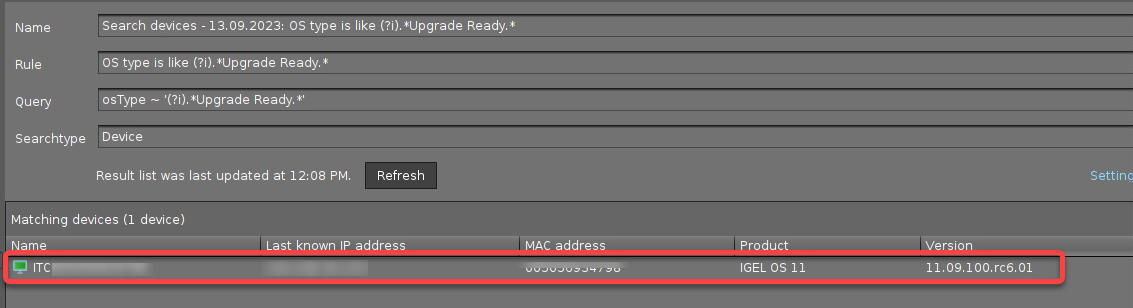
Es werden die Geräte angezeigt, die als aufrüstbar gelten.
Geplanten Auftrag erstellen
-
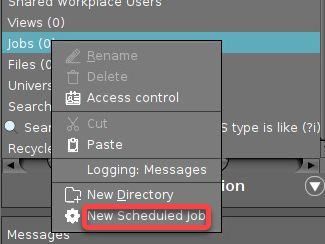
Gehen Sie in der UMS Konsole zu Jobs, öffnen Sie das Kontextmenü und wählen Sie Neuer geplanter Job.
-
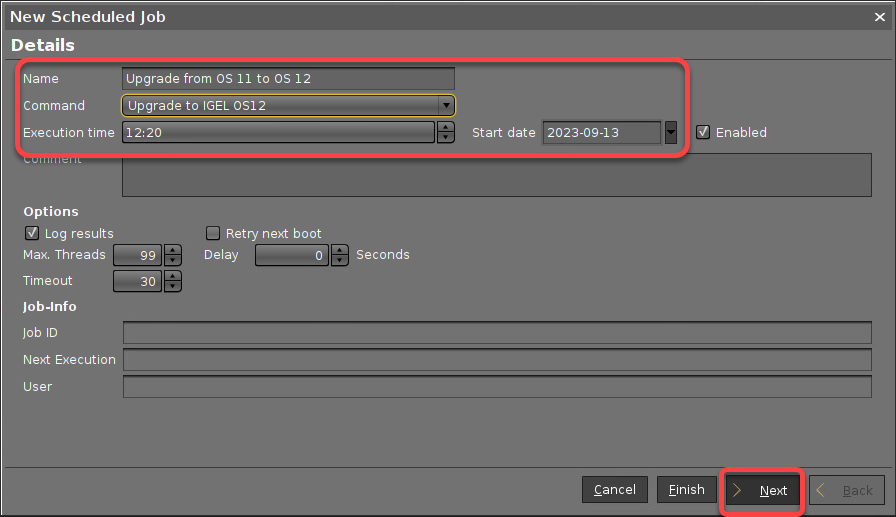
Geben Sie die folgenden Daten ein und klicken Sie dann auf Weiter:
-
Name: Ein passender Name für den Auftrag
-
Befehl: Wählen Sie Upgrade auf IGEL OS 12.
-
Ausführungszeit: Die Uhrzeit, zu der der Auftrag ausgeführt werden soll
-
Startdatum: Das Datum, an dem der Auftrag ausgeführt werden soll
-
-
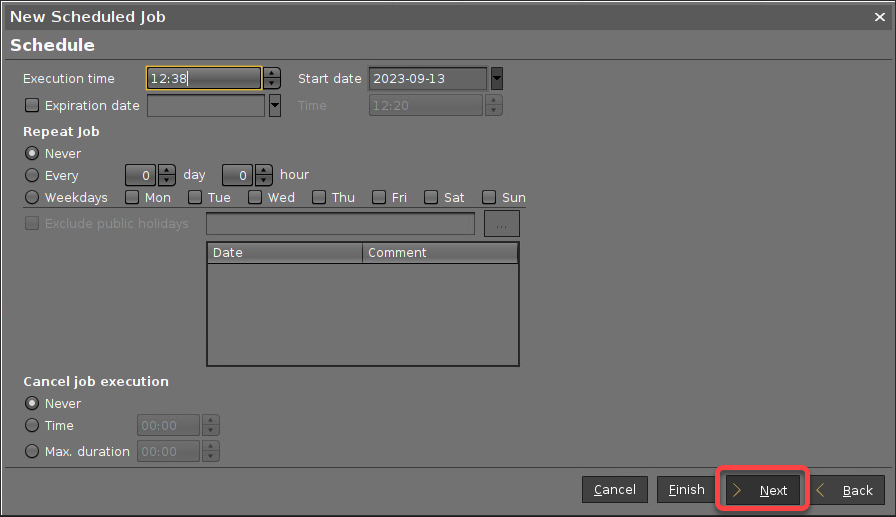
Überprüfen Sie die Daten und klicken Sie auf Weiter.
-
Werden Sie die zuvor erstellte Suche diesem Auftrag zuordnen und klicken Sie auf Finish.
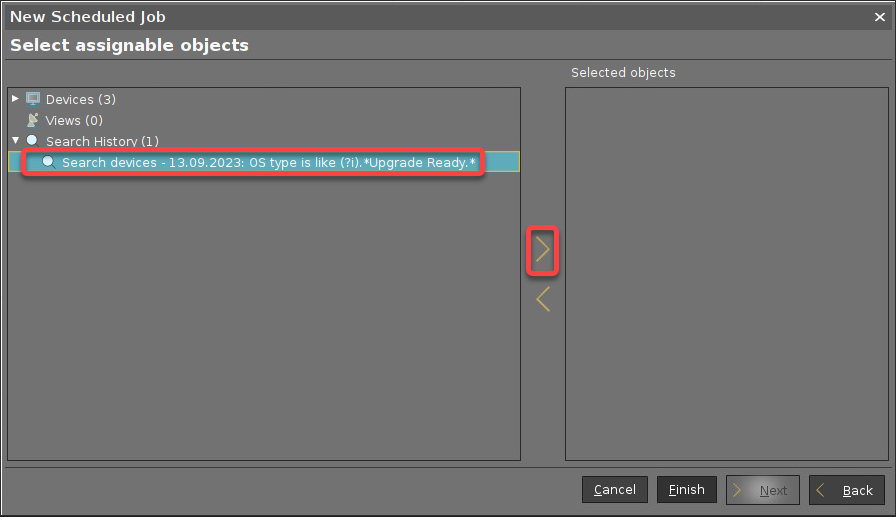
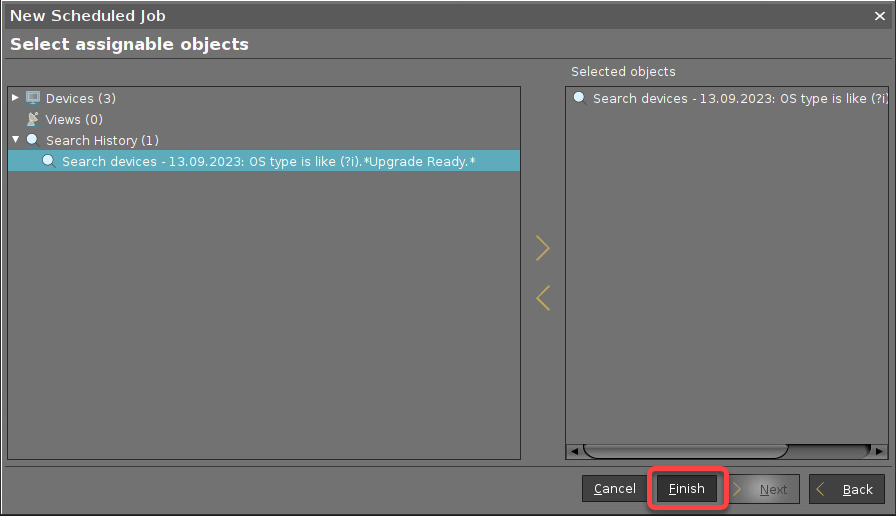
Der geplante Auftrag wird angezeigt. Er wird zum definierten Zeitpunkt ausgeführt.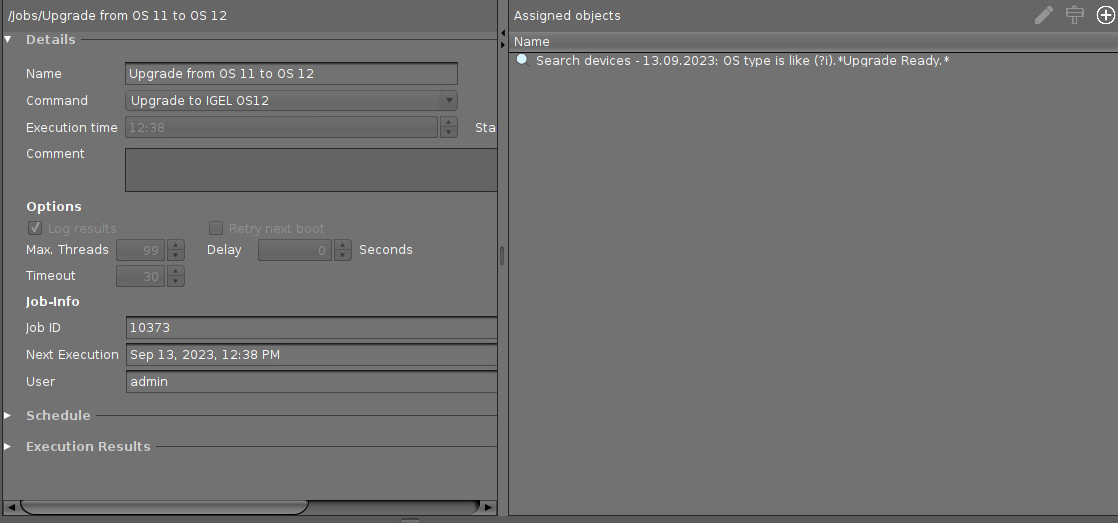
Wenn der Job ausgeführt wird, werden die Geräte aktualisiert, was die Installation der konfigurierten Anwendungen beinhaltet. Es ist keine Benutzerinteraktion erforderlich, da alle Dialoge, die während des Aktualisierungsprozesses angezeigt werden, eine Zeitüberschreitung aufweisen.
Workaround: What to Do If the EULA State is "Not Needed"
Wenn der EULA-Status Ihrer Zielversion von IGEL OS 12 Nicht benötigt ist, müssen Sie sicherstellen, dass er in Akzeptiert geändert wird.
Um dies zu erreichen, gehen Sie wie folgt vor:
-
Suchen Sie das Gerät, das die betreffende IGEL OS 12-Version importiert hat und löschen Sie es aus dem UMS. Vergessen Sie nicht, anschließend den Papierkorb zu leeren.
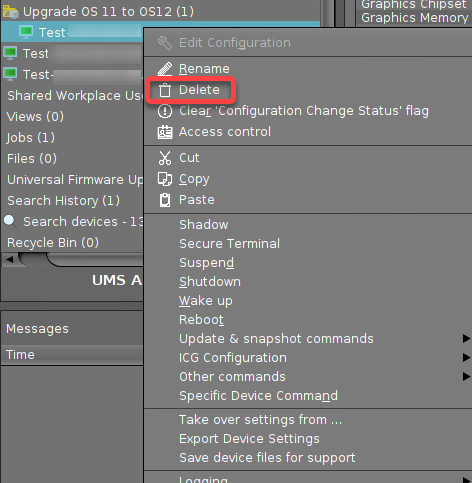
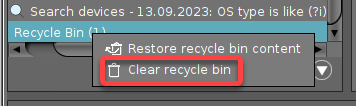
Als Alternative zum Löschen des Geräts können Sie die Version des IGEL OS 12-Basissystems für alle Geräte im UMS ändern; dies schließt alle Profile ein, die das Basissystem konfigurieren.
-
In der Web-App UMS gehen Sie auf Apps > Base und löschen Sie die betreffende Base System-Version.
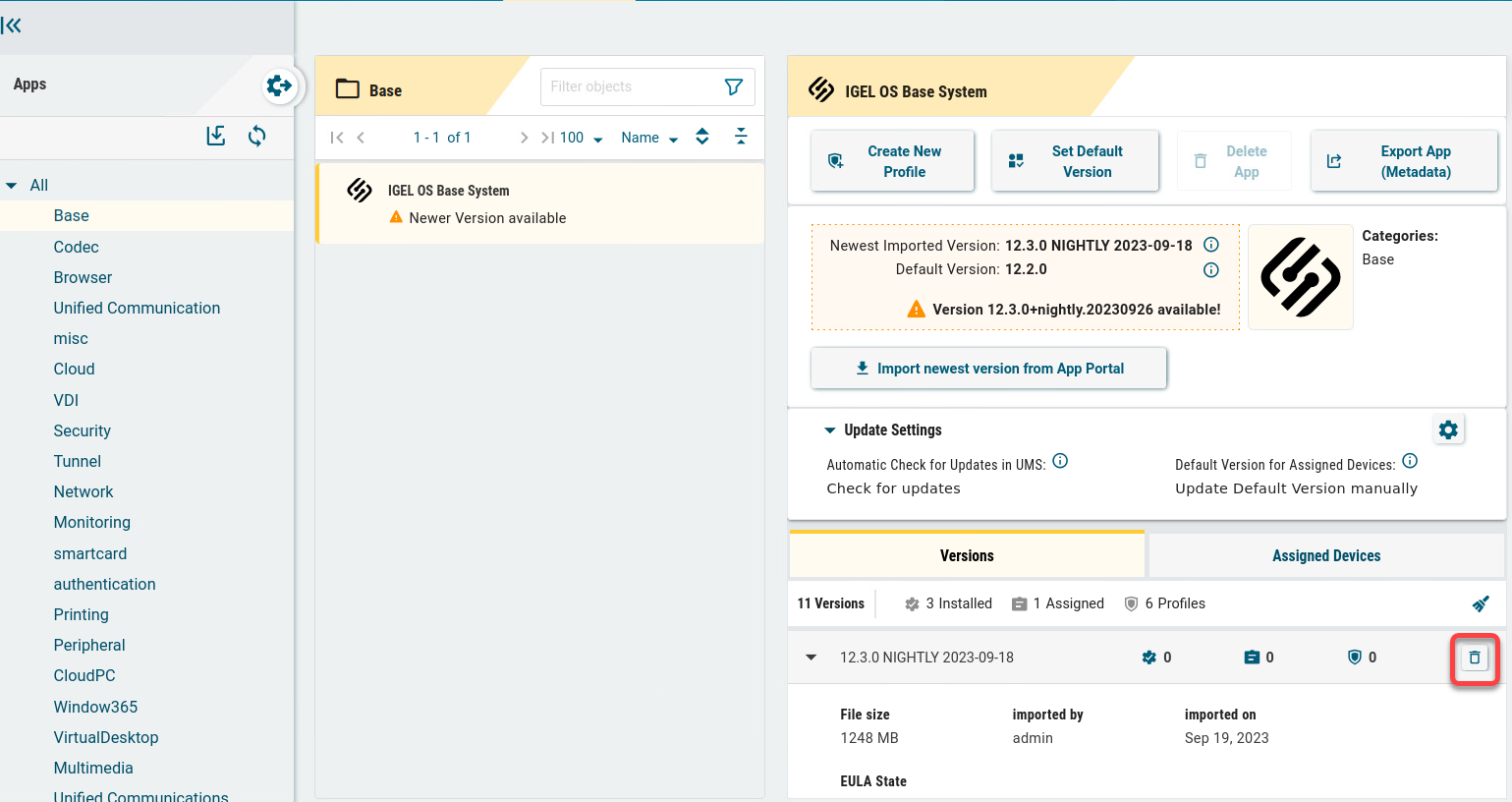
Jetzt können Sie mit Getting IGEL OS 12 from the App Portal beginnen.
Errors after OS12 Upgrade of an OS11 Device which Is Managed via ICG
Umwelt
-
IGEL UMS 12.02.130
-
IGEL ICG 12.xx
Symptom
Ein OS11-Gerät, das über ICG verwaltet wird, ist nach dem Upgrade auf OS12 nicht vollständig verwaltbar. Es ist nicht möglich, Befehle oder Konfigurationen an das Gerät zu senden.
Lösung
→ Öffnen Sie auf Ihrer UMS Konsole die SQL-Konsole und führen Sie die folgende Anweisung aus:
update THINCLIENT set USG_PROCESS_ID = null where PROTOCOL = 'UNIFIED'
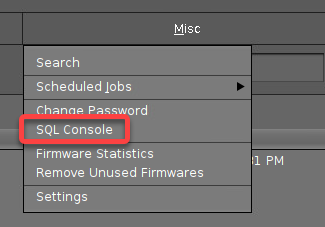

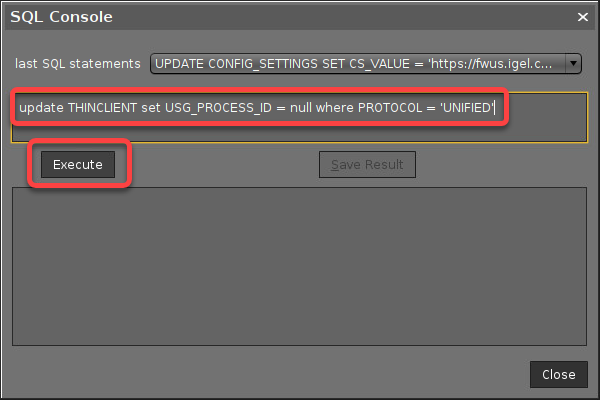
Danach ist das Gerät vollständig verwaltbar.
Fehlersuche
Wenn das Gerät auf Fehler gestoßen ist, sammelt es diese in seinem Journal und stellt sie dem UMS zur Verfügung.
Mit dem UMS können Sie die Fehlerdateien sammeln und für den Versand an das IGEL-Supportteam vorbereiten.
Eine Anleitung finden Sie unter (12.04.120) Gerätedateien für den Support im IGEL UMS speichern .