
Anforderungen
-
IGEL OS 11.03.100 oder höher
Hochladen des SSL-Zertifikats
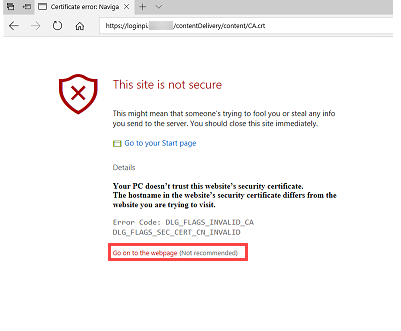
Um Login Enterprise Launcher (früher Login PI) verwenden zu können, müssen Sie zunächst das SSL-Zertifikat von Ihrem Login Enterprise-Server herunterladen: https://yourServerURL/contentDelivery/content/CA.crt. Klicken Sie auf Gehen Sie auf die Webseite. Laden Sie das Zertifikat herunter.
Sie müssen den Dateinamen von CA.crt in LoginPI.crt umbenennen.
-
Öffnen Sie die UMS Konsole.
-
Wählen Sie Neue Datei im DateienKontextmenü.
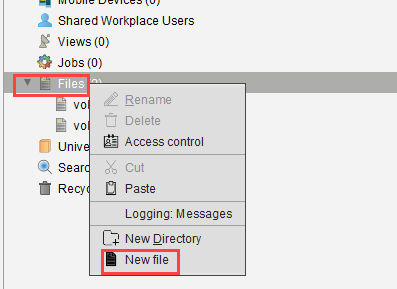
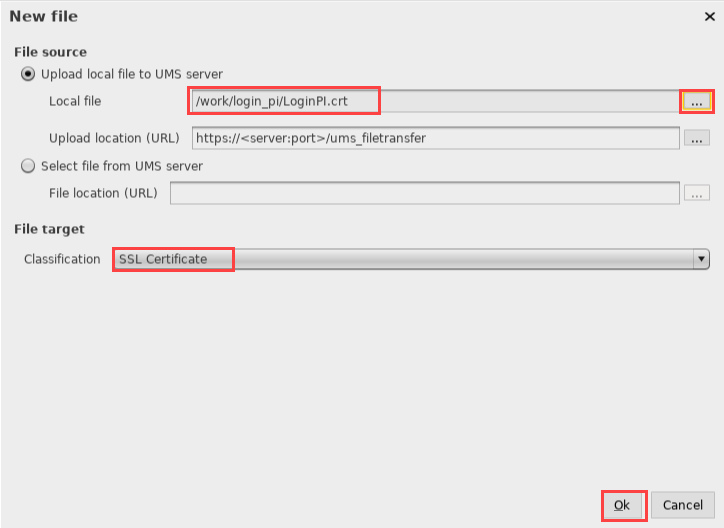
Das Fenster Neue Datei öffnet sich.
-
Wählen Sie unter Lokale Datei auf UMS Server hochladen die Lokale Datei aus.
-
Wählen Sie unter Klassifizierung das SSL Zertifikat aus und klicken Sie auf Ok.
Konfiguration von Login Enterprise Launcher
-
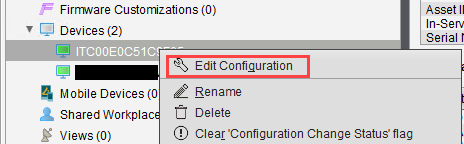
Unter Geräte im UMS-Strukturbaum wählen Sie das Gerät aus und klicken auf Konfiguration bearbeiten in seinem Kontextmenü. Oder Sie erstellen unter Profile ein neues Profil mit den gewünschten Einstellungen und weisen es dem Gerät zu, siehe Profile erstellen im UMS 6 PDF.
-
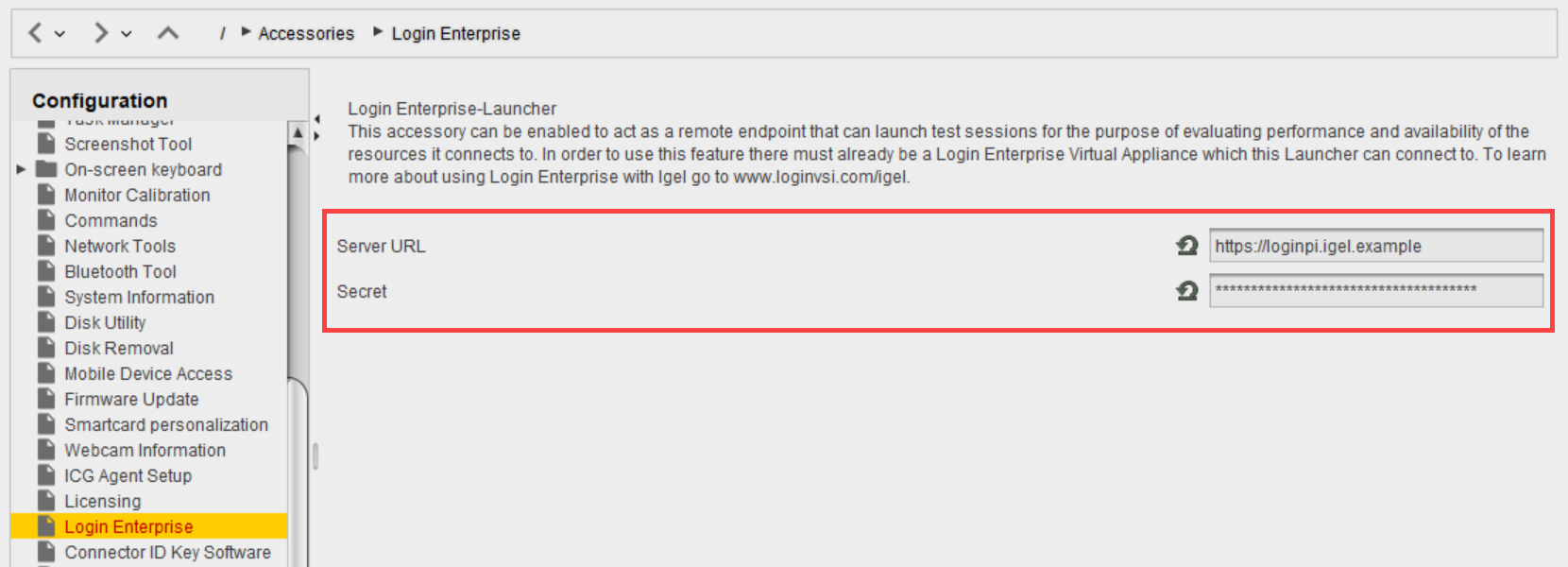
Gehen Sie zu Zubehör > Login Enterprise.
-
Geben Sie die Server URL Ihres Login Enterprise Servers ein.
-
Geben Sie das Geheimnis ein, siehe Wie man das Geheimnis für Login Enterprise Launcher erhält.
-
Save the settings.
If you want to use the Login Enterprise Launcher within a VMware session, see So verwenden Sie den Login Enterprise Launcher innerhalb einer VMware Horizon-Sitzung.
Starten des Login Enterprise Launcher von der UMS
Nachdem der Login Enterprise Server eingerichtet wurde, können Sie im UMS einen Job für den automatischen Start Ihres Login Enterprise Launcher zu einer bestimmten Zeit erstellen.
-
Wählen Sie Jobs im UMS-Strukturbaum und wählen Sie Neuer geplanter Job im Kontextmenü.
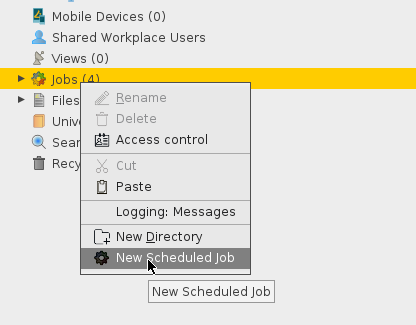
Das Fenster Neuer geplanter Auftrag öffnet sich. -
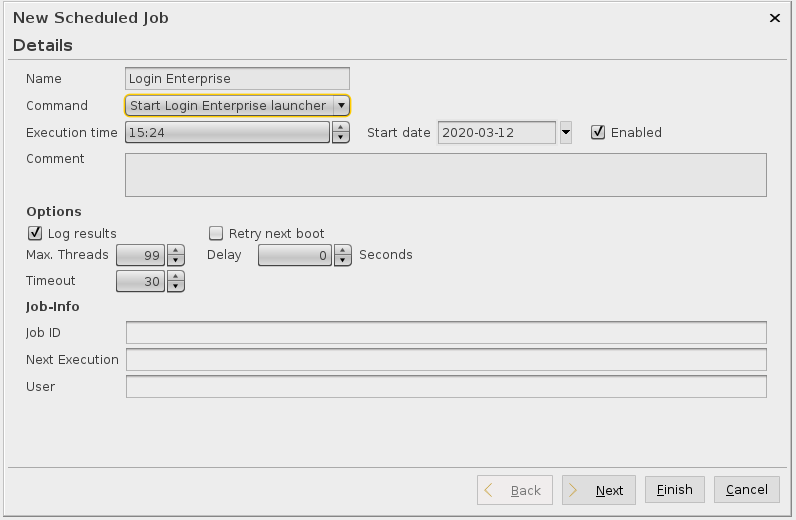
Unter Name geben Sie den Namen für den Job ein, z. B. "Login Enterprise".
-
Wählen Sie unter Befehl den Punkt Start Login Enterprise Launcher.
-
Wählen Sie die Ausführungszeitund das Startdatum.
-
Klicken Sie auf Weiter und weisen Sie die Geräte zu.
-
Klicken Sie auf Fertigstellen, um den Auftrag zu speichern.
Weitere Informationen zur Verwendung von Login Enterprise mit IGEL finden Sie unter https://www.loginvsi.com/igel/.