
Mit Template Keys in Profilen können Sie vermeiden, zahlreiche Profile zu erstellen, die sich nur in wenigen Parameter unterscheiden. Die Template Keys enthalten Parameter, die für verschiedene Geräte unterschiedliche Werte erhalten sollen. Darüber hinaus gibt es statische Template Keys, die ihre Werte direkt vom Gerät beziehen. Profile, die Template Keys enthalten, werden als Templateprofile bezeichnet.
In der UMS Web App stehen dieselben Template Keys, Werte und Template-Profile zur Verfügung, die in der UMS Konsole erstellt wurden – und umgekehrt.
Folgende Funktionen sind jedoch nur in der UMS Konsole verfügbar:
-
Löschen von Template Keys, Template-Key-Verzeichnisse und Werten
-
Verschieben von Template Keys zwischen Verzeichnissen
-
Exportieren und Importieren von Template Keys
-
Verwenden von Wertgruppen
Weitere Informationen zu diesen Funktionen finden Sie unter Templateprofile in der IGEL UMS.
Voraussetzungen
Die Option Templateprofile aktivieren muss aktiviert sein. Weitere Informationen finden Sie unter So aktivieren Sie Templateprofile in der IGEL UMS.
Zugriff auf den Dialog „Template Keys“
Im Template-Keys-Dialog können Sie Template Keys und Werte erstellen und sie auf Parameter anwenden. So öffnen Sie den Dialog:
-
Bearbeiten Sie ein bestehendes Profil oder erstellen Sie ein neues Profil.
In der IGEL UMS Web App wird der Profilkonfigurator verwendet, um Template Keys und Werte zu erstellen. Weitere Informationen zur Profilerstellung finden Sie unter So erstellen und zuweisen Sie Profile in der IGEL UMS Web App.
-
Gehen Sie im Profilkonfigurator zu dem Parameter, für den Sie einen Template Key verwenden möchten.
-
Aktivieren Sie den Parameter und klicken Sie auf das Template-Key-Symbol auf der rechten Seite, um die Template-Keys-Seitenleiste zu öffnen.
Einige Parameter können nicht mit Template Keys konfiguriert werden und bieten nur die Optionen inaktiv oder aktiv. Dies gilt beispielsweise für Passwörter oder Parameter, die von anderen Konfigurationseinstellungen abhängen.

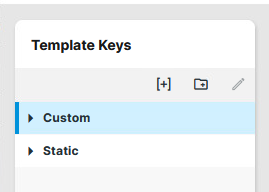
In der Template-Keys-Baumstruktur werden folgende Typen aufgelistet:
-
Custom
Hier können Sie eigene Template Keys, Verzeichnisse und Werte erstellen.
-
Static
Die Werte statischer Template Keys werden direkt vom Gerät übernommen.
Sie sind mit dem Symbol § gekennzeichnet. Verfügbare statische Template Keys:
-
MAC: MAC-Adresse des Geräts
-
HOSTNAME: Hostname des Geräts
-
UNITID: Unit-ID des Geräts
-
SERIALNUMMER: Seriennummer des Geräts
-
Template-Key-Verzeichnisse erstellen
So organisieren Sie Ihre Template Keys in Verzeichnissen:
-
Klicken Sie

-
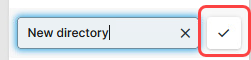
Geben Sie dem Verzeichnis einen Namen. Der Name darf nicht leer und nicht länger als 200 Zeichen sein.
-
Klicken Sie auf ☑ oder drücken Sie [Enter], um zu speichern.
-
Sie können Template Keys, Verzeichnisse und Werte nur in der UMS Konsole löschen.
-
Sie können Template Keys von einem Verzeichnis in ein anderes nur in der UMS Konsole verschieben.
Template Keys erstellen
So erstellen Sie einen neuen Template Key:
-
Wählen Sie das Verzeichnis, unter dem der Key erstellt werden soll.
-
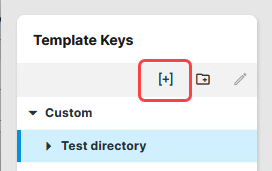
Klicken Sie auf Neuen Template Key erstellen.
-
Geben Sie dem Key einen Name.
Der Name:-
darf nicht leer sein.
-
muss eindeutig sein.
-
darf maximal 200 Zeichen lang sein.
-
-
Optional: Geben Sie eine Beschreibung an.
Der Typ des Keys wird durch den gewählten Parameter bestimmt (z.B. StringType für Textfelder).
Template-Key-Werte hinzufügen
Um den Template Keys Werte hinzuzufügen:
-
Klicken Sie auf + Hinzufügen.
-
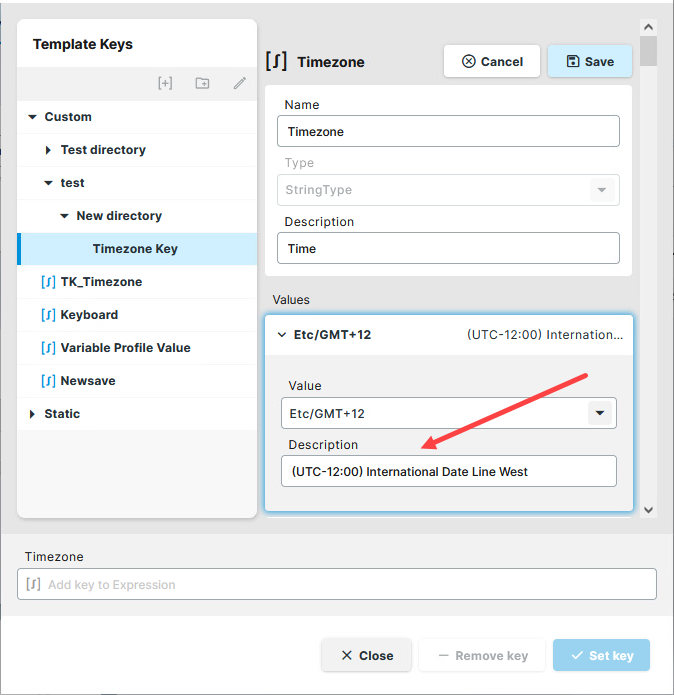
Geben Sie den gewünschten Parameterwert im Feld Wert ein oder wählen Sie – falls vorhanden – aus den vordefinierten Optionen.
Bei Parametern mit festen Wertebereichen (z. B. Auswahlmenüs oder Kontrollkästchen) werden die verfügbaren Optionen angezeigt. Mit Alle hinzufügen können Sie alle vordefinierten Werte übernehmen. Sie können die Beschreibungen der Parameter nach Bedarf anpassen.
Die Option Alle hinzufügen ist hilfreich, wenn Parameter eher über ihre vordefinierten Beschreibungen als über ihre Werte bekannt sind (z. B. beim Parameter Zeitzone). So finden Sie leichter den gewünschten Wert.
-
Geben Sie eine Beschreibung an.
-
Klicken Sie

Wenn Sie den Template Key nicht speichern möchten, klicken Sie auf Abbrechen.
Wenn Sie einen gespeicherten Template Key ändern möchten, wählen Sie ihn im Baum aus und klicken Sie auf Bearbeiten.
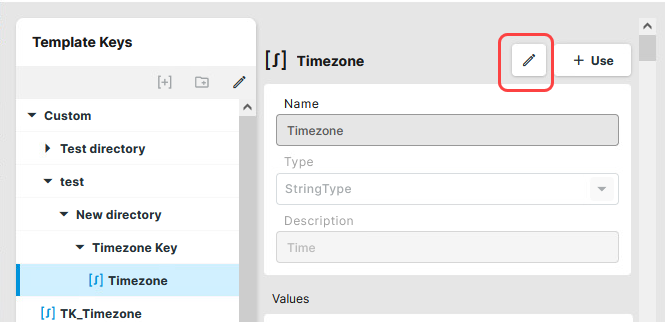
Template Keys können in mehreren Profilen verwendet werden. Wenn Sie einen Template Key umbenennen, werden alle Profile, die diesen Key verwenden, teilweise ungültig. Überprüfen Sie diese Profile und deaktivieren oder ersetzen Sie dort den bearbeiteten Template Key.
Key auf den Parameter anwenden
-
Wählen Sie den Template Key für den Parameter aus und klicken Sie auf [+] Verwenden. Der Key wird unten angezeigt.
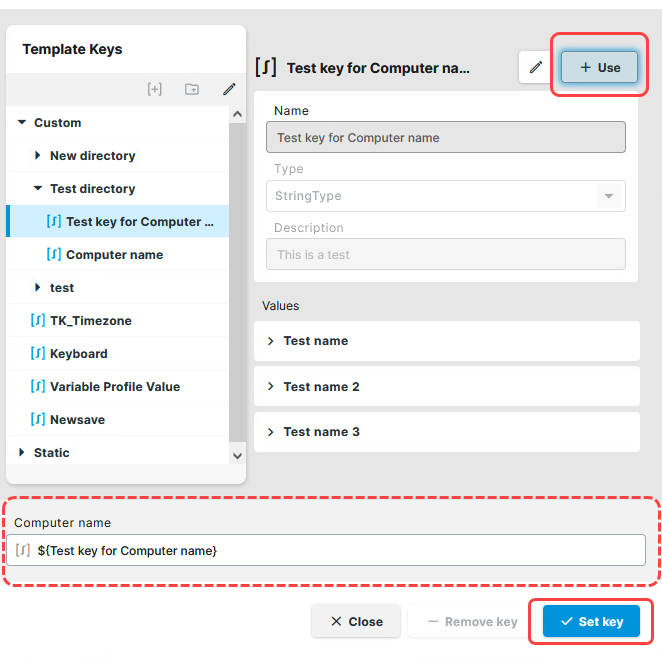
Sie können Template Keys auch kombinieren, indem Sie die Keys manuell eingeben:

Wenn Sie die Werte zuweisen, werden beide Keys aufgelöst und der angezeigte Wert setzt sich aus beiden zusammen.
-
Klicken Sie auf Key festlegen, um den Key mit seinen Werten zu übernehmen und zum Profil zurückzukehren.
Der Key wird nun im Profilparameter angezeigt:
Wenn ein Template Key verwendet wird, ist er im Profilkonfigurator mit folgenden Symbolen markiert:


-
Speichern Sie das Templateprofile.
Die in einem Profil verwendeten Template Keys werden im Reiter Template-Key-Beziehungen des Profilverwaltungs-Panels angezeigt.
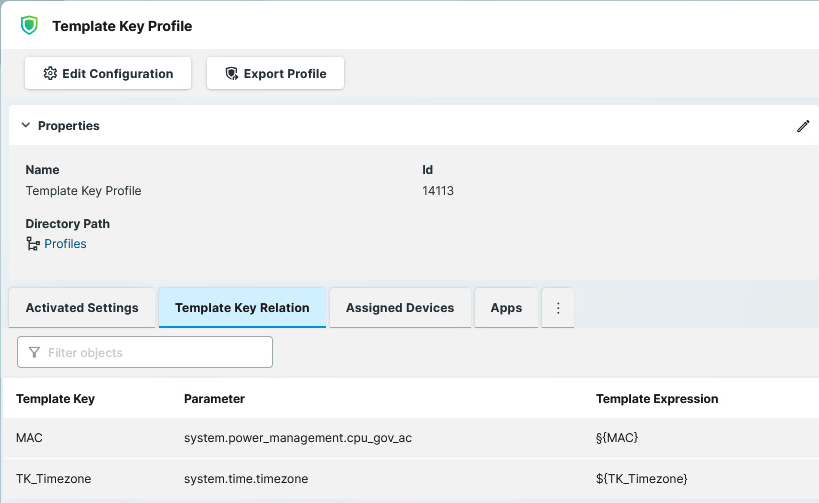
Profile und Werte Geräten zuweisen
Weisen Sie das Template-Profil und die Template-Werte im Bereich Geräte einzelnen Geräten oder Geräteverzeichnissen zu. Weitere Informationen dazu finden Sie unter So erstellen und zuweisen Sie Profile in der IGEL UMS Web App und So weisen Sie Objekte in der IGEL UMS Web App zu.