
Diese Anleitung beschreibt, wie Sie Multistream Transport (MST) auf einem M350C-Gerät konfigurieren.
Voraussetzungen
-
IGEL UD3 Modell M350C
-
IGEL OS 11.03.100 oder höher
-
DisplayPort Multistream Transport Hub (DP MST Hub) mit 2x DisplayPort 1.2.
Für die Tests wurde der LINDY 2 Port DP Expander Splitter / MST Hub verwendet.
Maximal unterstützte Auflösung bei Verwendung eines DP-MST-Hubs
Die maximale Gesamtauflösung der über einen DP-MST-Hub angeschlossenen Monitore darf 4K nicht überschreiten, siehe Grafik auf IGEL Geräten.
Daher gilt für ein M350C-Gerät:
-
max. 1× 4K am ersten DP-Port
und -
max. 4K, verteilt auf die Monitore, die über den DP-MST-Hub am zweiten DP-Port des M350C-Geräts angeschlossen sind
Anschließen der Monitore
So können Sie drei Monitore an Ihr M350C-Gerät anschließen – einen Monitor am ersten DP-Port des Geräts und die beiden anderen Monitore über einen DP-MST-Hub am zweiten DP-Port des Geräts:
-
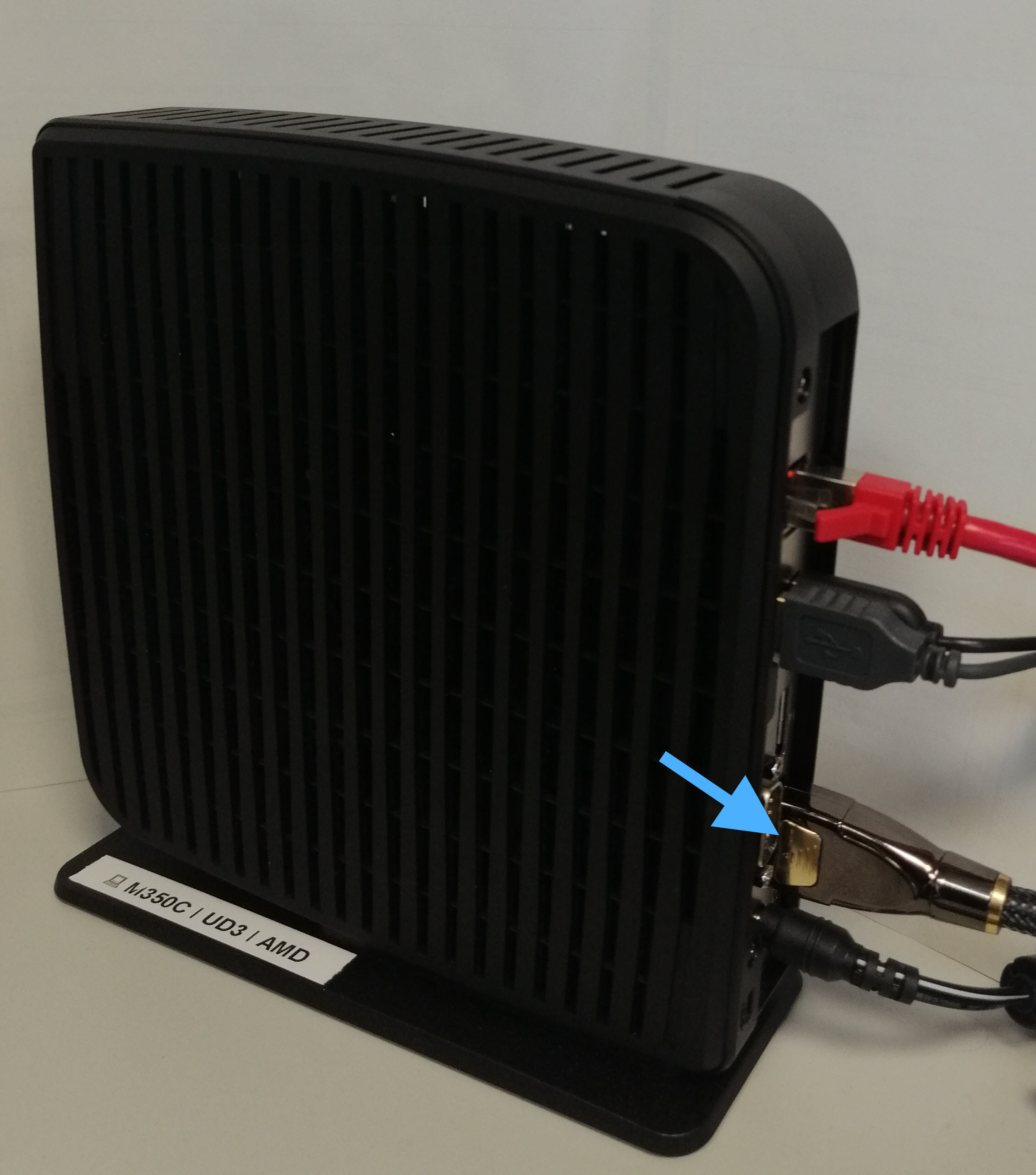
Schließen Sie einen Monitor an den ersten DP-Port Ihres Geräts an.
-
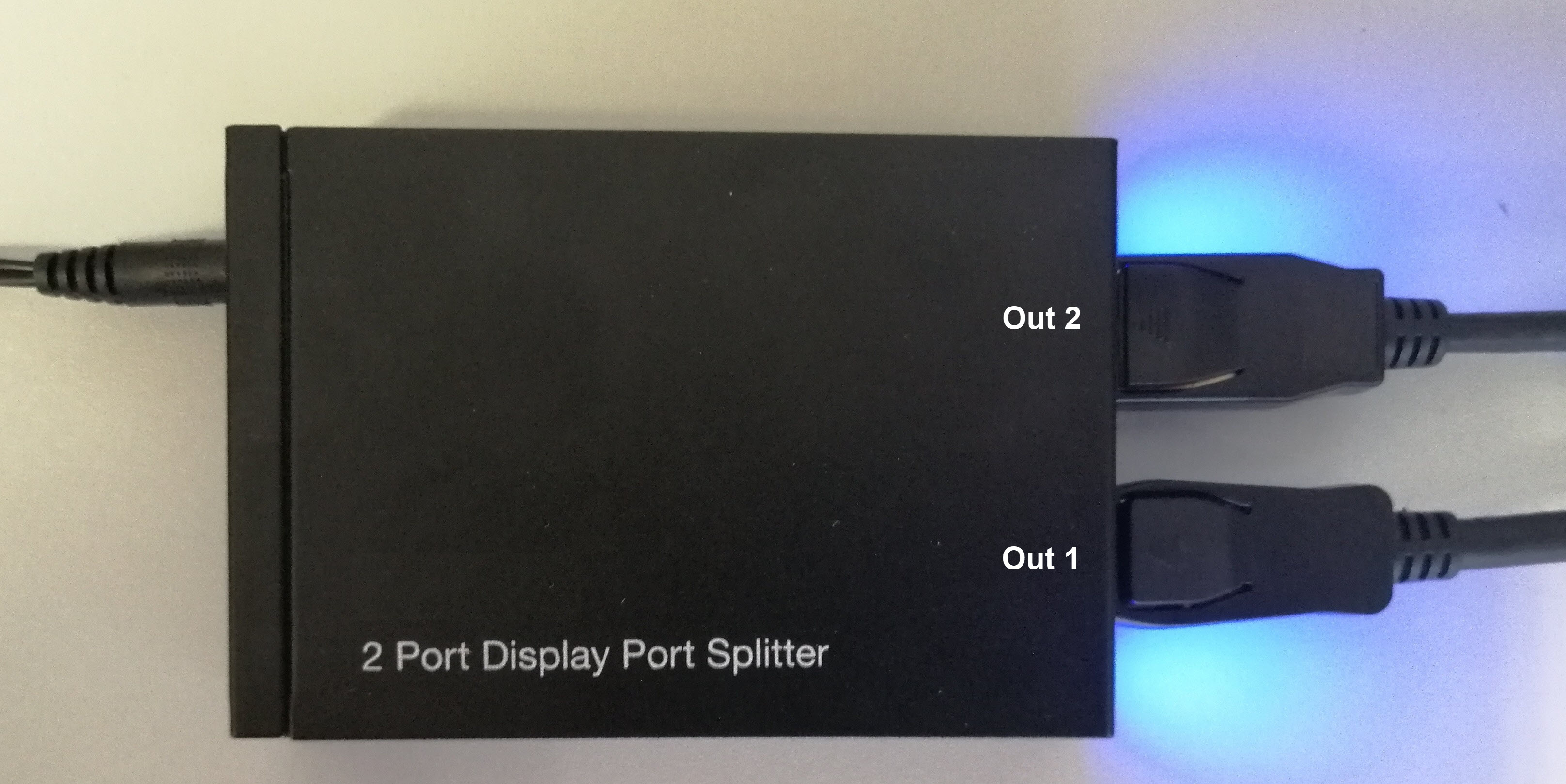
Schließen Sie die beiden anderen Monitore an die Ausgänge Out 1 und Out 2 des DP-MST-Hubs an.
-
Schließen Sie den DP-MST-Hub an den anderen DP-Port des Geräts an.
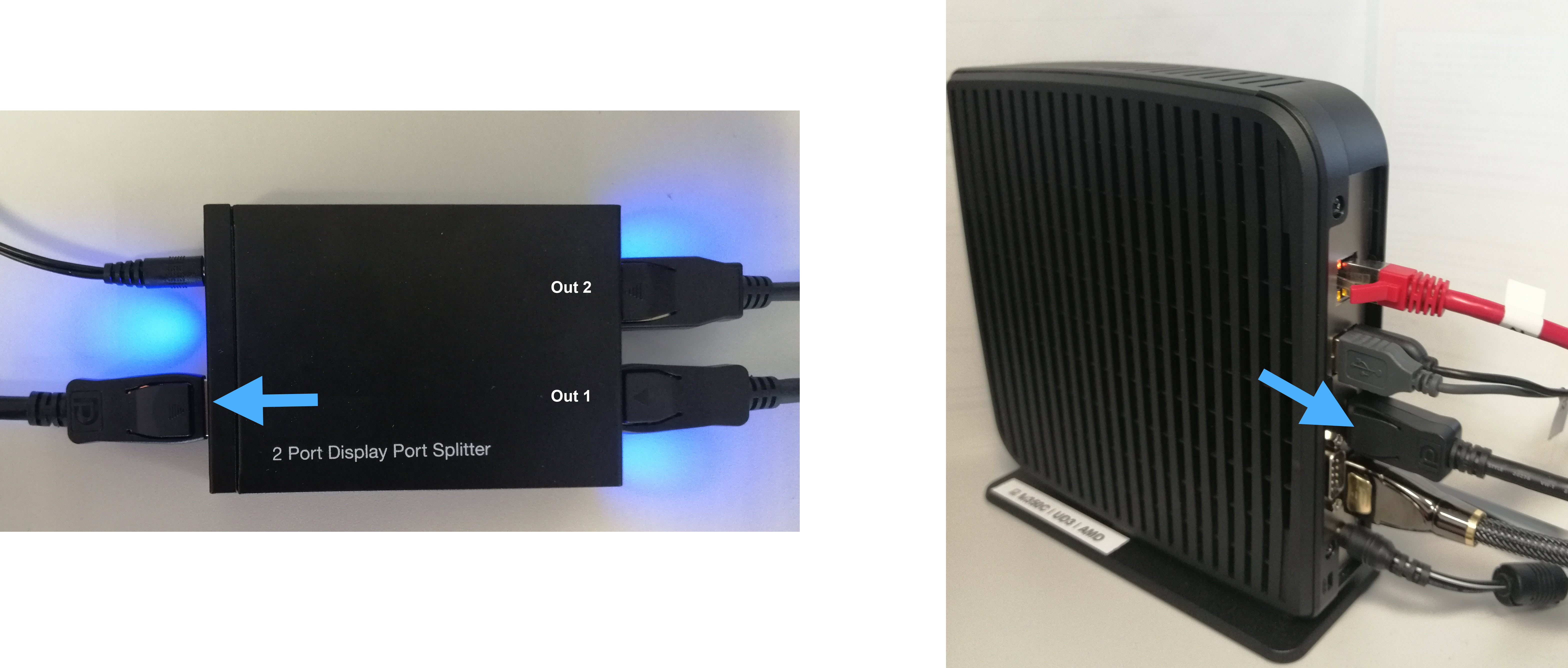
Es ist unerheblich, welcher DP-Port des M350C-Geräts für den Anschluss des DP-MST-Hubs verwendet wird.
Falls Hotplug nicht erfolgreich war, trennen Sie den DP-MST-Hub vom Gerät und schließen Sie ihn erneut an.
Nun müssen die angeschlossenen Monitore konfiguriert werden. Sie haben zwei Möglichkeiten:
-
Automatische Bildschirmkonfiguration. In diesem Fall erkennt die Firmware die Bildschirme standardmäßig automatisch und übernimmt die Einstellungen. Siehe auch Automatische Konfiguration.
-
Manuelle Bildschirmkonfiguration. Wenn die automatische Konfiguration nicht Ihren Bedürfnissen entspricht, können Sie die Bildschirme auch manuell konfigurieren. Siehe auch Manuelle Konfiguration.
Es wird dringend empfohlen, die automatische Bildschirmkonfiguration zu verwenden.
Automatische Konfiguration
-
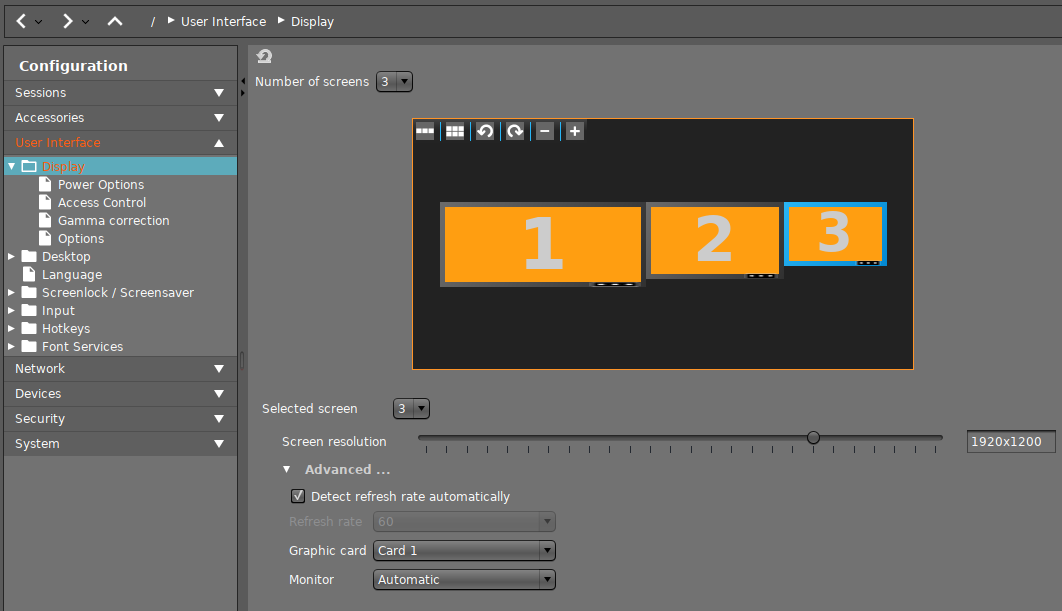
Öffnen Sie in IGEL Setup den Pfad Benutzeroberfläche > Bildschirm Einstellungen.
-
Unter Anzahl Monitore, wählen Sie 3.
Wenn Anzahl Monitore auf "1" eingestellt ist, wird derselbe Inhalt auf allen drei Monitoren angezeigt.
-
Wählen Sie den Bildschirm unter Ausgewählter Bildschirm aus oder klicken Sie ihn mit der Maus an.
-
Passen Sie die Bildschirmauflösung für jeden Bildschirm nach Bedarf an.
Die Bildschirmauflösung muss manuell gesetzt werden: Automatische Erkennung funktioniert mit mehr als zwei Monitoren nicht.
-
Unter Erweiterte Einstellungen für den Monitor, aktivieren Sie Automatische Bildwiederholratenerkennung für jeden Bildschirm.
-
Wählen Sie für jeden Bildschirm unter Grafikkarte die Option Karte 1.
-
Wählen Sie für jeden Bildschirm unter Monitor die Option Automatisch.
-
Klicken Sie auf Speichern oder Speichern und Schließen, um die Einstellungen zu speichern.
Nachdem die Bildschirmkonfiguration abgeschlossen ist, trennen Sie weder die Monitore noch den DP-MST-Hub oder dessen Stromversorgungskabel. Nach einem Hotplug ist die korrekte Funktion nicht garantiert. Um die Funktion wiederherzustellen, wiederholen Sie in diesem Fall die Schritte für die automatische Bildschirmkonfiguration.
Manuelle Konfiguration
-
Öffnen Sie in IGEL Setup den Pfad Benutzeroberfläche > Bildschirm Einstellungen.
-
Unter Anzahl Monitore, wählen Sie 3.
Wenn Anzahl Monitore auf "1" eingestellt ist, wird derselbe Inhalt auf allen drei Monitoren angezeigt.
-
Wählen Sie den Bildschirm unter Ausgewählter Bildschirm aus oder klicken Sie ihn mit der Maus an.
-
Passen Sie die Bildschirmauflösung für jeden Bildschirm nach Bedarf an.
Die Bildschirmauflösung muss manuell gesetzt werden: Automatische Erkennung funktioniert mit mehr als zwei Monitoren nicht.
-
Unter Erweiterte Einstellungen für den Monitor, können Sie die Automatische Bildwiederholratenerkennung deaktivieren und für jeden Bildschirm die gewünschte Bildwiederholrate festlegen.
-
Wählen Sie für jeden Bildschirm unter Grafikkarte die Option Karte 1.
-
Unter Monitor, wählen Sie:
-
Für Monitor 1 (ohne DP-MST-Hub angeschlossen):
-
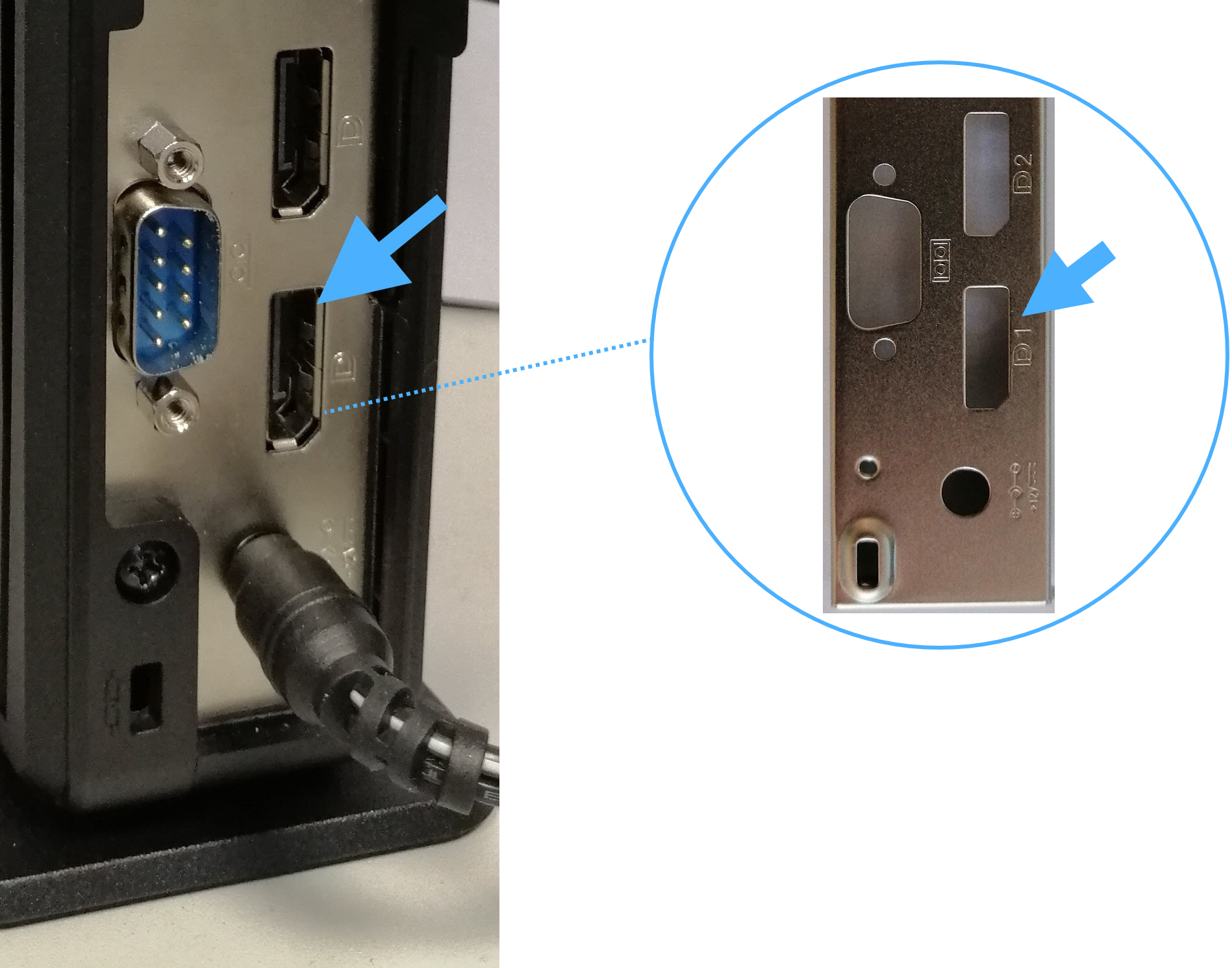
DisplayPort, wenn Sie den Monitor an DP-Port 1 (D1; am nächsten zur Strombuchse) angeschlossen haben; siehe Abbildung unten:
oder -
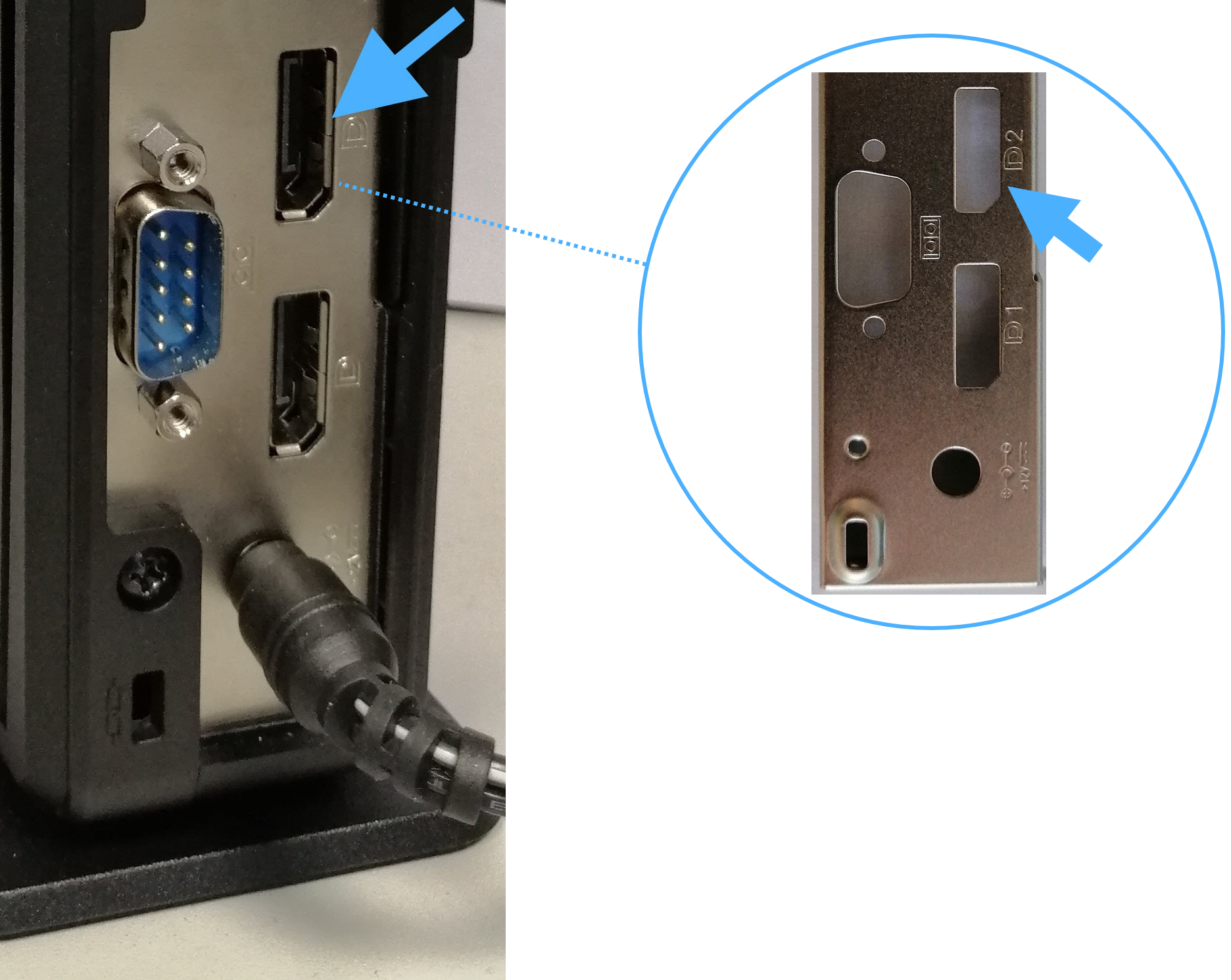
DisplayPort (II), wenn Sie den Monitor an DP-Port 2 (D2; am weitesten von der Strombuchse entfernt) angeschlossen haben; siehe Abbildung unten:
-
-
Für Monitor 2 (mit DP-MST-Hub, DP Out 1 angeschlossen): DisplayPort (IV)
-
Für Monitor 3 (mit DP-MST-Hub, DP Out 2 angeschlossen): DisplayPort (V)
-
-
Klicken Sie auf Speichern oder Speichern und Schließen, um die Einstellungen zu speichern.
Nachdem die Bildschirmkonfiguration abgeschlossen ist, trennen Sie weder den DP-MST-Hub noch dessen Stromversorgungskabel oder die beiden an den Hub angeschlossenen Monitore. Nach einem Hotplug entspricht die tatsächliche Reihenfolge der DP-Ports nicht mehr der in IGEL Setup definierten Reihenfolge. Um die Funktion wiederherzustellen und die Bildschirmkonfiguration zu bereinigen, wählen Sie unter IGEL Setup > Benutzeroberfläche > Bildschirm Einstellungen > Monitor für jeden Monitor Automatisch und speichern Sie die Einstellungen. Anschließend können Sie die Bildschirme erneut manuell konfigurieren.