
Um IGEL Cloud Gateway (ICG) zu installieren, müssen Sie ein signiertes Zertifikat bereitstellen. Um ein signiertes Zertifikat zu erzeugen, muss zunächst ein Root-Zertifikat im IGEL Universal Management Suite (UMS) generiert werden.
Mit UMS 6.03 oder höher können Sie den ICG Remote Installer zur Erstellung von Zertifikaten verwenden. Dieses Verfahren wird hier beschrieben. Für die Vorgehensweise mit UMS 6.02 oder niedriger, siehe Erstellen von Zertifikaten aus einem bestehenden Root-Zertifikat.
Erstellen des Root-Zertifikats
-
Gehen Sie in der UMS Konsole zu UMS Administration > UMS Netzwerk > IGEL Cloud-Gateway.
-
Klicken Sie in der Symbolleiste oben rechts auf das

-
Der ICG Remote Installer öffnet sich. Eventuell vorhandene ICG Zertifikate werden im Bereich Zertifikate angezeigt.
-
Klicken Sie auf

-
Füllen Sie die Zertifikatsfelder aus:
-
Displayname: Name für das Zertifikat; freie Texteingabe
-
Ihre Organisation: Organisations- oder Firmenname
-
Ihre Stadt oder Ortschaft: Ort
-
Ihr zweibuchstabiger Ländercode: ISO 3166 Ländercode, z.z. B.
US,UKoderES -
Gültig bis: Lokales Datum, an dem das Zertifikat abläuft. (Standard: 10 Jahre ab jetzt)
Stellen Sie sicher, dass Sie eine lange Laufzeit für das Root-Zertifikat festlegen; 10 Jahre oder mehr werden dringend empfohlen. Wenn das Root-Zertifikat abläuft, müssen alle mit ICG verbundenen Geräte neu registriert werden.
-
-
Klicken Sie auf OK.
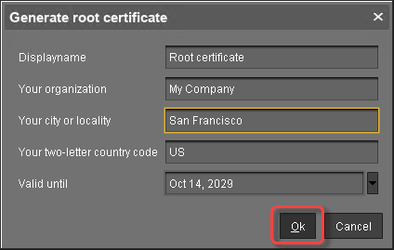
Ein Schlüsselpaar und ein Zertifikat werden generiert.Das Erzeugen von Schlüsseln kann auf virtuellen Maschinen (VMs) viel Zeit in Anspruch nehmen, da diese nicht über eine leistungsfähige (Pseudo-)Zufallszahlenquelle verfügen. Auf Linux-VMs kann dies durch die Installation des
haveged
-Pakets verbessert werden.
Das Root-Zertifikat der CA erscheint in der Liste.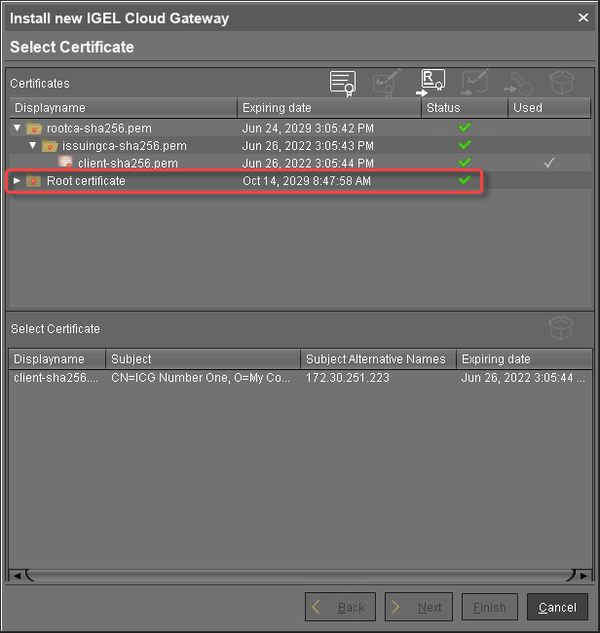
Die CA ist nun einsatzbereit.
Erstellen des signierten Zertifikats
-
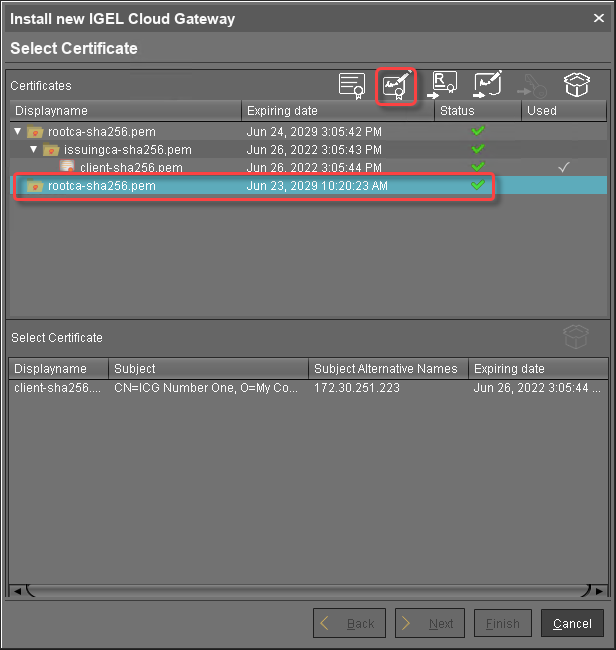
Wählen Sie das Root Zertifikat der CA aus und klicken Sie auf
-
Füllen Sie die Zertifikatsfelder aus:
Anzeigename: Name des Zertifikats
Ihr Vor- und Nachname: Name des ZertifikatsinhabersIhre Organisation: Name der Organisation oder des UnternehmensIhre Stadt oder Ortschaft: OrtIhr zweistelliger Ländercode: ISO 3166 Ländercode, z.B. US, UK oder ESHostname und/oder IP-Adresse des Zielservers des Zertifikats: Hostname(n) oder IP-Adresse(n), für die das Zertifikat gültig ist. Mehrere Einträge sind erlaubt, getrennt durch Semikolon.
Alle IP-Adressen und Hostnamen, unter denen das ICG von innerhalb oder außerhalb des Firmennetzes erreichbar sein soll, müssen hier angegeben werden.
-
Gültig bis: Lokales Datum, an dem dieses Zertifikat abläuft. (Standard: in einem Jahr)
-
Zertifikatstyp: Wählen Sie "End Entity".
3. Klicken Sie auf OK.
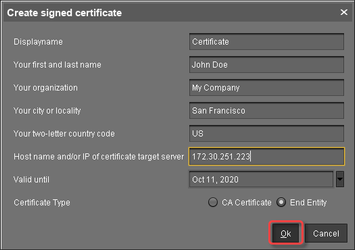
Ein Schlüsselpaar und ein Zertifikat werden erzeugt.
Die Generierung von Schlüsseln kann auf virtuellen Maschinen (VMs) sehr viel Zeit in Anspruch nehmen, da diese nicht über eine leistungsfähige (Pseudo-)Zufallszahlenquelle verfügen. Auf Linux-VMs kann dies durch die Installation des haveged-Pakets verbessert werden.
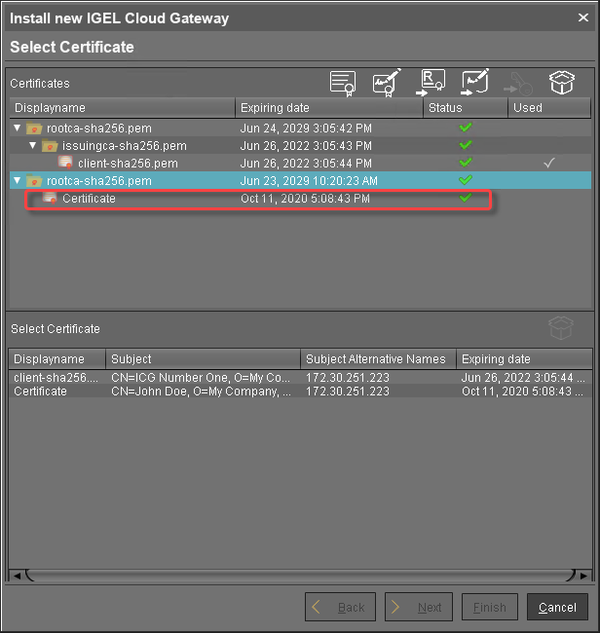
Das signierte Zertifikat erscheint in der Liste.
-
Fahren Sie fort mit IGEL Cloud Gateway Installation and Setup .