
Mit UMS 6.03 oder höher können Sie den ICG remote Installer für die Installation und Erstellung von Zertifikate verwenden. Dieses Verfahren wird hier beschrieben. Für die Vorgehensweise mit UMS 6.02 oder niedriger, siehe Wie man Zertifikate aus einem bestehenden Root Zertifikat erstellt.
Erforderliche Zertifikat Dateien
Die folgenden Dateien sind erforderlich:
-
CA-Zertifikat
-
CA privater Schlüssel
Wenn Sie das CA-Signaturzertifikat und den Schlüssel root von einem Microsoft CA-Server exportieren müssen, können Sie diesem Dokument von Cisco folgen: Wie exportiere und konvertiere ich ein pfx CA root Zertifikat und Schlüssel von einem Microsoft CA Server
Importieren Ihrer bestehenden privaten CA-Dateien in den UMS
-
Gehen Sie in der UMS Console zu UMS Administration > UMS Network > IGEL Cloud-Gateway.
-
Klicken Sie in der Symbolleiste oben rechts auf das

-
Das ICG Remote-Installationsprogramm wird geöffnet. Alle vorhandenen ICG Zertifikate werden im Zertifikate Bereich angezeigt.
-
Klicken Sie auf

-
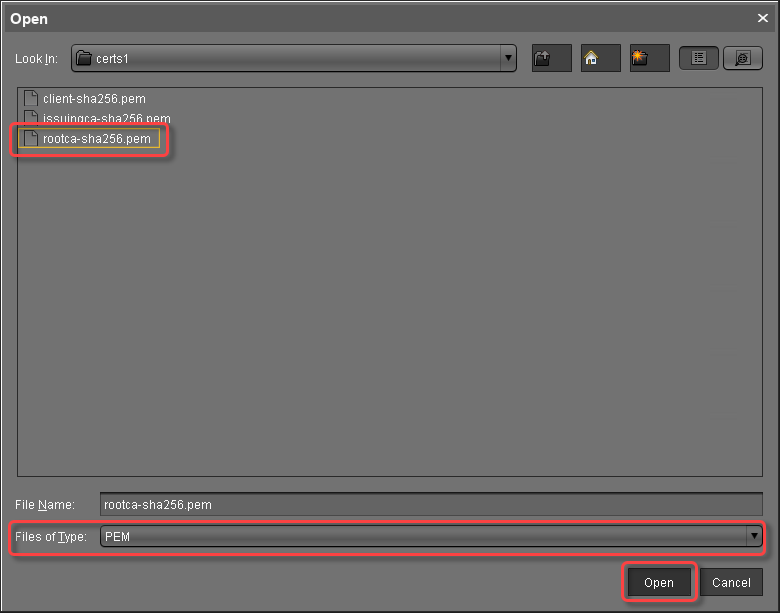
Wählen Sie die root-Zertifikatsdatei der CA (PEM-Format) aus und klicken Sie auf Öffnen.
Das root-Zertifikat der CA erscheint in der Liste.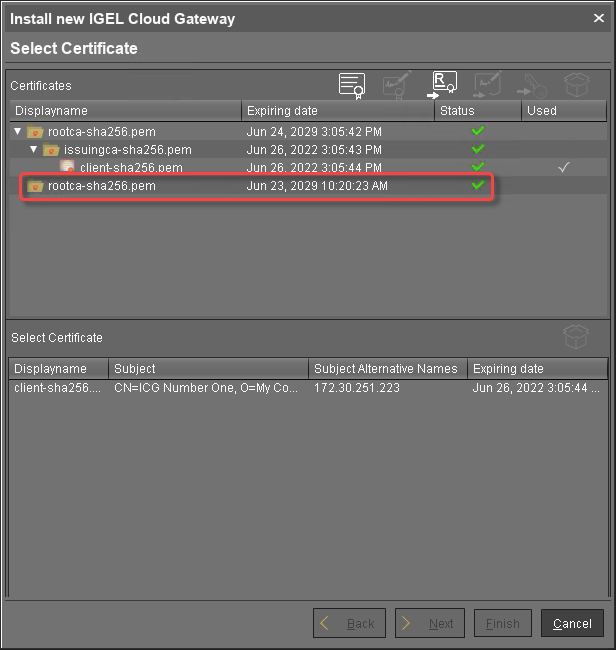
-
Wählen Sie das CA-Zertifikat und klicken Sie auf

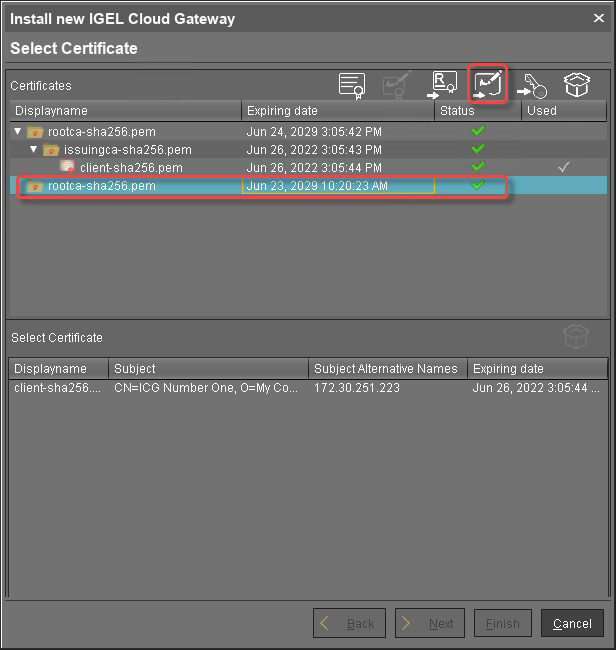
Wenn der private Schlüssel mit einer Passphrase geschützt ist, müssen Sie ihn mit dem OpenSSL-Kommandozeilentool entschlüsseln:
openssl rsa -in encrypted.key -out decrypted.key
-
Wählen Sie die entschlüsselte private Schlüsseldatei für das CA-Zertifikat und klicken Sie auf Öffnen.
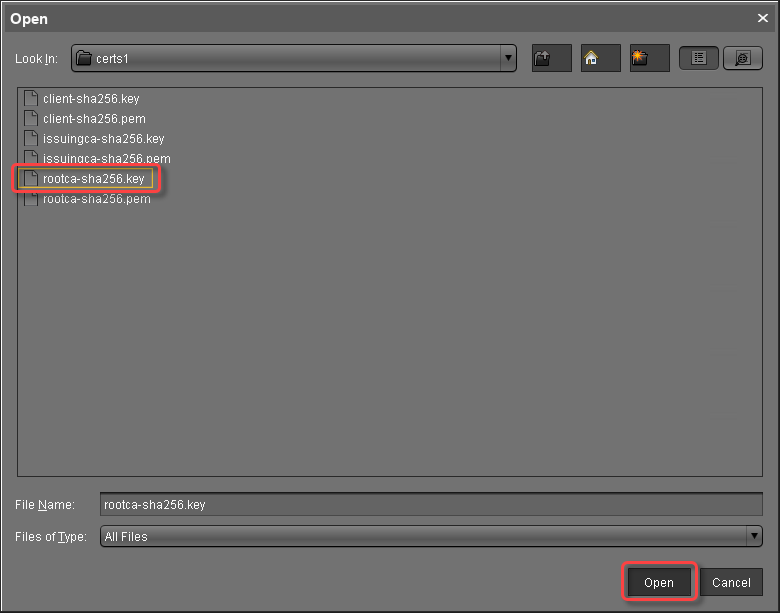
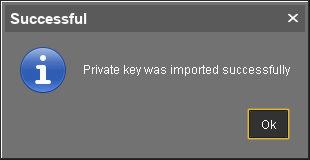
Wenn alles geklappt hat, wird eine Erfolgsmeldung angezeigt.
-
Fahren Sie fort mit der Erstellung eines signierten Zertifikats.
Erstellen eines signierten Zertifikat
-
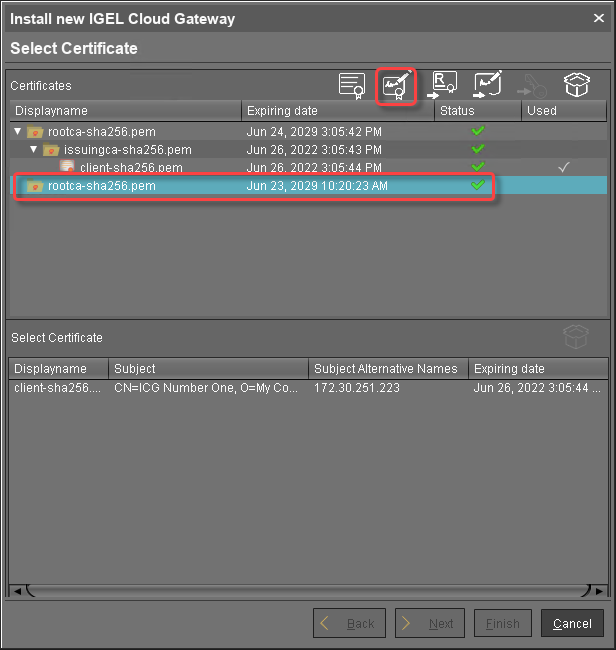
Wählen Sie das root Zertifikat der CA aus und klicken Sie auf

-
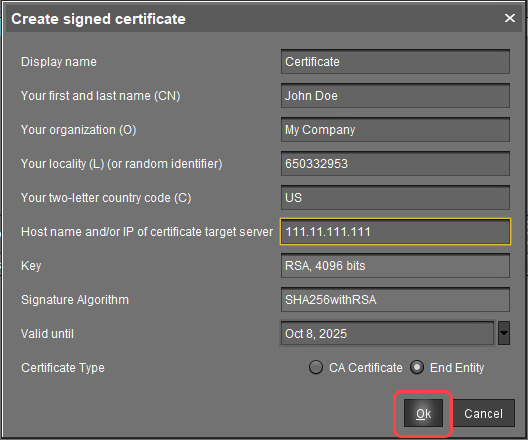
Füllen Sie die Zertifikatsfelder aus:
-
Display name: Name für das Zertifikat; freie Texteingabe
-
Ihr Vor- und Nachname (CN): Name des Zertifikatsinhabers
-
Ihre Organisation (O): Organisation oder Firmenname
-
Ihr Ort (L) (oder zufälliger Bezeichner): Ort
-
Ihr zweibuchstabiger Ländercode (C): ISO 3166 Ländercode, z.z. B.
US,UKoderES -
Hostname und/oder IP des Zertifikatszielservers: Hostname(n) oder IP-Adresse(n), für die das Zertifikat gültig ist.
Alle IP-Adressen und Hostnamen, unter denen das ICG von innerhalb oder außerhalb des Firmennetzes erreichbar ist, müssen hier angegeben werden. -
Schlüssel: Die für Cloud-Gateway Zertifikate verwendete Schlüsselspezifikation. Es wird ein Standardwert verwendet, der nicht geändert werden kann. Der Wert ist: RSA mit einer Schlüsselgröße von 4096 bits
-
Signatur-Algorithmus: Der für Cloud-Gateway Zertifikate verwendete Signatur-Algorithmus. Es wird ein Standardwert verwendet, der nicht geändert werden kann. Der Wert ist SHA512mitRSA
-
Gültig bis: Lokales Datum, an dem das Zertifikat abläuft. (Standard: 1 Jahr ab jetzt)
-
Zertifikat Type: Wählen Sie "End Entity".
-
-
Klicken Sie auf OK.
Ein Schlüsselpaar und ein Zertifikat werden erzeugt.Das Erzeugen von Schlüsseln kann auf virtuellen Maschinen (VMs) viel Zeit in Anspruch nehmen, da diese nicht über eine leistungsfähige (Pseudo-)Zufallszahlenquelle verfügen. Auf Linux-VMs kann dies durch die Installation des haveged-Pakets verbessert werden.
Das signierte Zertifikat erscheint in der Liste.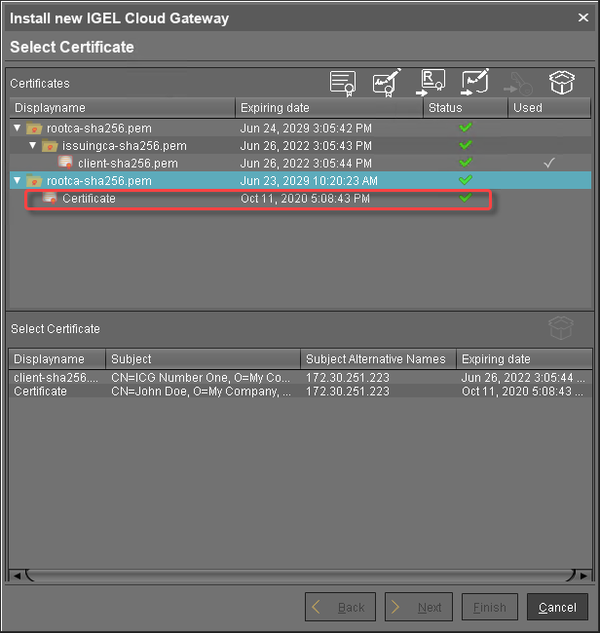
-
Fahren Sie fort mit Installieren des IGEL Cloud-Gateway .