
Die Zielcomputer, die als Update-Buddies bezeichnet werden, laden die ISO-Datei mit der IGEL OS-Firmware von der UMS herunter. Wenn sie die Datei heruntergeladen haben, laden die übrigen Zielcomputer sie von den Update-Buddies herunter.
Stellen Sie sicher, dass alle Geräte mit einem Microsoft Active Directory verbunden sind und derselbe AD-Benutzer mit Leseberechtigung Zugriff darauf hat.
Zuerst erstellen wir ein Profil für die Update-Buddies, das dem OSCW-Installationsprogramm die Download-Quelle für die ISO-Datei liefert. Anschließend weisen wir dieses Profil den Update-Buddies zu; die Zuweisung des Profils veranlasst die Update-Buddies zum Herunterladen der Datei. Danach erstellen wir ein Profil für die übrigen Zielcomputer, das sie für die Verwendung der Update-Buddies konfiguriert. Wenn die Update-Buddies die Datei heruntergeladen haben, können wir das Profil den übrigen Zielcomputern zuweisen. Nach der Zuweisung wählt jeder Zielcomputer automatisch einen Update-Buddy aus und beginnt, die Datei von diesem herunterzuladen.
Die Konfiguration umfasst die folgenden Schritte:
Creating a Profile for the Update Buddies
-
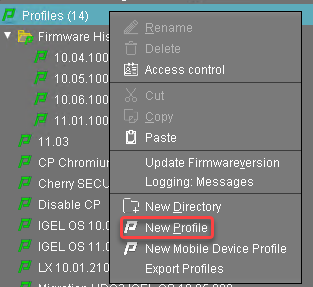
Im Strukturbaum der UMS Konsole gehen Sie auf Profile und öffnen im Kontextmenü Neues Profil.
-
Im Dialog Neues Profil ändern Sie die Einstellungen wie folgt:
-
Profilname: Ein Name für das Profil, z. B. "IGEL OS Creator for Windows - update buddies"
-
Based on: Wählen Sie "IGEL Unified Management Agent 1.01.100".
-
-
Klicken Sie auf Ok.
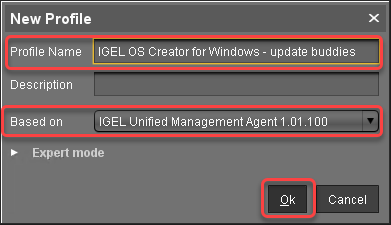
Der Konfigurationsdialog öffnet sich.
-
Klicken Sie auf Konverter.
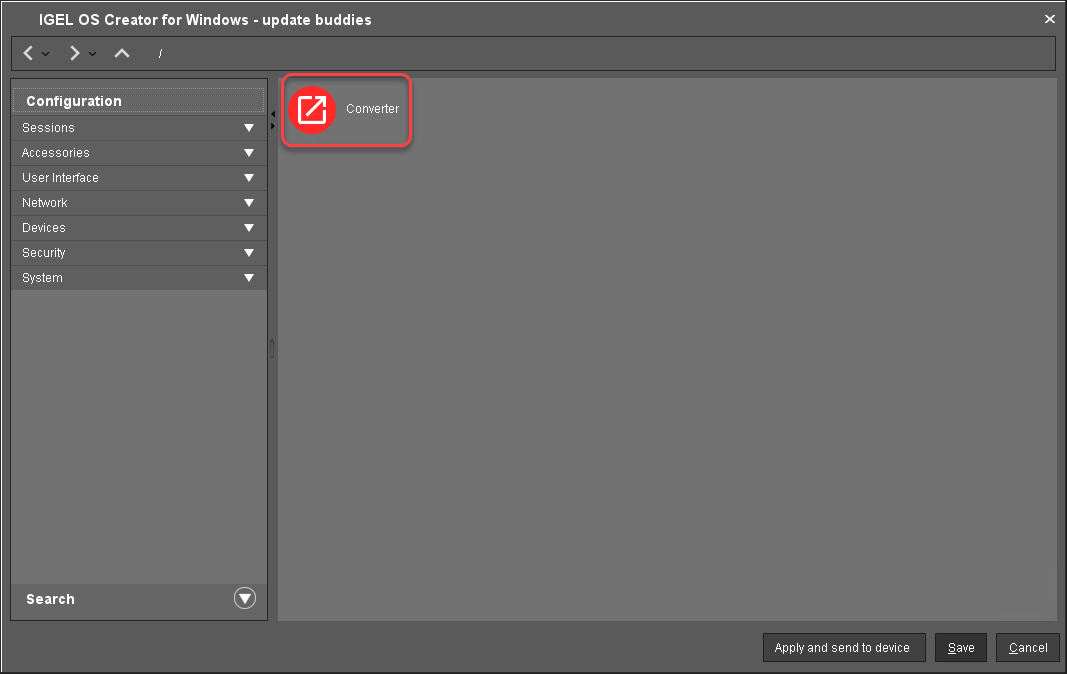
Sie gelangen zu System > OSC > Konverter wo Sie alle relevanten Parameter einstellen können.
-
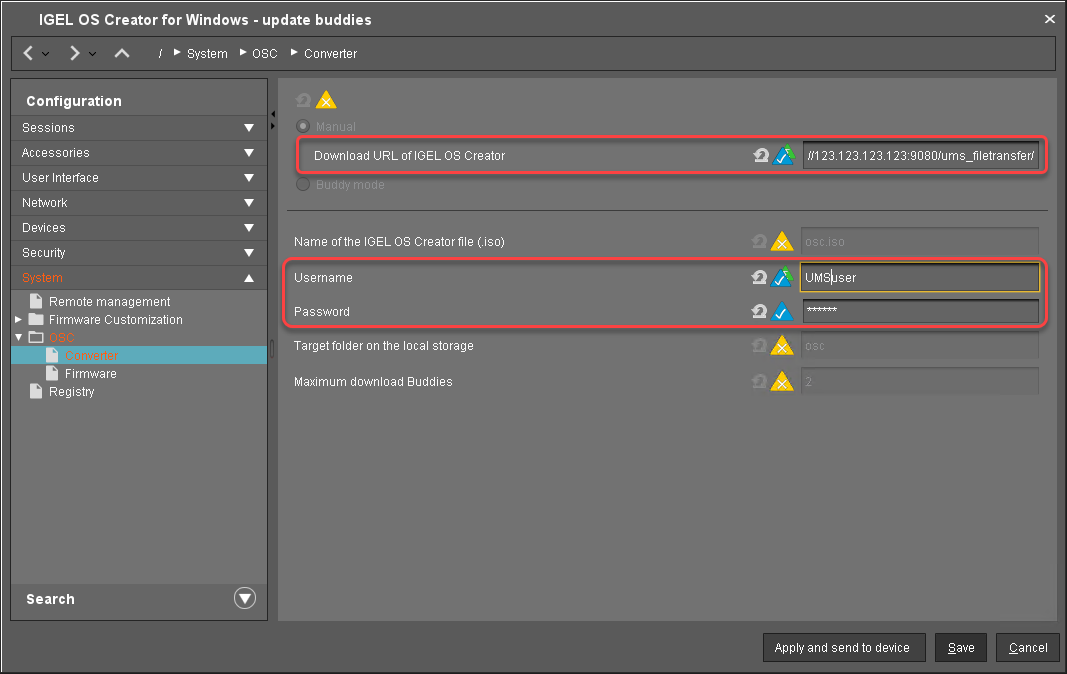
Ändern Sie die Einstellungen wie folgt (klicken Sie auf das


-
Download-URL von IGEL OS Creator: Geben Sie
https://[IP-Adresse Ihres UMS Servers]:8443/ums_filetransfer/oderhttp://[IP-Adresse Ihres UMS Servers]:9080/ums_filetransfer/
Beispiel:https://192.168.178.100:8443/ums_filetransfer/oderhttp://192.168.178.100:9080/ums_filetransfer/ -
Benutzername: Geben Sie den Benutzernamen für die UMS ein.
-
Passwort: Geben Sie das Passwort für den Benutzer UMS ein.
-
-
Klicken Sie Speichern.
Assigning the Profile to the Update Buddies
-
Im Strukturbaum der UMS-Konsole wählen Sie die Maschinen aus, die als Update-Buddies dienen sollen, und klicken Sie auf


-
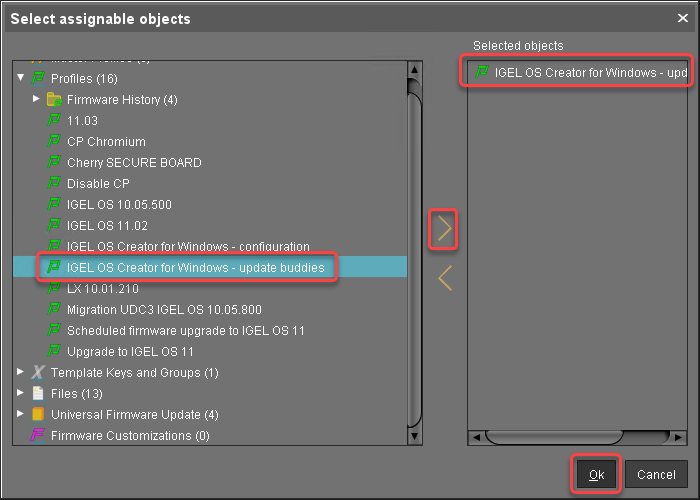
Wählen Sie das Update-Buddies-Profil aus, klicken Sie auf

-
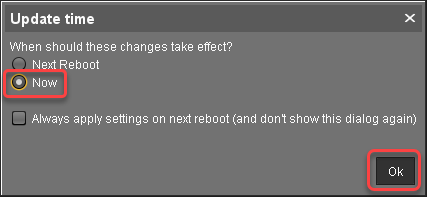
Wählen Sie im Dialog Aktualisierungszeit die Option Jetzt und klicken Sie auf Ok.
Checking If the Update Buddies Are Ready
Für jeden Update-Buddy wird die folgende Prüfung durchgeführt:
-
Öffnen Sie im Strukturbaum des UMS das Kontextmenü des Update-Buddys und wählen Sie Andere Befehle > Systeminformationen aktualisieren.
-
Klicken Sie im Dialog auf Systeminformationen aktualisieren und dann alle paar Sekunden auf

Im Bereich Attribute wird unter Firmwarebeschreibung der aktuelle Status des Downloads angezeigt. Steht dort "IGEL OSC Ready for Conversion", ist der Update-Buddy einsatzbereit.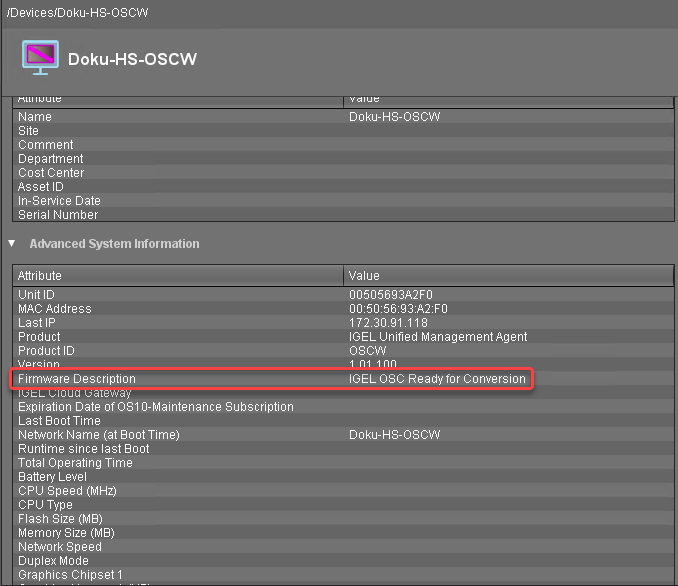
Creating a Profile for the Remaining Target Machines
-
Im Strukturbaum der UMS-Konsole gehen Sie auf Profile und öffnen im Kontextmenü Neues Profil.
-
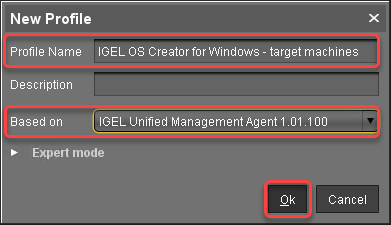
Im Dialog Neues Profil ändern Sie die Einstellungen wie folgt:
-
Profilname: Ein Name für das Profil, z. B. "IGEL OS Creator for Windows - target machines"
-
Based on: Wählen Sie "IGEL Unified Management Agent 1.01.100".
-
-
Klicken Sie auf Ok.
Der Konfigurationsdialog öffnet sich.
-
Klicken Sie auf Konverter.
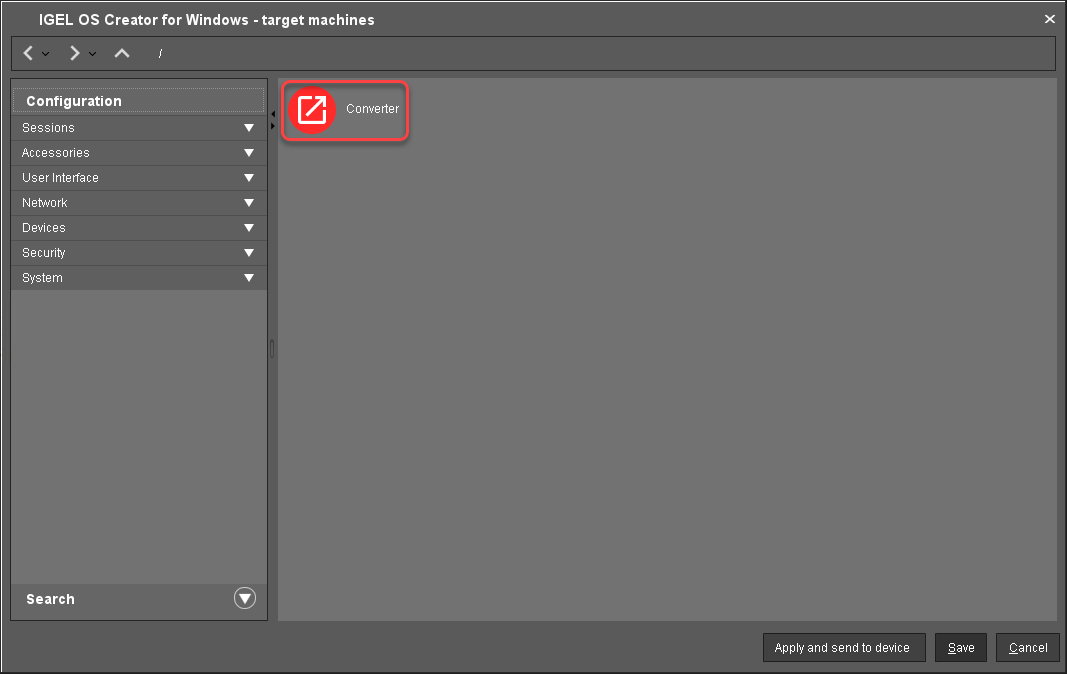
Sie gelangen zu System > OSC > Konverter wo Sie alle relevanten Parameter einstellen können.
-
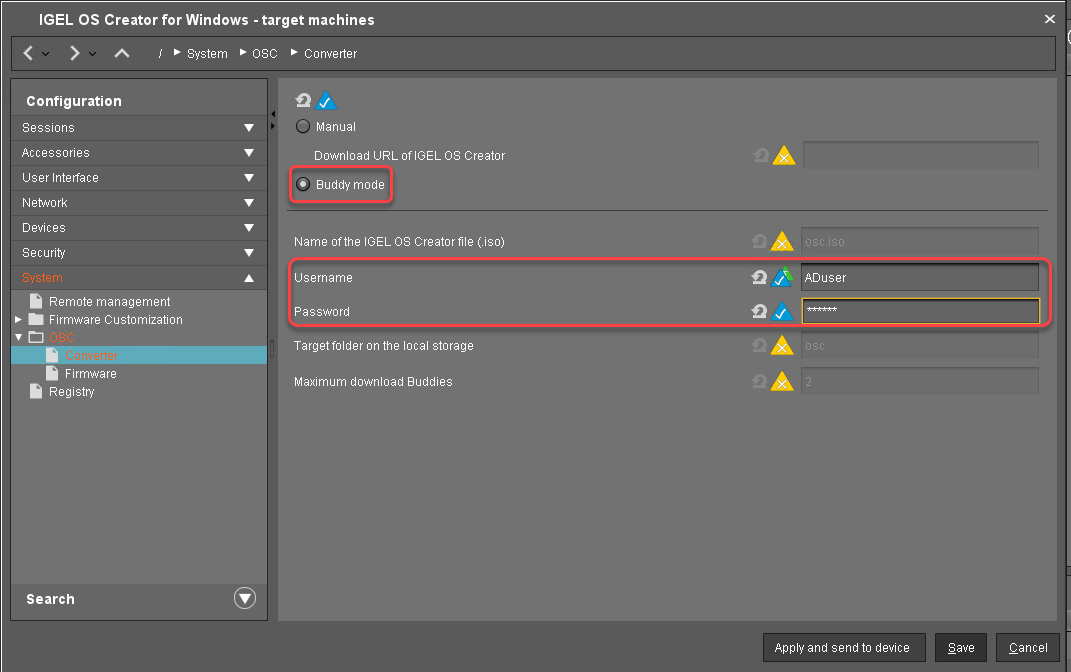
Ändern Sie die Einstellungen wie folgt (klicken Sie auf das


-
Wählen Sie Buddy-Modus.
-
Benutzername: Gemeinsamer Benutzername in Microsoft Active Directory für alle Zielcomputer, einschließlich der Update-Buddies.
-
Passwort: Gemeinsames Passwort, das mit dem Benutzernamen verknüpft ist.
-
-
Klicken Sie auf Speichern.
Creating a View to Select the Target Machines
Die Zielmaschinen müssen ausgewählt werden, um ihnen das Profil zuzuweisen. Für die Auswahl wird eine Ansicht verwendet.
-
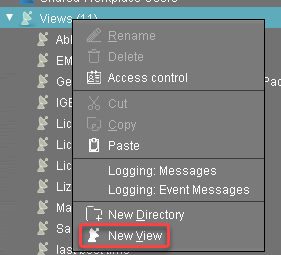
Im Strukturbaum der UMS Konsole gehen Sie auf Ansichten und wählen im Kontextmenü Neue Ansicht.
-
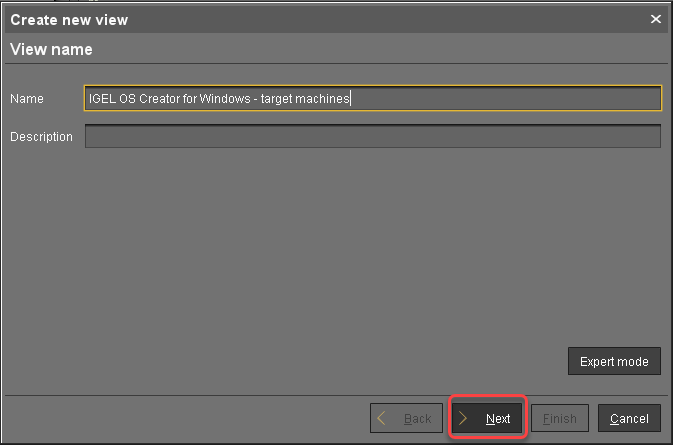
Geben Sie einen Namen für die Ansicht ein, z. z.B. "IGEL OS Creator für Windows - Zielmaschinen" und klicken Sie auf Weiter.
-
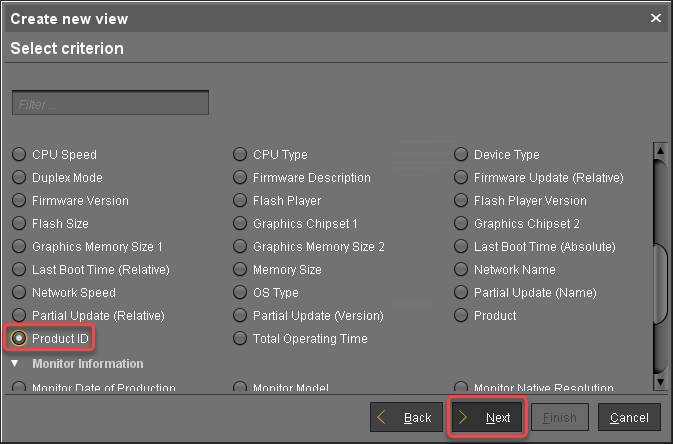
Auf der Seite Kriterium auswählen wählen Sie Produkt-ID und klicken Sie auf Weiter.
-
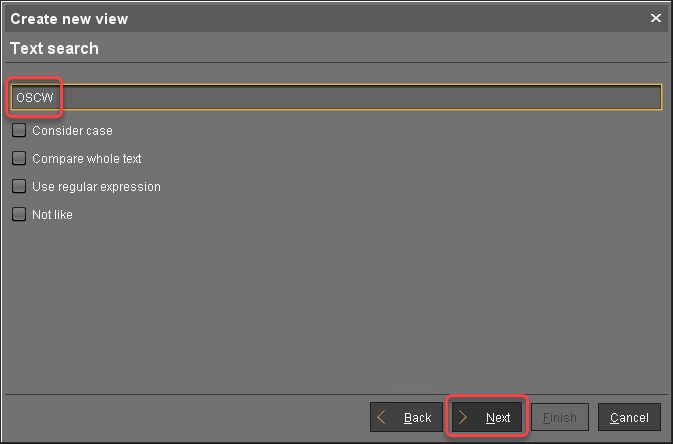
Auf der Seite Text suchen geben Sie "OSCW" ein und klicken Sie auf Weiter.
-
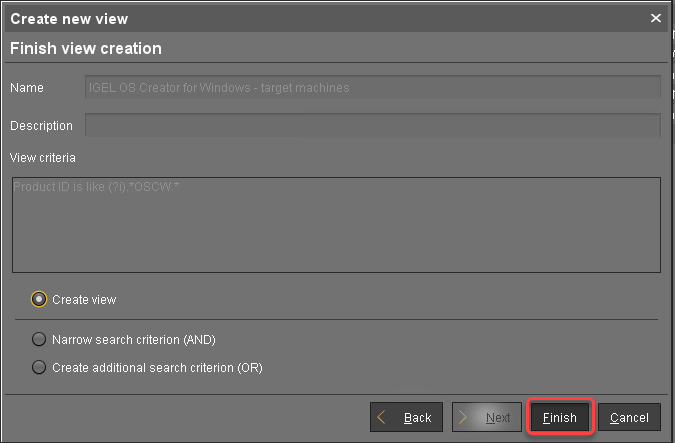
Auf der Seite Neue Ansicht erstellen klicken Sie auf Beenden.
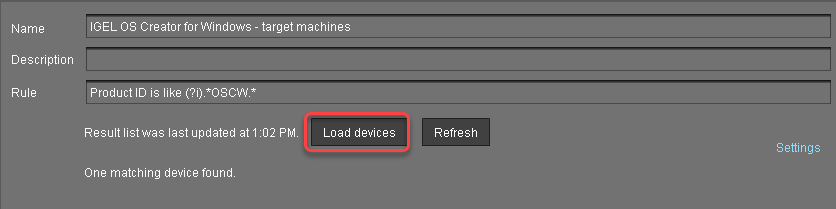
Die Anzahl der Treffer wird angezeigt.
-
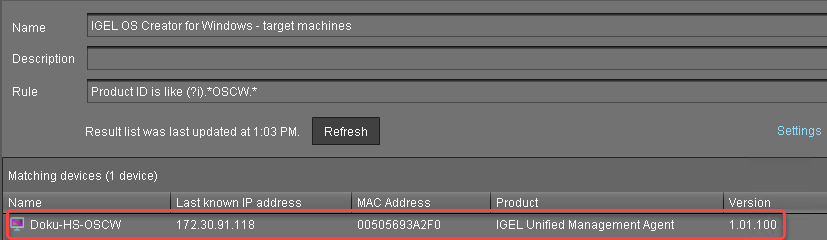
Klicken Sie auf Geräte laden, um die Zielgeräte anzuzeigen.
-
Die Zielgeräte werden angezeigt.
Assigning the Profile to the Target Machines
-
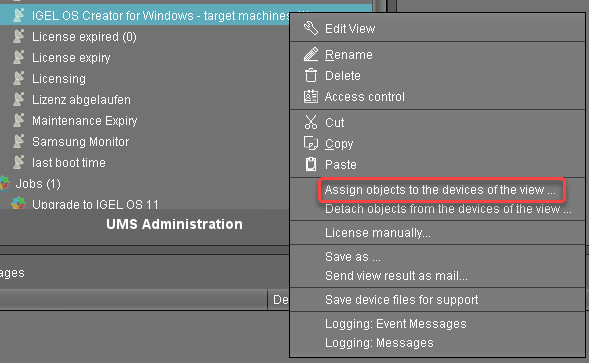
Wählen Sie die zuvor erstellte Ansicht aus und wählen Sie Objekte den Geräten der Ansicht zuweisen .....
-
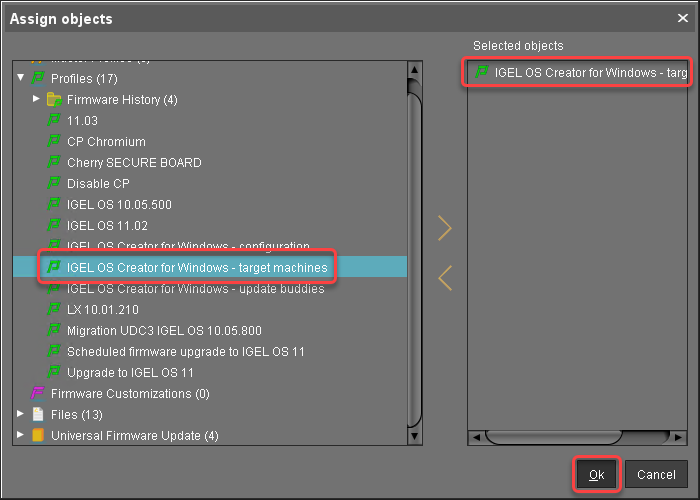
Im Dialog Objekte zuweisen wählen Sie das Profil für die Zielgeräte aus, klicken Sie auf

-
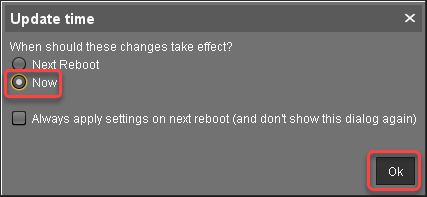
Im Dialog Zeitpunkt aktualisieren wählen Sie Jetzt und klicken Sie auf Ok.
-
Bestätigen Sie den Information-Dialog.
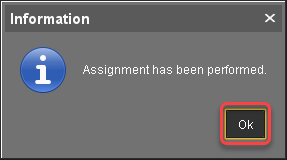
Die Zielrechner laden die ISO-Datei herunter.
Monitoring the Process
-
Öffnen Sie im Strukturbaum der UMS das Kontextmenü eines der Zielcomputer und wählen Sie Andere Befehle > Systeminformationen aktualisieren.
-
In dem Dialog klicken Sie auf Systeminformationen aktualisieren und dann alle paar Sekunden auf

Im Bereich Attribute wird unter Firmware Description der aktuelle Status des Downloads angezeigt.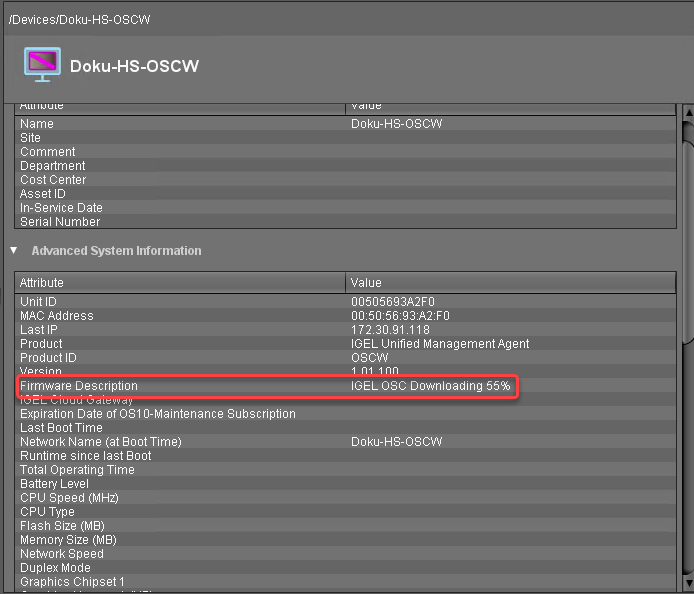
Wenn ein Gerät bereit ist, ändert sich der Wert von Firmware Description auf "IGEL OSC Ready for Conversion".
-
Wenn Firmware Description "IGEL OSC Ready for Conversion" lautet, fahren Sie mit Starten der Konvertierung 1.
Checkliste