
Um dem OSCW-Installationsprogramm die Download-Quelle für die IGEL OS Creator-Datei (ISO) bereitzustellen, erstellen wir ein Profil, das den Pfad zu dieser Datei enthält. Um das Profil den Zielcomputern zuzuordnen, verwenden wir eine Ansicht, die die Zielcomputer anhand ihrer Produkt-ID erkennt.
Die Konfiguration umfasst die folgenden Schritte:
Creating a Profile
-
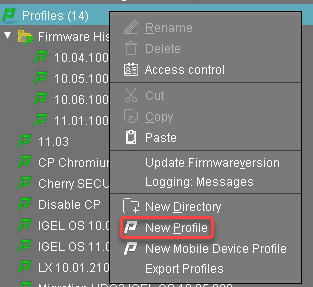
Im Strukturbaum der UMS Konsole gehen Sie auf Profile und öffnen im Kontextmenü Neues Profil.
-
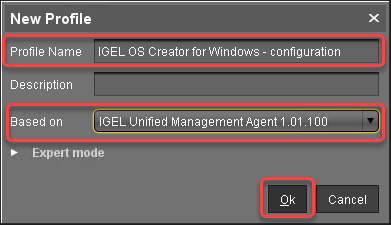
Im Dialog Neues Profil ändern Sie die Einstellungen wie folgt:
-
Profilname: Ein Name für das Profil, z. B. "IGEL OS Creator for Windows - configuration"
-
Based on: Wählen Sie "IGEL Unified Management Agent 1.01.100".
-
-
Klicken Sie auf Ok.
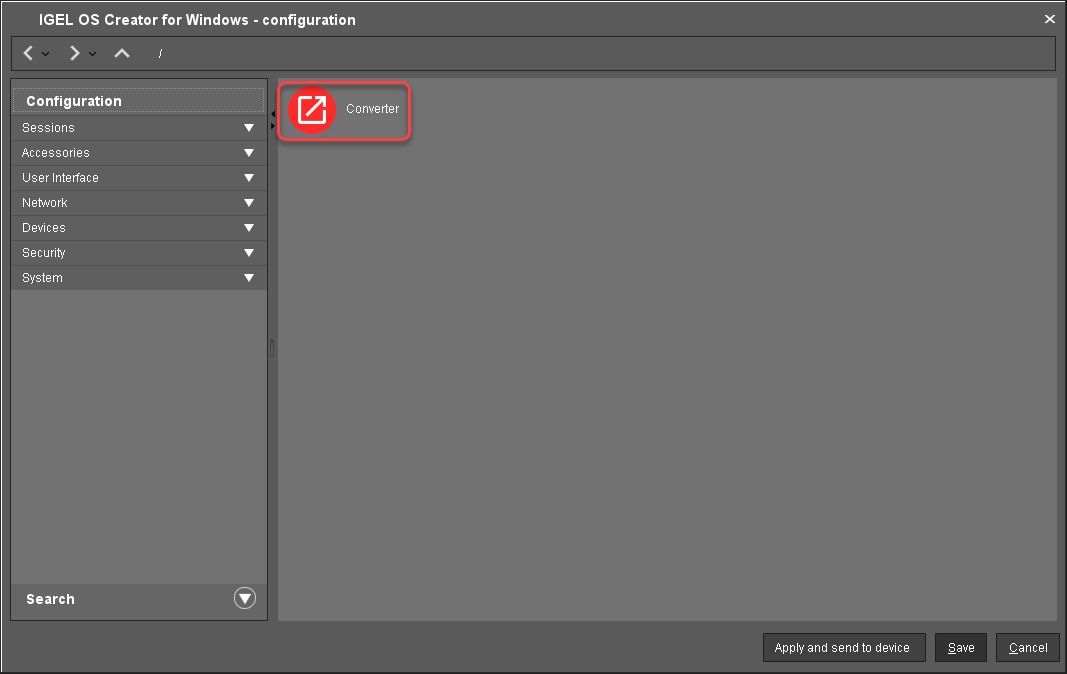
Der Konfigurationsdialog öffnet sich.
-
Klicken Sie auf Konverter.
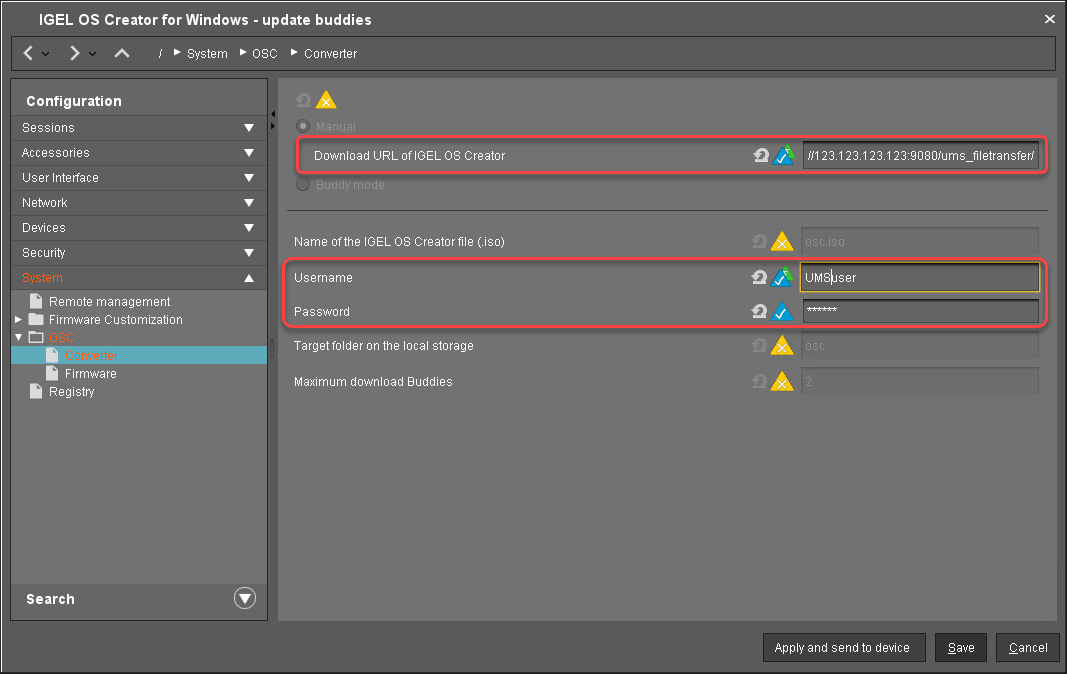
Sie gelangen zu System > OSC > Konverter wo Sie alle relevanten Parameter einstellen können.
-
Ändern Sie die Einstellungen wie folgt (klicken Sie auf das


-
Download-URL von IGEL OS Creator: Geben Sie
https://[IP-Adresse Ihres UMS Servers]:8443/ums_filetransfer/ oderhttp://[IP-Adresse Ihres UMS Servers]:9080/ums_filetransfer/
Beispiel:https://192.168.178.100:8443/ums_filetransfer/oderhttp://192.168.178.100:9080/ums_filetransfer/ -
Benutzername: Geben Sie den Benutzernamen für den UMS ein.
-
Passwort: Geben Sie das Passwort für den UMS Benutzer ein.
-
-
Klicken Sie auf Speichern.
Creating a View to Select All Target Machines
Die Zielmaschinen müssen ausgewählt werden, um ihnen das Profil zuzuweisen. Für die Auswahl wird eine Ansicht verwendet.
-
Im Strukturbaum der UMS Konsole gehen Sie auf Ansichten und wählen im Kontextmenü Neue Ansicht.
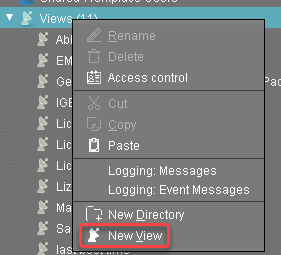
-
Geben Sie einen Namen für die Ansicht ein, z. z.B. "IGEL OS Creator für Windows - Zielmaschinen" und klicken Sie auf Weiter.
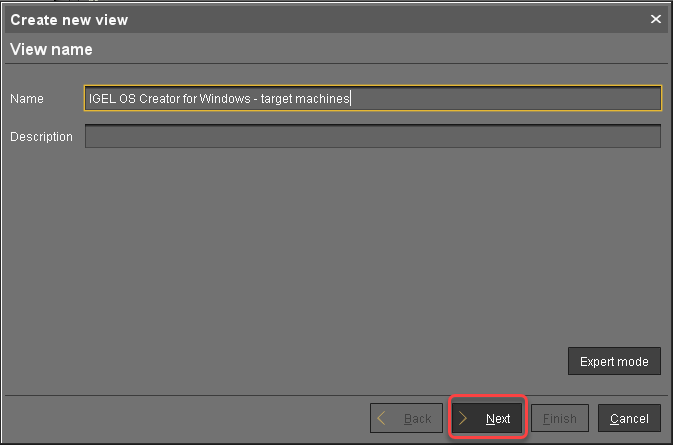
-
Auf der Seite Kriterium auswählen wählen Sie Produkt-ID und klicken Sie auf Weiter.
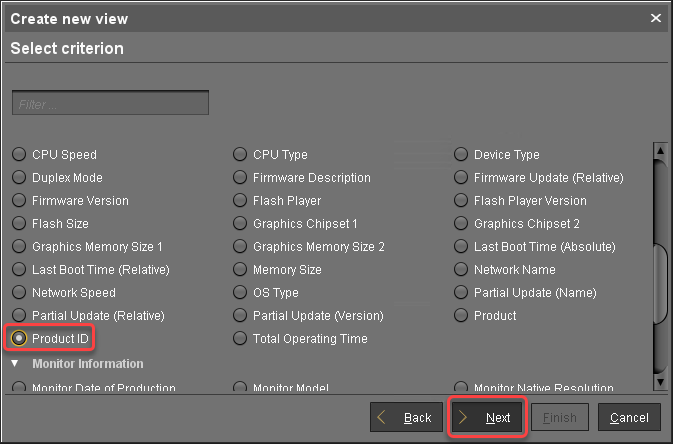
-
Auf der Seite Text suchen geben Sie "OSCW" ein und klicken auf Weiter.
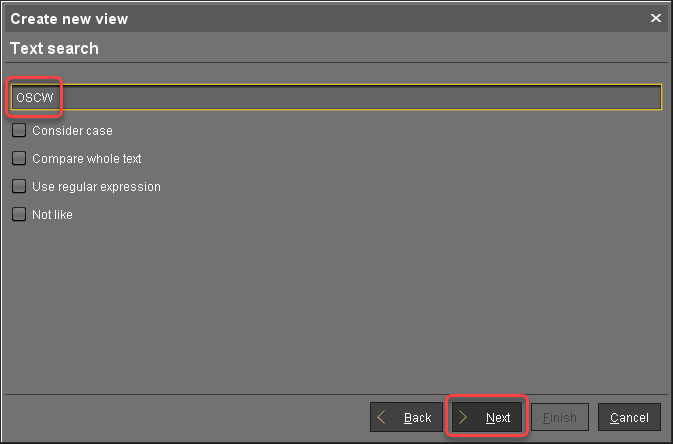
-
Auf der Seite Neue Ansicht erstellen klicken Sie auf Fertigstellen.
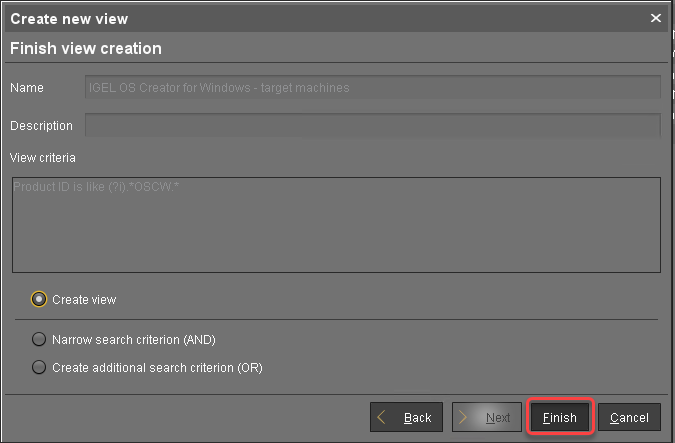
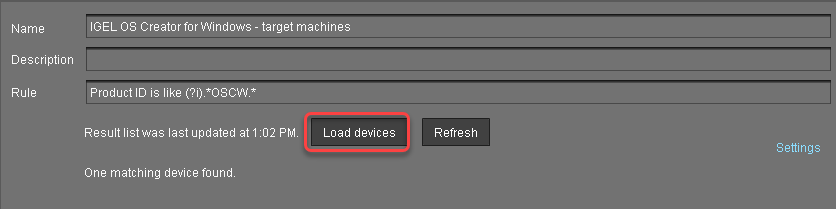
Die Anzahl der Treffer wird angezeigt. -
Klicken Sie auf Geräte laden, um die Zielgeräte anzuzeigen.
-
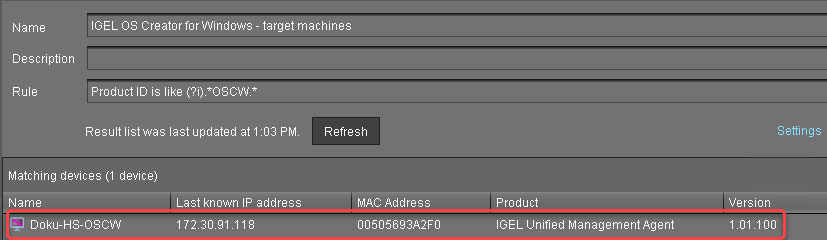
Die Zielgeräte werden angezeigt.
Assigning the Profile to the Target Machines
-
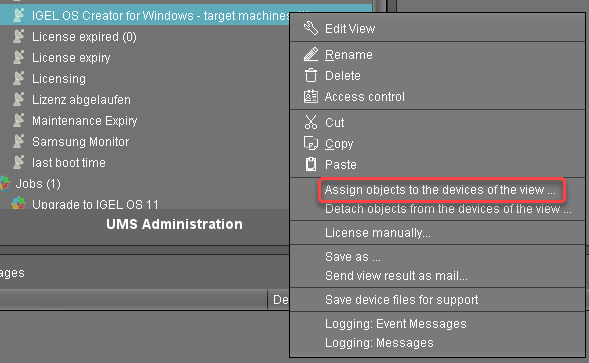
Wählen Sie die zuvor erstellte Ansicht aus und wählen Sie Objekte den Geräten der Ansicht .... zuweisen.
-
Im Dialog Objekte zuordnen wählen Sie das zuvor erstellte Profil aus, klicken Sie auf

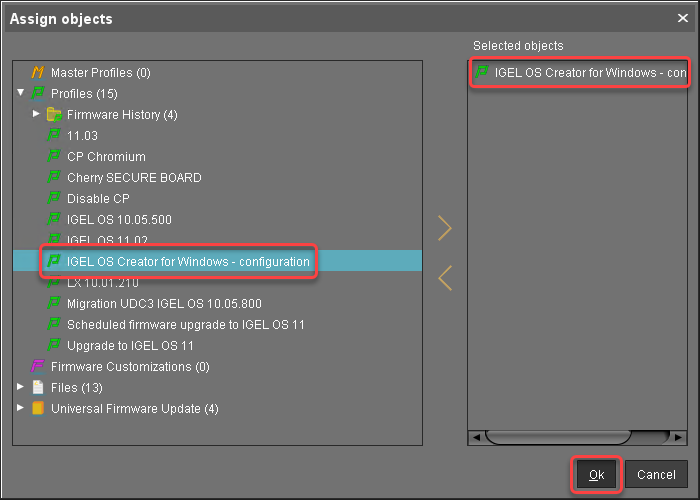
-
Im Dialog Zeit aktualisieren wählen Sie Jetzt und klicken Sie auf Ok.
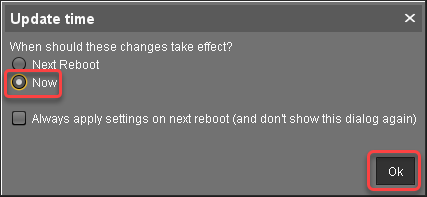
-
Bestätigen Sie den Informationsdialog.
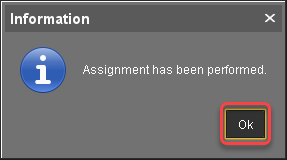
Die Zielrechner laden die ISO-Datei herunter. Dies kann ein paar Minuten dauern.
Monitoring the Process
-
Öffnen Sie im Strukturbaum der UMS das Kontextmenü eines der Zielcomputer und wählen Sie Andere Befehle > Systeminformationen aktualisieren.
-
Klicken Sie im Dialog auf Systeminformationen aktualisieren und dann von Zeit zu Zeit auf

Im Bereich Attribute wird unter Firmware Description der aktuelle Status der OSC-Installation angezeigt.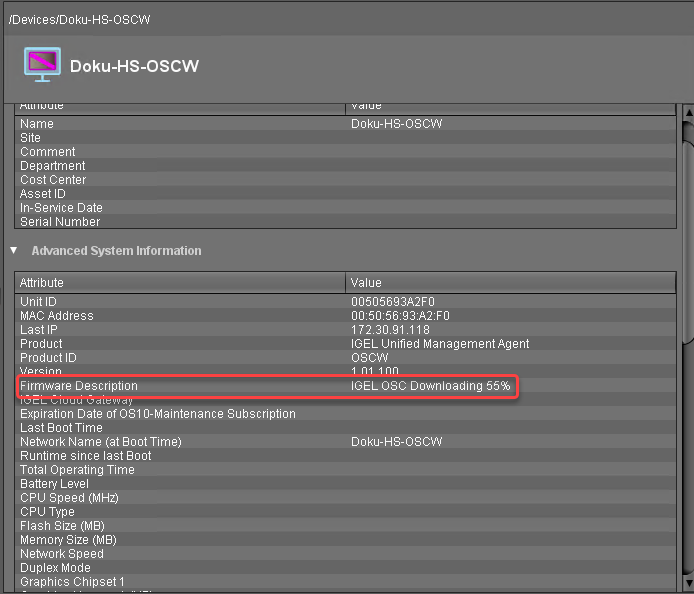
Wenn ein Gerät bereit ist, ändert sich der Wert von Firmware Description auf "IGEL OSC Ready for Conversion".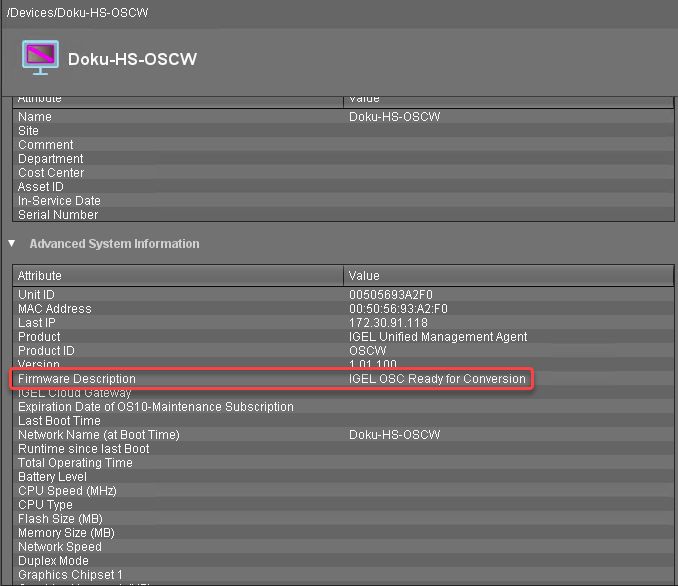
-
Wenn Firmware Description "IGEL OSC Ready for Conversion" lautet, fahren Sie mit Starten der Konvertierung 1.
Checkliste