
In diesem Schritt erstellen wir ein universelles Firmware-Update, das zum Testen des Upgrades und zum Ausrollen des Upgrades auf alle relevanten Rechner verwendet wird.
Wenn Sie das Knowledge Base Archive > IGEL Universal Management Suite PDF > High Availability Extension verwenden, beachten Sie, dass Universal Firmware Updates NICHT synchronisiert werden, weshalb Sie sie entweder auf alle HA-Knoten herunterladen oder einen externen (FTP-)Server konfigurieren müssen.
Wählen Sie das Verfahren, das Ihren Anforderungen entspricht:
Configuring the Universal Firmware Update with Files Hosted by the UMS
-
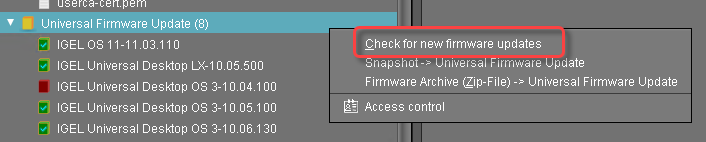
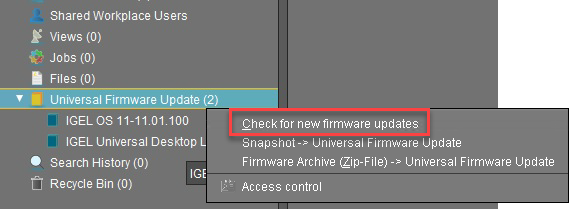
Gehen Sie zu Server - [UMS Adresse] > Universal Firmware Update und wählen Sie im Kontextmenü Nach neuen Firmware-Updates suchen.
-
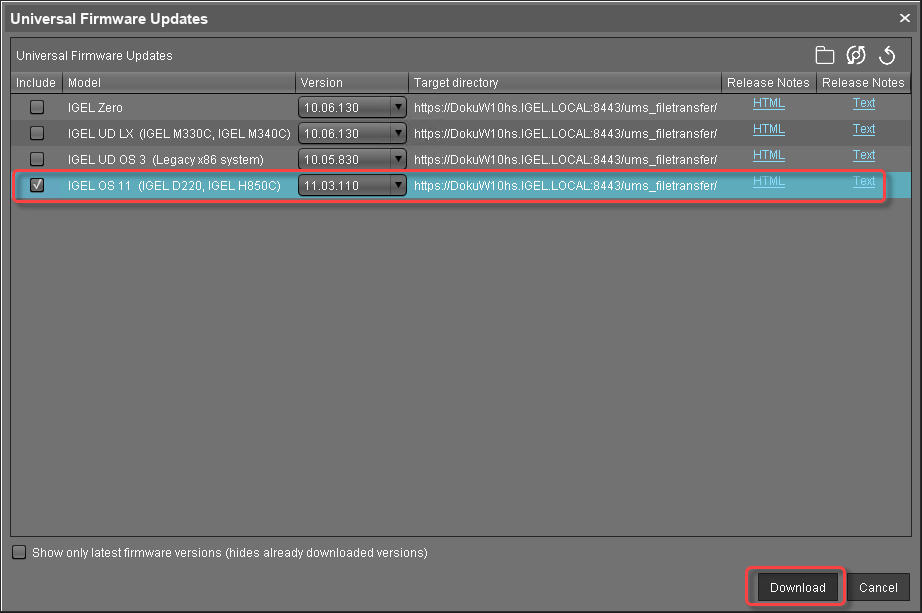
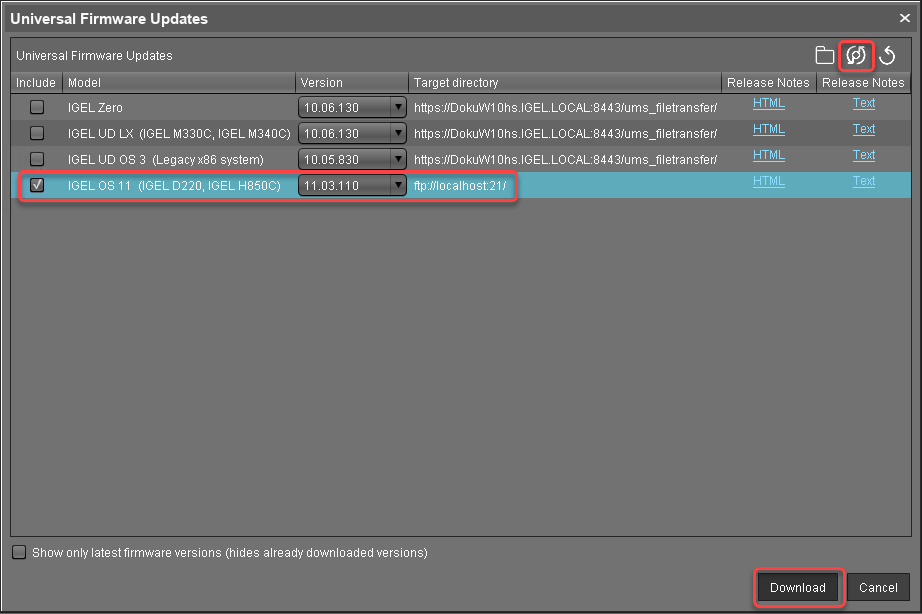
Markieren Sie den Eintrag für die IGEL OS 11-Firmware und wählen Sie dann Download. (Im Beispiel wird IGEL OS 11.03.110 verwendet.)
-
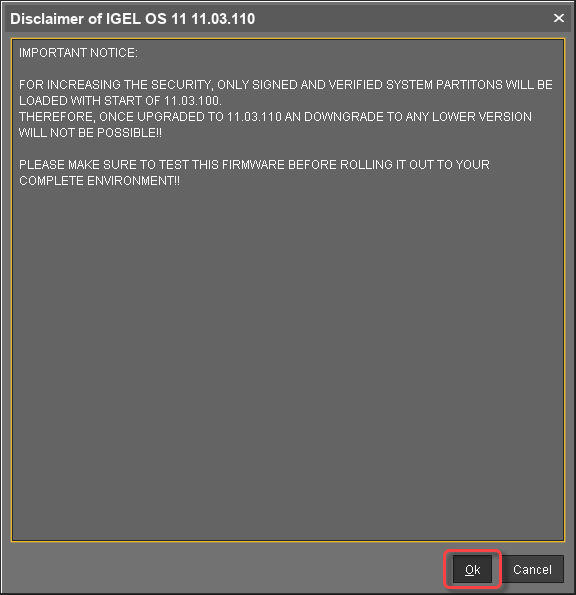
Lesen und bestätigen Sie den Haftungsausschluss. (nur IGEL OS 11.03.100 oder höher)
-
Bestätigen Sie die Statusmeldung.
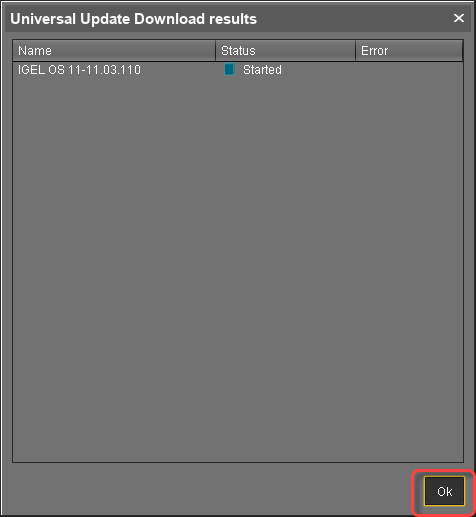
Im Hauptfenster können Sie den Download-Prozess überwachen.
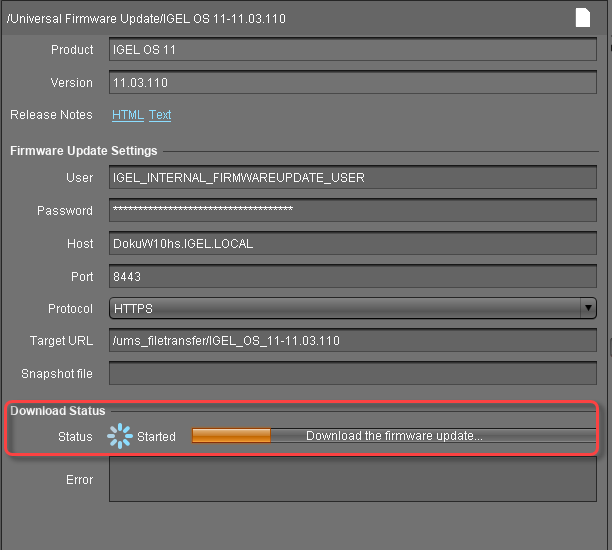
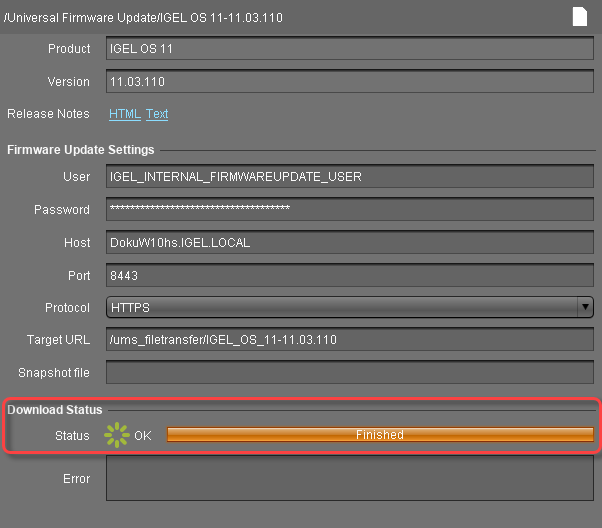
Wenn der Status Fertig lautet, ist Ihr Universal Firmware Update einsatzbereit.
Configuring the Universal Firmware Update with Files Hosted by FTP Server (Required for ICG)
Sie können einen FTP-Server anstelle von UMS verwenden, um die Firmware-Dateien zu hosten. Wenn Sie IGEL Cloud Gateway (ICG) verwenden, ist ein FTP-Server erforderlich.
Um einen FTP-Server als Update-Quelle zu konfigurieren:
-
In der UMS gehen Sie zu UMS Administration > Universal Firmware Update und klicken Sie auf Bearbeiten.
-
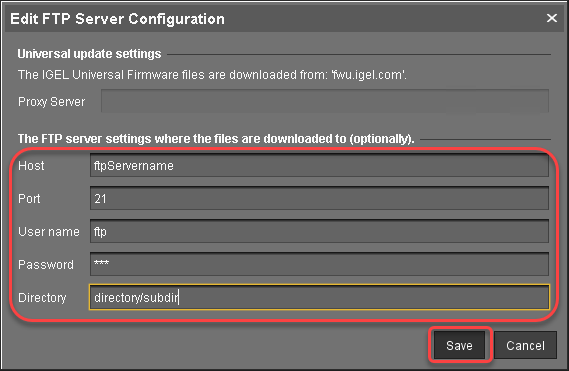
Geben Sie die erforderlichen Daten für den Zugriff auf den FTP-Server ein und klicken Sie auf Speichern.
-
Klicken Sie auf Serververbindung testen, um Ihre Einstellungen zu testen.
Wenn alles geklappt hat, wird sowohl für den IGEL-Download-Server als auch für den FTP-Server eine Erfolgsmeldung angezeigt: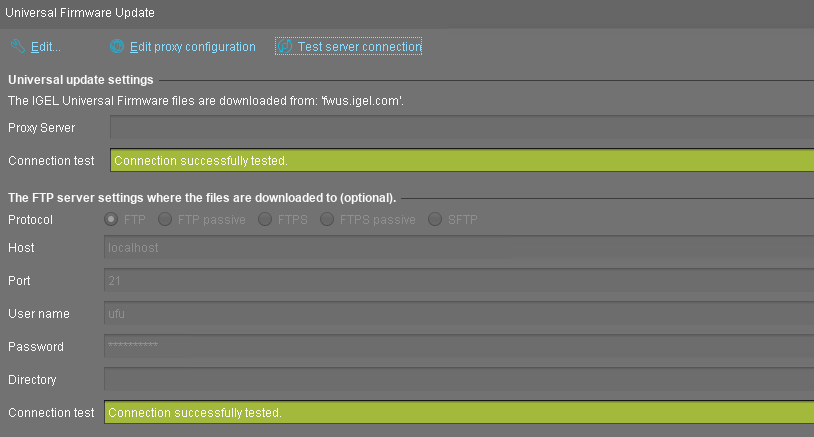
-
Gehen Sie zu Server - [UMS Adresse] > Universal Firmware Update und wählen Sie im Kontextmenü Nach neuen Firmware-Updates suchen.
-
Wählen Sie den Eintrag für die IGEL OS 11-Firmware aus, klicken Sie auf

-
Lesen und bestätigen Sie den Haftungsausschluss. (nur IGEL OS 11.03.100 oder höher)
-
Bestätigen Sie die Statusmeldung.
Die Firmware wird auf den FTP-Server übertragen. Im Hauptfenster können Sie den Downloadvorgang überwachen.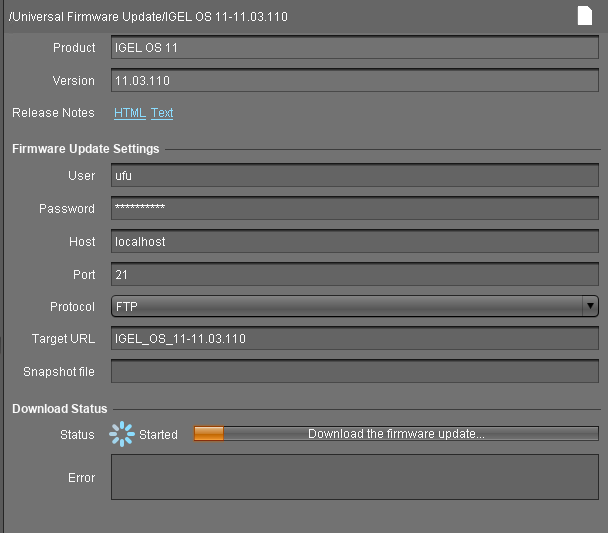
Wenn der Status Fertig lautet, ist Ihr Universal Firmware Update einsatzbereit.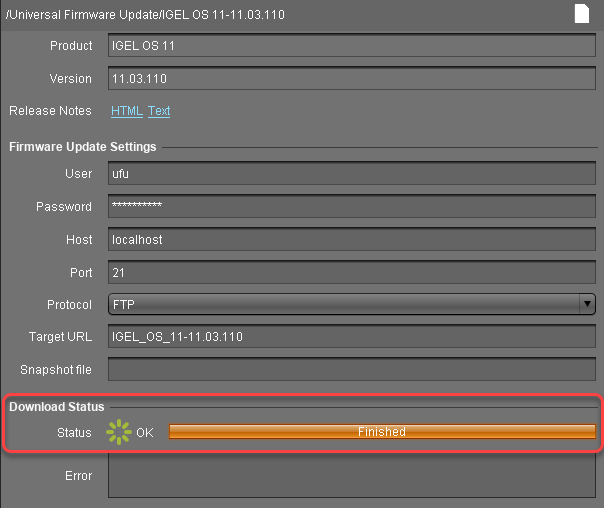
Checkliste