
Die Fabulatech-Umleitung von Webcams und Scannern sowie die allgemeine Fabulatech-USB-Umleitung können aktiviert oder deaktiviert werden. Die Fabulatech USB-Umleitung kann anhand von Klassenregeln und Geräteregeln gesteuert werden. Die Verwendung von Regeln wird unter USB-Zugangskontrolle ausführlich beschrieben.
Wichtige Hinweise
-
Für die Fabulatech USB Redirection wird eine serverseitige Komponente benötigt. Wir empfehlen die USB for Remote Desktop IGEL Edition; siehe http://www.usb-over-network.com/partners/igel/. Für Details zur Konfiguration siehe https://www.usb-over-network.com/partners/igel/usb-for-remote-desktop-docs.html. Bitte beachten Sie, dass Lizenzen von Fabulatech erworben werden müssen, um diese Funktionalität zu aktivieren.
-
Aktivieren Sie entweder die native USB-Umleitung oder die Fabulatech USB-Umleitung - nicht beides zusammen.
-
Deaktivieren Sie die USB-Umleitung, wenn Sie DriveLock verwenden.
-
Stellen Sie sicher, dass kein anderes Hotplug-Speichergerät (USB-Speicherstick) verbunden ist, bevor Sie die Fabulatech USB-Umleitung aktivieren. Andernfalls wird das Hotplug-Speichergerät unsicher entfernt.
-
Generell ist Fabulatech USB Redirection nicht für jeden Anwendungsfall die ideale Lösung. Details finden Sie in den allgemeinen Empfehlungen zur Geräteumleitung Ihres Terminalservers oder VDI-Anbieters.
Menüpfad: Sessions > AVD > AVD Global > Plugins > Fabulatech
Sie können alle Fabulatech-Umleitungen für jede einzelne Sitzung aktivieren oder deaktivieren; gehen Sie zu Sitzungen > AVD > AVD-Sitzungen > [Sitzungsname] > Plugins und setzen Sie Fabulatech Webcam/Scanner/USB-Umleitung entsprechend. Weitere Informationen finden Sie unter Plugins für IGEL OS AVD Sessions.
Fabulatech Webcam Redirection
☑ Fabulatech Webcam Redirection ist aktiviert.
Fabulatech Scanner Redirection
☑ Fabulatech Scanner Redirection ist aktiviert.
Fabulatech USB Redirection
☑ Fabulatech USB Redirection ist aktiviert.
Standardregel
Diese Regel wird angewendet, wenn keine spezielle Regel für eine Klasse oder ein Gerät konfiguriert wurde.
Mögliche Optionen:
-
Deny (Standard)
-
Allow
Um Ihren Endpunkt abzusichern, wird im Allgemeinen empfohlen, die Standardregel auf Deny zu setzen und Allow-Regeln nur für die erforderlichen USB-Geräte und USB-Geräteklassen zu konfigurieren.
Klassenregeln
Klassenregeln gelten für USB-Geräteklassen und Unterklassen.
Regeln verwalten:


Eigenschaften der Klassenregel:
Regel:
-
Zulassen: Geräte, die die hier definierten Eigenschaften haben, werden von der Fabulatech USB Redirection umgeleitet.
-
Verweigern: Geräte, die die hier definierten Eigenschaften haben, werden nicht umgeleitet.
Klassen-ID: Geräteklasse
Unterklassen-ID: Unterklasse zu der angegebenen Geräteklasse
Name: Freier Texteintrag
Override serial: Seriennummer, die in der Sitzung erscheint
Override name: Gerätename, der in der Sitzung angezeigt wird
Verschieben
☑ Das USB-Gerät wird erst beim Start der Sitzung aus dem System (Endpunktgerät) entfernt.
☐ Das USB-Gerät wird unmittelbar nach dem Hochfahren des Systems nicht mehr angezeigt.
Diese Einstellung ist nur wirksam, wenn der Parameter Mitnahme aktiviert ist.
Takeaway
☑ Das USB-Gerät darf aus dem System entfernt werden (Endpunktgerät).
☐ Das USB-Gerät darf nicht entfernt werden. (Standard)
Kein Reset
☑ Das Gerät wird nicht automatisch zurückgesetzt, nachdem die Verbindung mit der Sitzung beendet wurde.
☐ Das Gerät wird zurückgesetzt, nachdem die Verbindung mit der Sitzung beendet wurde.
Gerät Regeln
Eine Geräteregel gilt für ein bestimmtes Gerät, das durch seine Seriennummer identifiziert wird.
Geräteregel-Einstellungen:
Regel:
-
Zulassen
-
Ablehnen
Hersteller-ID: Hexadezimale Herstellernummer
Produkt-ID: Hexadecimal device number
Abrufen von USB-Geräteinformationen
Um die Klassen-ID, Unterklassen-ID, Hersteller-ID und Produkt-ID des verbundenen USB-Geräts herauszufinden, können Sie das Tool Systeminformationen verwenden. Weitere Informationen finden Sie unter Systeminformationsfunktion verwenden.
Beispiel für Systeminformationen:
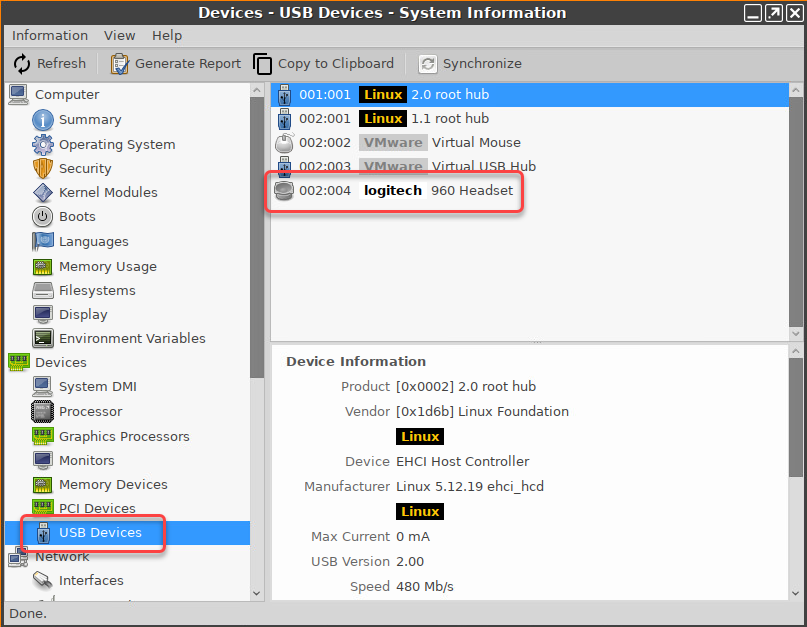
Alternativ können Sie auch den Befehl lsusb (oder lsusb | grep -i [Suchbegriff]) im Terminal verwenden.
Beispiel für lsusb:

Name: Freier Texteintrag
Override serial: Seriennummer, die in der Sitzung angezeigt wird.
Override name: Gerätename, der in der Sitzung angezeigt wird.
Verschieben
☑ Das USB-Gerät wird erst beim Start der Sitzung aus dem System (Endpunktgerät) entfernt.
☐ Das USB-Gerät wird unmittelbar nach dem Hochfahren des Systems nicht mehr angezeigt.
Diese Einstellung ist nur wirksam, wenn der Parameter Mitnahme aktiviert ist.
Abziehen
☑ Das USB-Gerät darf aus dem System entfernt werden (Endpunktgerät).
☐ Das USB-Gerät darf nicht entfernt werden.
Kein Reset
☑ Das Gerät wird nicht automatisch zurückgesetzt, nachdem die Verbindung mit der Sitzung beendet wurde.
☐ Das Gerät wird zurückgesetzt, nachdem die Verbindung mit der Sitzung beendet wurde.