
Hier können Sie Anmeldeoptionen für Ihre Azure Virtual Desktop (AVD)-Sitzungen in IGEL OS konfigurieren. Eine Beispielkonfiguration finden Sie unter So verbinden Sie IGEL OS mit Azure Virtual Desktop.
Menüpfad:Sitzungen > AVD > AVD-Sitzungen > [Sitzungsname] > Anmeldung
Benutzername@Domäne oder @Domäne: Ein Benutzername oder ein voreingestellter Domainname, der für die automatische Verbindung zur AVD-Sitzung verwendet wird. Die Zeichenkette nach "@" wird als voreingestellter Domänenname verwendet.
Beispiel:
avd@your.domain.com: Zur Anmeldung muss der Benutzer nicht den Benutzernamen und den Domänennamen eingeben.
@Ihre.domäne.com: Zur Anmeldung muss der Benutzer nur den Benutzernamen eingeben. Die voreingestellte Domain - Ihre.domain.com - wird automatisch angehängt.
Überschreiben des voreingestellten Domänennamens
Verwenden Sie den folgenden Registrierungsschlüssel, um anzugeben, ob der Benutzer in der Lage sein soll, die voreingestellte Domäne zu überschreiben, z.g. mit username@other-domain.com:
|
Pfad |
System > Registry |
|
Registry |
|
|
Wert |
enabled / disabled |
|
Hinweis |
Wenn aktiviert: Die vom Benutzer eingegebene Domäne wird akzeptiert.
|
Benutzername merken
Standardmäßig wird der Benutzername, der bei der letzten Anmeldung eingegeben wurde, gespeichert. Wenn Sie den Benutzernamen-Cache deaktivieren möchten, verwenden Sie den folgenden Registrierungsschlüssel:
|
Pfad |
System > Registry |
|
Registry |
|
|
Wert |
enabled / disabled |
|
Hinweis |
Wenn aktiviert: Der Benutzername wird zwischengespeichert.
|
Passwort: Passwort, das für die automatische Verbindung zur AVD-Sitzung verwendet wird.
Wenn die Anmeldedaten nicht automatisch angewendet werden sollen
Sie können den folgenden Registrierungsschlüssel verwenden, um beim Verbinden mit einer AVD-Sitzung immer nach einem Benutzernamen und einem Kennwort oder nur nach einem Kennwort zu fragen:
|
Pfad |
System > Registry |
|
Parameter |
Beim Verbinden des Sitzungshosts immer nach Benutzernamen und Passwort fragen |
|
Registry |
|
|
Wert |
enabled / disabled |
|
Pfad |
System > Registry |
|
Parameter |
Beim Verbinden des Sitzungshosts immer nach dem Passwort fragen |
|
Registry |
|
|
Wert |
enabled / disabled |
|
Hinweis |
Auf der Serverseite können Sie die RDP-Gruppenrichtlinie "Beim Verbinden immer nach dem Kennwort fragen" aktivieren, um das gleiche Ergebnis zu erzielen. |
Workspace-Ressource, die beim Verbinden automatisch gestartet wird: Name der Ressource, die automatisch gestartet werden soll. Der hier angegebene Name muss exakt mit dem Namen der AVD-Ressource übereinstimmen, die dem Benutzer zugewiesen wurde.
Zum Beispiel wären die einzigen gültigen Namen für die AVD-Ressourcen aus dem folgenden Screenshot: Malen oder Wordpad oder WVDFullDesktop
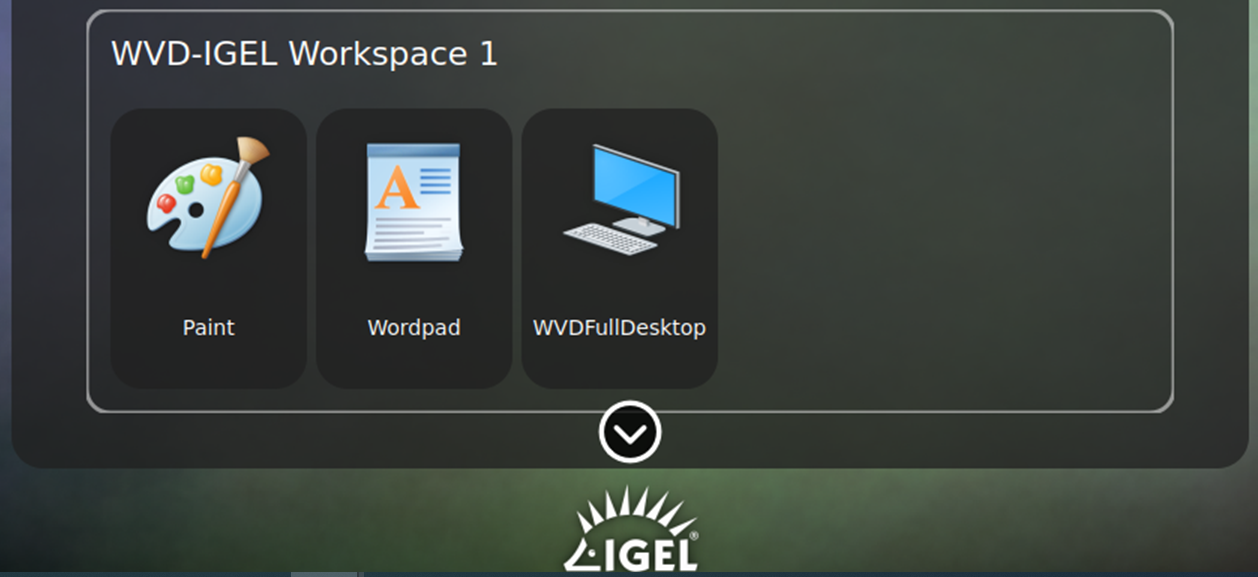
Nur eine Ressource kann automatisch gestartet werden; der automatische Start mehrerer Ressourcen wird nicht unterstützt.