
Menüpfad: Sitzungen > Horizon Client > Horizon Client Global > USB-Umleitung
In diesem Bereich können Sie die USB-Umleitung für bestimmte Geräte aktivieren und konfigurieren. Ein USB-Verbundgerät kann in seine Komponenten (Schnittstellen) aufgeteilt werden. Beispiel: USB-Diktiergerät, das in die Komponenten Lautsprecher, Mikrofon, Speichergerät/Laufwerk und Steuertasten aufgeteilt ist.
Stellen Sie sicher, dass die über die USB-Verbindung gelieferte Leistung für das Gerät ausreichend ist.
Wenn die USB-Umleitung aktiviert ist, sollte das Drive Mapping deaktiviert werden; siehe Drive Mapping. Andernfalls kann die USB-Umleitung dazu führen, dass ein Speichergerät aus der Laufwerkszuordnung entfernt wird. Dies ist der Fall, wenn die Option Automatisch verbinden, wenn eingesteckt aktiviert ist.
Sie können die folgenden Einstellungen ändern:
USB-Umleitung
-
Ein
-
Aus
Automatisch beim Start verbinden
☑ USB-Geräte, die vor dem Start der Sitzung eingesteckt wurden, sind in der Sitzung verfügbar. (Standard)
Automatisch verbinden beim Einstecken
☑ USB-Geräte, die während der Sitzung eingesteckt werden, sind in der Sitzung verfügbar. (Standard)
Standardregel: Diese Regel wird angewendet, wenn keine spezielle Regel für eine Klasse oder ein Gerät konfiguriert wurde.
-
Zulassen
-
Ablehnen
Um Ihren Endpunkt abzusichern, wird im Allgemeinen empfohlen, die Standardregel auf Deny zu setzen und Allow-Regeln nur für die erforderlichen USB-Geräte und USB-Geräteklassen zu konfigurieren.
Automatische Aufteilung von zusammengesetzten USB-Geräten
☑ Ein zusammengesetztes USB-Gerät wird automatisch in seine einzelnen Komponenten (Schnittstellen) aufgeteilt. Die Klassenregeln werden auf diese einzelnen Geräte angewendet.
☐ Das Gerät wird nicht in seine Komponenten aufgeteilt.
Erstellen einer Klassenregel
-
Um eine neue Regel zu erstellen, klicken Sie auf

-
Wählen Sie eine Regel. Die Regel gibt an, ob die Verwendung der hier definierten Geräteklasse erlaubt oder verboten ist.
-
Wählen Sie unter Familie die Geräteklasse, für die die Regel gelten soll. Beispiele: Audio, Drucker,Smartcard,Speichergeräte.
-
Unter Name geben Sie einen Namen für die Regel an.
-
Klicken Sie auf Ok.
-
Klicken Sie auf Apply oder Ok.
Die Regel ist aktiv.
Erstellen einer Geräteregel
Wenn eine Regel definiert wird, muss mindestens eine der Eigenschaften Lieferanten-ID oder Produkt-ID angegeben werden.
-
Um eine neue Regel zu erstellen, klicken Sie auf

-
Wählen Sie eine Regel. Die folgenden Regeln sind verfügbar:
-
Ablehnen: Das Gerät wird nicht über die USB-Umleitung umgeleitet.
-
Zulassen: Das Gerät wird über die USB-Umleitung umgeleitet.
-
Teilen: Ein USB-Verbundgerät wird automatisch in seine einzelnen Komponenten (Schnittstellen) aufgeteilt.
-
Keine automatische Aufteilung: Ein USB-Verbundgerät wird nicht aufgeteilt.
-
-
Geben Sie die Vendor ID des Geräts als hexadezimalen Wert an.
-
Geben Sie die Product ID des Geräts als hexadezimalen Wert an. Die Produkt-ID kann Sternchen '*' enthalten, wobei jedes Sternchen für eine hexadezimale Ziffer steht. Bleibt das Feld leer, wird eine beliebige Produkt-ID abgeglichen.
Abrufen von USB-Geräteinformationen
Um die Klassen-ID, Unterklassen-ID, Hersteller-ID und Produkt-ID des verbundenen USB-Geräts herauszufinden, können Sie das Tool Systeminformationen verwenden. Weitere Informationen finden Sie unter Systeminformationsfunktion verwenden.
Beispiel für Systeminformationen:
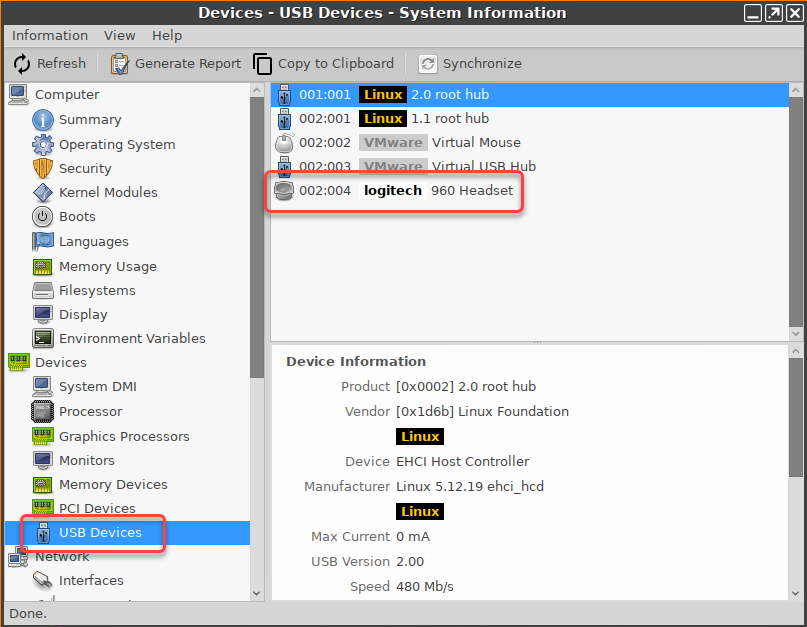
Alternativ können Sie den Befehl lsusb (oder lsusb | grep -i [Suchbegriff]) im Terminal verwenden.
Beispiel für lsusb:

-
Nur für USB-Verbundgeräte: Geben Sie unter Interface Exclude List eine Liste von Schnittstellen an, die von der USB-Umleitung ausgeschlossen werden sollen. Die einzelnen Schnittstellen werden durch Leerzeichen getrennt. Beispiel: "0 1".
-
Unter Name geben Sie einen Namen für die Regel ein.
-
Klicken Sie auf Ok.
-
Klicken Sie auf Apply oder Ok.
Die Regel ist aktiv.
Siehe auch eine Übersicht und Best-Practice-Empfehlungen für den Einsatz von Webcams unter Webcam-Umleitung und Optimierung in IGEL OS.