
Im Bereich Login können Sie sitzungsspezifische Anmeldeoptionen festlegen. Die Anmeldeoptionen für Citrix-Sitzungen können auch in IGEL OS global unter Citrix > Citrix Global > StoreFront Login konfiguriert werden.
Menüpfad: Sessions > Citrix > Citrix StoreFront > Login
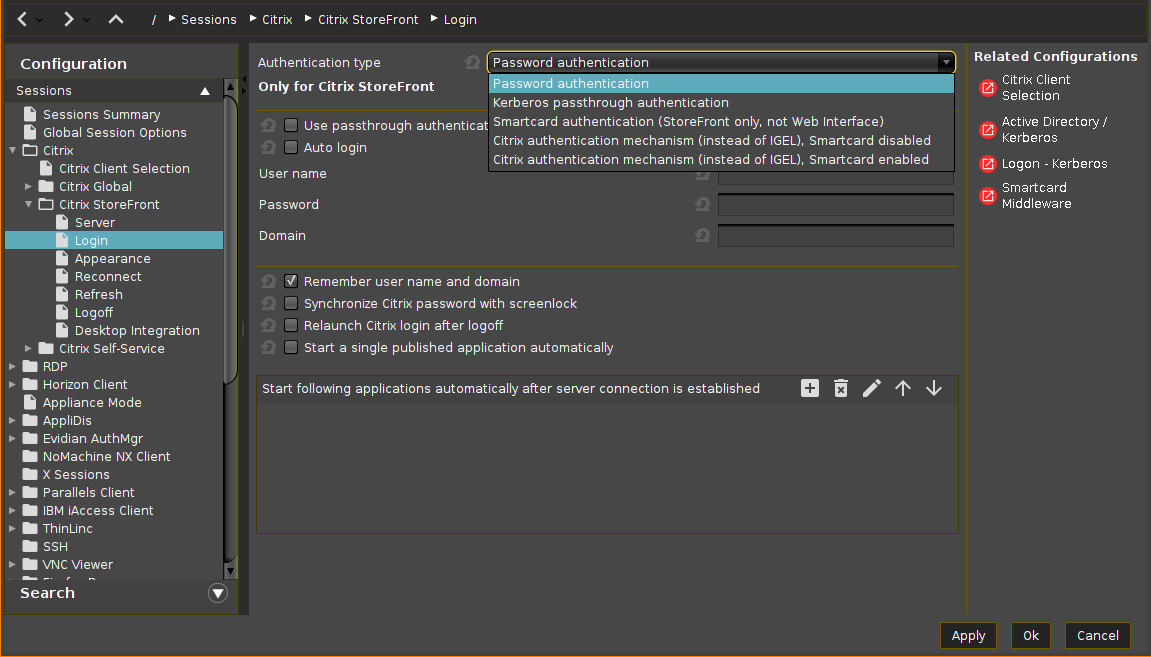
Art der Authentifizierung
Abhängig von der Citrix-Client-Version stehen die folgenden Typen zur Verfügung:
-
Passwortauthentifizierung: Geeignet für Verbindungen vor Ort; Verbindungen über Citrix NetScaler oder zu einer Cloud-Umgebung können Probleme verursachen.
-
Kerberos-Passthrough-Authentifizierung: Verwendet lokale Anmeldedaten zum Auflisten und Starten von Anwendungen. Die Option ermöglicht Single Sign-On, wenn die Anmeldung mit AD/Kerberos auf dem Gerät konfiguriert ist, siehe Active Directory/Kerberos.
-
Smartcard-Authentifizierung (nur StoreFront, nicht Web Interface): Die Authentifizierung per Smartcard funktioniert nur mit StoreFront, nicht mit dem Webinterface. Einzelheiten zur Konfiguration finden Sie unter So konfigurieren Sie die Smartcard-Authentifizierung in IGEL OS für Citrix StoreFront.
-
Citrix-Authentifizierungsmechanismus (anstelle von IGEL), Smartcard deaktiviert: Empfohlen für Cloud-Umgebungen und Citrix NetScaler.
-
Citrix-Authentifizierungsmechanismus (anstelle von IGEL), Smartcard aktiviert: Empfohlen für Cloud-Umgebungen und Citrix NetScaler.
Wenn Sie einen Authentifizierungstyp mit Smartcard eingestellt haben, wählen Sie den Kartentyp auf der Smartcard aus. Sie können auch die Anleitung Smartcard-Authentifizierung in IGEL OS hilfreich finden.
Abhängig von der gewählten Authentifizierungsart stehen folgende Optionen zur Verfügung:
Passthrough-Authentifizierung verwenden
- Keine Passthrough-Authentifizierung. (Standard)
Automatische Anmeldung
- Verwendet die auf dieser Seite voreingestellten Anmeldedaten beim Verbinden mit dem Server.
- Nicht automatisch anmelden. (Standard)
Benutzername
Kann nur mit Passwortauthentifizierung eingegeben werden.
Passwort
Kann nur mit Passwortauthentifizierung eingegeben werden.
Sitzungskennwörter werden mit umkehrbarer Verschlüsselung gespeichert. Wir empfehlen daher dringend, das Sitzungskennwort nicht auf dem Endgerät zu speichern.
Domäne
Kann nur mit Passwortauthentifizierung ausgefüllt werden.
Benutzername und Domäne merken
- Speichert den Benutzernamen und die Domäne der letzten Anmeldung. (Standard)
- Der Benutzername und die Domäne werden nicht gespeichert.
Citrix-Kennwort mit Screenlock synchronisieren
- Synchronisiert das Screenlock-Passwort mit dem der Citrix-Anwendung. Sie können diese Option verwenden, wenn Sie z. B. das AD-Kennwort des Benutzers zum Entsperren des Bildschirms verwenden möchten.
- Keine Synchronisierung (Standard)
Neustart der Citrix-Anmeldung nach Abmeldung
- Automatisch den Anmeldedialog nach dem Abmelden wieder anzeigen.
- Startet den Anmeldevorgang nicht erneut. (Standard)
Eine einzelne veröffentlichte Anwendung automatisch starten
Dieser Parameter ist relevant, wenn genau 1 veröffentlichte Anwendung für den Benutzer vorgesehen ist, dessen Anmeldung hier konfiguriert wird.
- Die veröffentlichte Anwendung wird gestartet, wenn sich der Benutzer angemeldet hat.
- Die veröffentlichte Anwendung wird bei der Anmeldung nicht gestartet. (Standard)
Folgende Anwendungen automatisch starten, nachdem die Serververbindung hergestellt wurde
Eine Liste von Anwendungen, die in der Sitzung gestartet werden sollen.
Um die Liste zu bearbeiten, gehen Sie wie folgt vor:
-
Klicken Sie auf
Beim Namen der Anwendung wird zwischen Groß- und Kleinschreibung unterschieden.
Sie können auch einen Teil des Namens gefolgt von einem Sternchen (*) eingeben.
-
Klicken Sie auf
-
Klicken Sie auf
-
Klicken Sie auf
Nach einer erfolgreichen Anmeldung wird das zugehörige Desktop-Symbol für jede verfügbare Anwendung auf dem Desktop des Geräts platziert. Alle Anwendungen, deren Name mit einem der Namen übereinstimmt, die im Bereich Folgende Anwendungen automatisch starten, nachdem die Serververbindung hergestellt wurde angegeben sind, werden dann gestartet.
App-Schutzfunktion für die Citrix Workspace App
Um die Sicherheit Ihrer Citrix-Umgebung zu erhöhen, können Sie die App-Schutzfunktion in IGEL OS 11.08.200 oder höher nutzen. Sie bietet Anti-Keylogging- und Anti-Screen-Capturing-Funktionen. Weitere Informationen zu dieser Funktion und den erforderlichen serverseitigen Einstellungen finden Sie unter https://docs.citrix.com/en-us/citrix-virtual-apps-desktops/secure/app-protection.html.
Um die Funktion unter IGEL OS zu aktivieren, gehen Sie zu System > Registry und aktivieren Sie den Citrix App Protection-Registrierungsschlüssel: ica.appprotection
Die Funktion wird für Citrix Workspace App Version 22.07 und höher unterstützt; wie Sie die Version ändern können, erfahren Sie unter Citrix Client Selection in IGEL OS.