
Im Suchbereich der IGEL Universal Management Suite (UMS) Web App können Sie nach Geräten gemäß den konfigurierten Kriterien suchen und Ihre Suche für später speichern.
Sie können auch erweiterte Suchen erstellen, die Sie in Jobs und Verwaltungsaufgaben in der UMS-Konsole verwenden können, siehe Verwenden von erweiterten Suchen in Jobs und Verwaltungsaufgaben in der UMS-Konsole.
Die Suche der UMS Web App ist ein Nachfolger von views in der UMS Console. Sie enthält derzeit nicht alle Kriterien, die für Ansichten zur Verfügung stehen, aber der Bereich der Kriterien wird ständig erweitert.
Menüpfad: UMS Web App > Suche
|
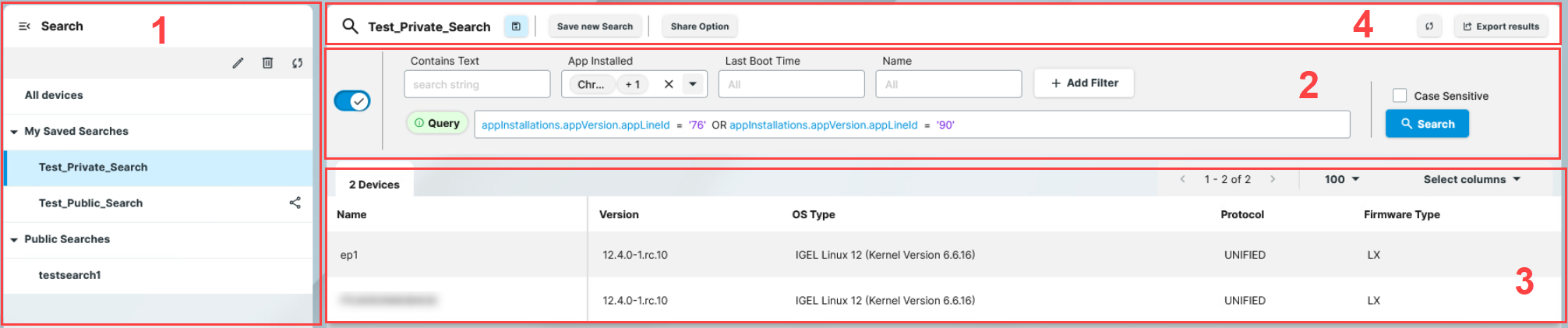
1 |
Liste der Suchen |
Hier finden Sie die Liste aller von Ihnen gespeicherten Suchen. → To collapse the list to the left, click Under My Saved Searches, you can find the searches that you created and saved. If you see the → To rename a search, select the search and click → To delete a search, select the search and click Searches are removed permanently, i.e. without being placed into the recycle bin.
Under Public Searches, you can find searches shared by other users of your UMS. For details, see Freigabe von Suchanfragen in der IGEL UMS Web App . You cannot rename or edit searches under Public Searches. Those searches can only be edited by the users who created and shared them. |
|
2 |
Filter |
→ To add a filter field, click Add Filter. For more details, see How to Add a Search Criterion. Currently, the number of criteria that you can add via the Add Filter button is limited. You can use more search criteria in the Query field. → Um ein Filterfeld zu entfernen, klicken Sie auf 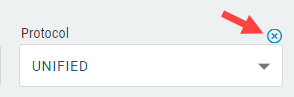
|
|
Erweiterte Suche |
The Erweiterte Suche toggle button activates the Query field that you can use for complex searches. Die wichtigsten Merkmale der Abfrage:
For details, see Verwendung der erweiterten Suche in der IGEL UMS Web App |
|
|
Groß- und Kleinschreibung beachten |
When the Case Sensitive checkbox is enabled, all the input in all the text fields is taken case sensitive. Wenn diese Option deaktiviert ist, werden bei der Suche die in der Eingabe verwendeten Fälle nicht berücksichtigt. To set case sensitive search for selected fields only, you add the cs. prefix to the values in the WQL query. For example: 
|
|
|
3 |
Suchergebnisse |
Lists the devices that fulfill the specified search criteria. Clicking a device name opens a new browser tab showing the information on this device, see Devices - View and Manage Your Endpoint Devices in the IGEL UMS Web App. Um die Liste zu verwalten, haben Sie folgende Möglichkeiten:
|
|
4 |
Suche speichern |
Click the Save new Search button to save your current search as a new search under My Saved Searches. Clicking the Save Changes icon saves the changes you made in the already saved search. 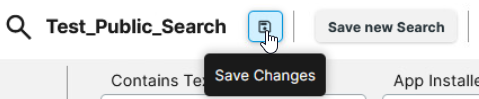
|
|
Aktienoption |
You can share your saved searches with others through Aktienoption. For details, see Freigabe von Suchanfragen in der IGEL UMS Web App . |
|
|
Neuindizierung |
Clicking |
|
|
Suchergebnisse exportieren |
Clicking the Export results button opens an Export results dialog, where the parameters and delimiters for the CSV export file can be configured. Columns that are selected under Select columns in the search results area are automatically included in the export file if not disabled manually in this dialog. 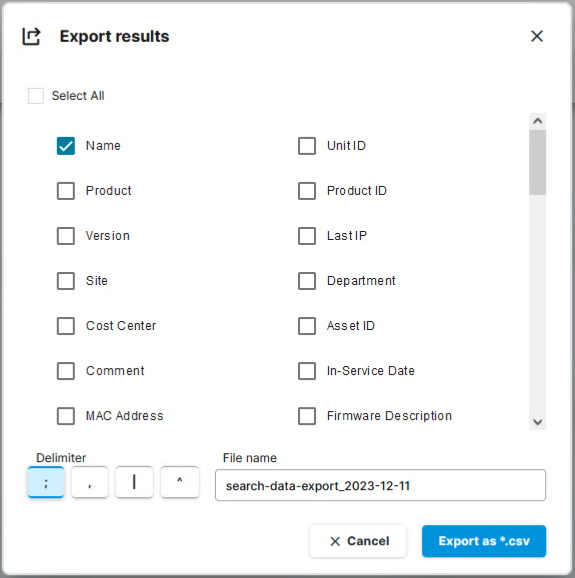
|


How to Add a Search Criterion
-
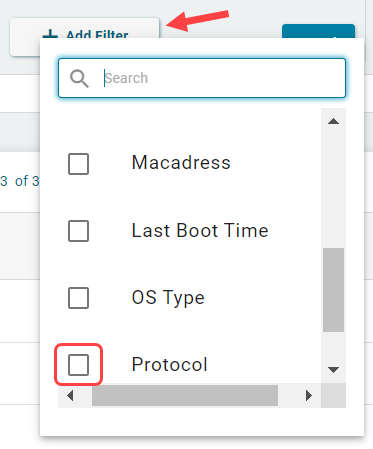
Klicken Sie auf Filter hinzufügen und wählen Sie das gewünschte Suchkriterium. Um die Liste der Kriterien einzugrenzen, geben Sie den Namen des Kriteriums in das Feld Suche ein:
-
Abhängig vom Kriterium wählen Sie den Wert aus der Dropdown-Liste oder geben ihn in das Feld ein.
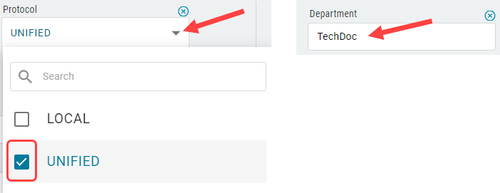
Die Liste der Suchergebnisse wird automatisch anhand Ihrer Auswahl oder des eingegebenen Wertes aktualisiert.