
Im Bereich Geräte der IGEL Universal Management Suite (UMS) Web App können Sie auf dem UMS Server registrierte Geräte verwalten. Es werden alle auf dem UMS Server registrierten Geräte angezeigt.
Geräteänderungen, die in der UMS-Konsole vorgenommen werden, sind sofort in der UMS-Web-App verfügbar und andersherum.
Menüpfad: UMS Web App > Geräte
Sie können den Bereich Geräte strukturieren, indem Sie directories und subdirectories anlegen. Dabei sollten Sie bedenken, dass jedes Gerät nur in einem einzigen directory gespeichert werden kann.
Vermeiden Sie es, zu viele Geräte in einem Ordner abzulegen. Wenn sich die Benutzeroberfläche träge anfühlt, beachten Sie die Tipps zur Ordnerstruktur unter Leistungsoptimierungen in IGEL UMS.
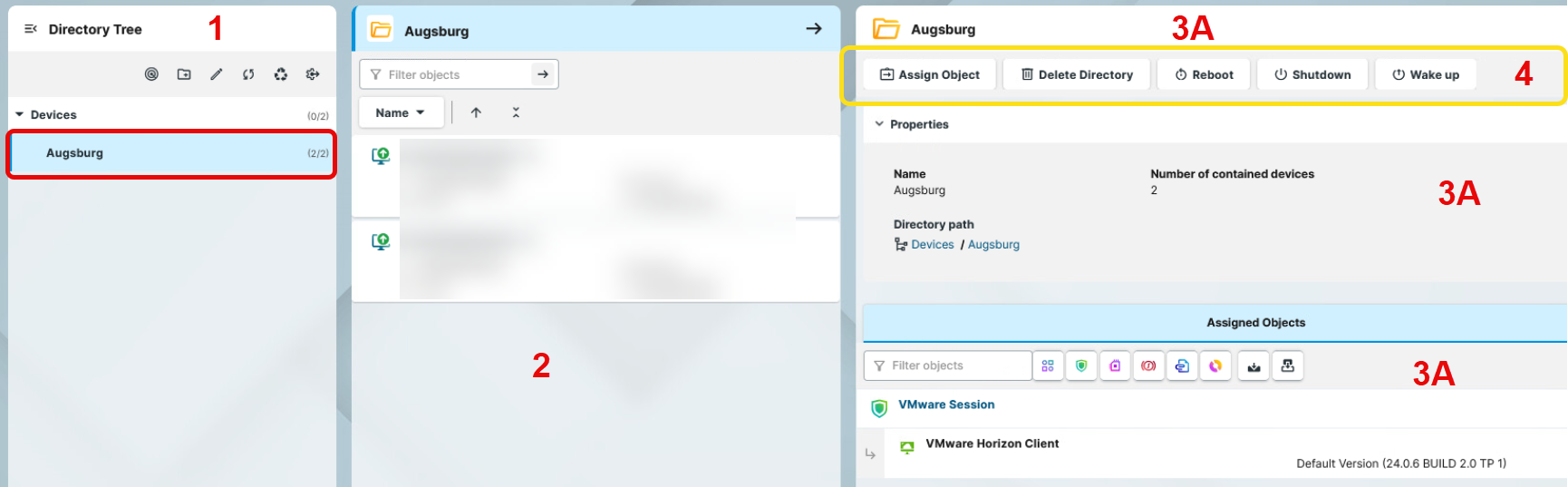
Verzeichnisebene:
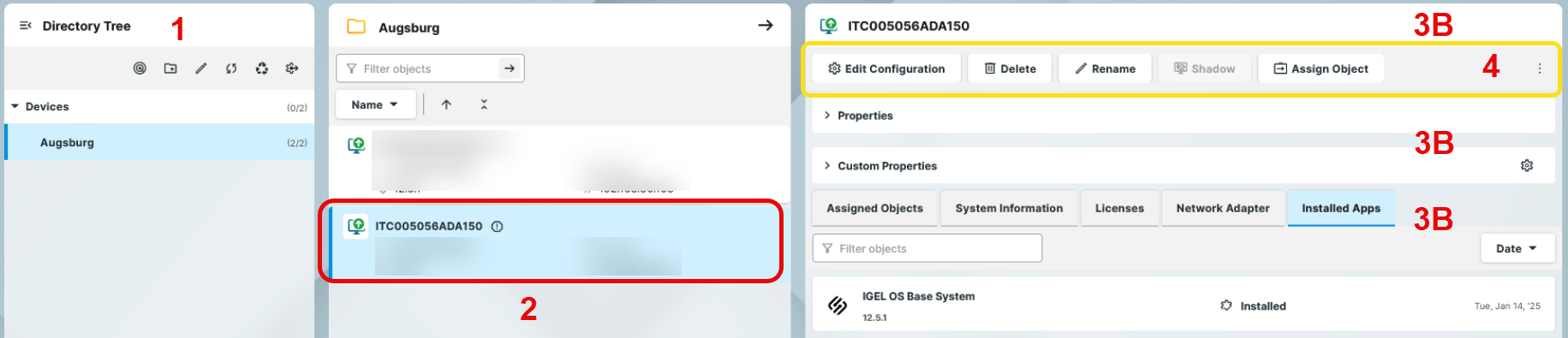
Geräteebene:
|
1 |
Verzeichnisbaum |
Shows all created directories and subdirectories. The format (x/y) specifies 1) the number of devices contained directly in the directory and 2) the total number of devices in the directory & all subdirectories of this directory.
|
|
2 |
Geräteliste |
Shows all devices directly contained in the directory selected in the Verzeichnisbaum. → Right-click on the device opens a context menu with device commands. For details on the device commands, see Device Commands below.
|
|
3A |
Verzeichnisinformationen |
Details for the directory selected in the Verzeichnisbaum
|
|
3B |
Informationen zum Gerät |
Details zu dem in der Geräteliste ausgewählten Gerät
Statusanzeige The status of the selected device. For icons showing the device's status, see Status Displays below.
[Gerätename] Der Name des ausgewählten Geräts.
Eigenschaften Eigenschaften of the selected device, e.g. Last IP, MAC Address, Unit ID, Directory path, Last Contact, etc. The unit ID serves as a unique identifier of an endpoint device in the UMS. With IGEL devices, IGEL zero clients, devices converted with the IGEL UDC/OSC, and devices with the IGEL UMA, the unit ID is set to the MAC address of the device.
Custom Eigenschaften
Here you can find the custom device attributes you configured through the UMS Console or the UMS Web App. For details, see Verwalten von benutzerdefinierten Geräteattributen in der IGEL UMS Web App and Managing Device Attributes for IGEL OS Devices in the IGEL UMS . Whether you can change the values for the device attributes depends on your configuration of the Global Overwrite Rule and/or Overwrite Rule for a specific device attribute, see Managing Device Attributes for IGEL OS Devices in the IGEL UMS. Tabs
Die folgenden Registerkarten werden nur angezeigt, wenn Daten verfügbar sind:
Zugewiesene Objekte Shows the directly and indirectly assigned objects, e.g. profiles, apps, files, etc. For details, see How to Assign Objects in the IGEL UMS Web App.
System Information
→ To copy a property's value, click Use the hide empty toggle to hide empty system information entries. 
Lizenzen
Netzwerk-Adapter
Installierte Apps
Benutzer-Login-Historie
|
|
4 |
Gerätebefehle |
Gerätebefehle, e.g. power control commands, firmware updates, etc., are executed for an individual directory or an individual device. The status of the command execution is shown under Messages → Click For details on the device commands, see Device Commands below. |


Status Displays
Das UMS überwacht den Status der Geräte, indem es regelmäßig UDP-Pakete sendet. Entsprechend der Voreinstellung geschieht dies alle 3 Sekunden. Wie Sie das Intervall für die Online-Überprüfung ändern können, erfahren Sie unter Geräte - Geräteverwaltung im IGEL UMS.
Wenn das Gerät über IGEL Cloud Gateway (ICG) verbunden ist, wird dem Gerät ein Wolken-Symbol-Symbol 
Das Ausrufezeichen zeigt an, dass Änderungen, d.h. neue Konfigurationen, Dateien, Profile, etc, noch nicht auf das Gerät übertragen worden sind.

Symbole für ein IGEL OS-Gerät
Die folgenden Symbole zeigen den Status eines IGEL OS-Geräts an:

|
Das Gerät ist online. |

|
Das Gerät ist offline. |

|
Das Gerät wird gerade aktualisiert. |

|
Der Status des Geräts ist unbekannt oder wurde noch nicht bearbeitet. |
Device Commands
Die folgenden Befehle können sowohl für ein einzelnes Gerät als auch für ein einzelnes directory (mit Ausnahme von shadowing und Konfigurationsbearbeitung) ausgeführt werden.
Wenn ein Benutzer nicht über ausreichende Rechte verfügt, werden die Befehlssymbole ausgegraut. Für Informationen zu den Rechten in der UMS, siehe Zugangsrechte.
|
|
Ermöglicht die Bearbeitung der Konfigurationsparameter für das ausgewählte Gerät. Hier bearbeiten Sie die Geräteeinstellungen so, als ob Sie am Endgerät selbst arbeiten würden. |
|
|
Ermöglicht die Umbenennung des ausgewählten Geräts. Der Name eines Geräts muss nicht mit dem Namen des Geräts im Netz identisch sein. Der Name eines Geräts muss nicht eindeutig sein und kann mehrfach verwendet werden. For other renaming options, see How to Umbenennen IGEL OS Devices. |
|
|
Ermöglicht das Löschen des markierten Geräts / Geräteverzeichnisses. If recycle bin is enabled, this will send the device to the recycle bin, where you can restore / permanently delete it. For details, see So verwenden Sie den Papierkorb in der IGEL UMS Web App. |
|
|
Spiegelning: Launches a VNC session for the highlighted device if shadowing is enabled for this device, see (12.4-en) Spiegeln Settings in IGEL OS 12 . For details on shadowing in the UMS, see Spiegelning - Observe IGEL OS Desktop via VNC and IGEL UMS and Devices: Secure Spiegelning Communication Flow . |
|
|
Assigns / detaches an object, e.g. a profile, a file, etc. For details, see Zuweisung von Objekten in der IGEL UMS Web App . |
|
|
Startet das markierte Gerät neu. |
|
|
Schaltet das markierte Gerät aus. |
|
|
Startet das markierte Gerät über das Netzwerk (Wake-on-LAN). For details on configuring Wake-on-LAN in the UMS, see Wake on LAN. |
|
|
Versetzt das markierte Gerät in den Suspend-Modus. |
|
|
Liest die komplette letzte Gerätekonfiguration aus der Datenbank UMS aus und sendet sie an das markierte Gerät. |
|
|
Liest die lokale Konfiguration des markierten Geräts, sendet sie an UMS und schreibt sie in die Datenbank. |
|
|
Resets the highlighted device to the factory defaults; see Resetting a Device to Factory Defaults via the IGEL UMS Web App. For other methods of resetting a device to factory defaults, see Reset to Factory Defaults and How to Reset a Device with Unknown Administrator Password . |
|
|
OS 11: Führt ein Firmware-Update auf dem markierten IGEL OS 11-Gerät durch. OS 12: Triggers the activation of the assigned app version for the selected IGEL OS 12 devices. The Update command is only needed if System > Update > Activate app after the installation is disabled; see How to Configure the Background App Update in the IGEL UMS Web App. |
|
|
Nur für OS 11: Aktualisiert die Firmware, wenn das markierte IGEL OS 11-Gerät heruntergefahren wird. |
|
|
Aktualisiert die Systeminformationen für das markierte Gerät. |
|
|
Refreshes the Lizenzinformationen für das markierte Gerät. |
|
|
Exports device settings, see Exporting Device Settings as a Profile in the IGEL UMS Web App. |
|
|
Sends a message to the highlighted device; see Sending a Message to Devices via the IGEL UMS Web App. |
|
Spezifische Gerätebefehle |
Öffnet ein Menü mit den spezifischen Gerätebefehlen, die für den Ordner oder das Gerät verfügbar sind. Welche Befehle verfügbar sind, hängt von den folgenden Kriterien ab:
|


