
Es gibt zwei verschiedene Möglichkeiten, mit der UMS ID wenn Sie den UMS Server migrieren:
-
Übertragung der UMS ID (empfohlen): Bei dieser Methode erstellen Sie ein Backup der alten UMS ID und nehmen es mit. Die UMS ID, die bei der Installation des neuen UMS Servers automatisch erstellt wird, wird überschrieben.
Vorteil: Sie müssen die Lizenzpakete im ILP nicht neu zuordnen und Ihre UMS neu registrieren. -
Registrieren der neuen UMS ID: Mit dieser Methode registrieren Sie die UMS ID des neuen Servers im IGEL Lizenzportal.
Vorteil: Sie müssen die UMS ID des alten Servers nicht kennen.
Nachteil: Um Ihre UMS bei den IGEL Cloud Services zu authentifizieren, müssen Sie Ihre UMS im IGEL Customer Portal mit der neuen UMS ID neu registrieren.
Transferring the UMS ID
Alter Server: Erstellen Sie ein Backup der UMS ID
-
Öffnen Sie den UMS Administrator auf Ihrem alten Server.
Der Standardpfad zum UMS Administrator:
Linux: /opt/IGEL/RemoteManager/RMAdmin.sh
Windows: C:\Programme\IGEL\RemoteManager\rmadmin\RMAdmin.exe
Die Anwendung IGEL UMS Administrator kann nur auf dem UMS Server gestartet werden.
-
Gehen Sie zu UMS ID Backup und erstellen Sie ein Backup wie unter UMS ID Backup im IGEL Administrator.
-
Gehen Sie in Ihrem Datei-Explorer zu dem Ordner, in dem Sie das UMS ID-Backup gespeichert haben.
-
Kopieren Sie das Backup (z.B.
UMS ID_backup before migration.ksbak) in ein Verzeichnis Ihrer neuen UMS Serverumgebung.
Neuer Server: Wiederherstellung der UMS ID auf dem neuen Server
-
Öffnen Sie den UMS Administrator auf dem neuen Server.
-
Gehen Sie zu UMS ID Backup und stellen Sie das Backup wie unter UMS ID Backup im IGEL Administrator beschrieben.
Die UMS ID wird nun in der neuen UMS Umgebung gespeichert.
Registering the New UMS ID
Im IGEL-Lizenzportal (ILP)
-
Melden Sie sich beim IGEL-Lizenzportal (ILP) unter https://activation.igel.com. Wenn Sie noch nicht registriert sind, müssen Sie sich zunächst registrieren.
Ihr Dashboard wird angezeigt. -
Wählen Sie UMS ID.
Die Seite UMS ID wird angezeigt. -
Klicke auf Registriere UMS ID.
Der Dialog Register UMS ID öffnet sich. -
Unter UMS ID Name geben Sie einen Namen für die UMS ID ein.
-
Laden Sie die Zertifikatsdatei, die Sie in die UMS exportiert haben, hoch und klicken Sie auf OK.
Die UMS ID ist registriert. Wenn dies die erste UMS ID ist, die Sie registriert haben, oder wenn Sie sie nur als Standard UMS ID definiert haben, wird der Dialog Lose Produktpakete zuordnen angezeigt. -
Wenn der Dialog Lose Produktpakete zuweisen angezeigt wird, klicken Sie auf OK, um Produktpakete zuzuweisen und fahren Sie mit Zuweisung eines Product Packs zur UMS ID.
Eine ausführliche Anleitung mit Screenshots finden Sie unter Wie Sie mit IGEL starten > Registrieren der UMS.
Im IGEL-Kundenportal
-
Melden Sie sich bei tder https://support.igel.com/csm.
-
Gehen Sie zu Dienste konfigurieren > UMS Registrierung und wählen Sie Ihre alte UMS Instanz aus.
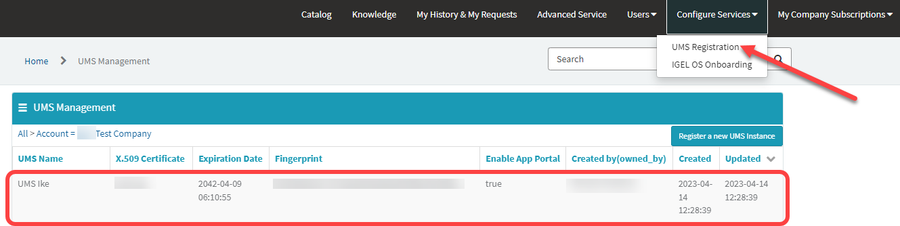
-
Klicken Sie auf Löschen der UMS Instanz.
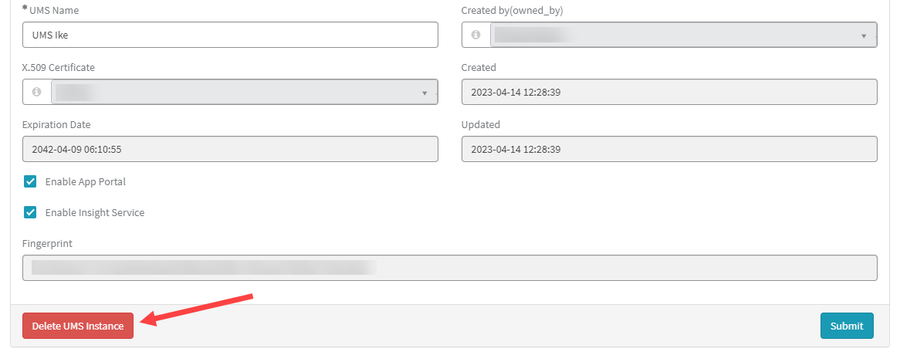
Wenn Sie Ihre UMS-Instanz löschen, können Sie keine Apps in die UMS importieren oder das lokale App-Portal auf den IGEL OS 12-Geräten öffnen.
-
Registrieren Sie Ihre UMS neu wie unter Registrierung der UMS .