
Anwendungsfall
Sie haben eine UMS-Installation mit einer eingebetteten Datenbank und möchten auf einen neuen UMS-Server mit der gleichen eingebetteten Datenbank migrieren.
Allgemeiner Überblick über das Migrationsverfahren
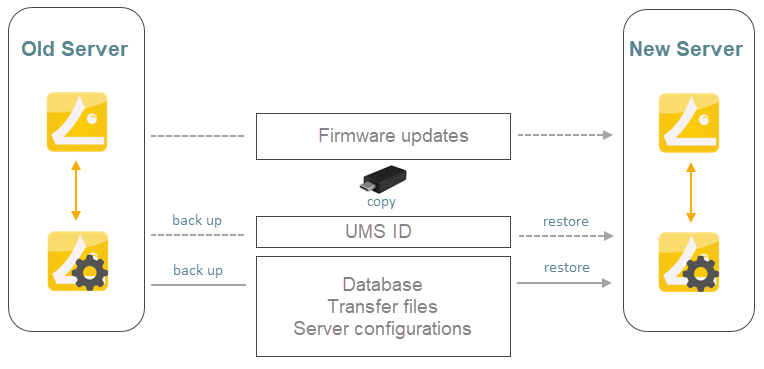
Der Migrationsvorgang umfasst im Allgemeinen die folgenden Schritte:
-
Setzen der IP-Adresse des neuen Servers über Profile (nur notwendig, wenn Geräte die UMS über IP finden)
-
Beenden des
IGEL RMGUIServerDienstes auf dem alten Server -
Sicherung des alten Servers. Checkliste für die Backups:
-
Übertragen der erstellten Backups auf den neuen Server
-
Upload von OS 12 Apps auf den neuen Server
-
Anpassen von DHCP-Tag und DNS-Alias auf dem neuen Server (nur notwendig, wenn Geräte den UMS über DNS/DHCP finden)
Anweisungen
Auf dem alten Server
-
Wenn die Geräte den UMS über die IP-Adresse finden, können sie sich nur dann mit dem neuen Server verbinden, wenn die IP-Adresse des neuen Servers vor der Migration festgelegt wird. So setzen Sie die IP-Adresse:
-
Erstellen Sie ein OS 11- und ein OS 12-Profil mit der neuen UMS-Server-IP. Der neue Server muss unter System > Remote Management aufgeführt werden. Weitere Informationen finden Sie unter Remote Management in OS 12 und Remote Management in IGEL OS 11.
-
Zuweisung der Profile.
-
Überprüfen Sie, ob alle Geräte ihre Einstellungen erhalten haben, indem Sie eine Ansicht mit dem Last Boot Time unter Views. Weitere Informationen finden Sie unter Wie man eine neue Ansicht im IGEL UMS erstellt.
-
-
Stoppen Sie den Dienst
IGEL RMGUIServer(Anweisungen finden Sie unter IGEL UMS HA Services and Processes)und setzen Sie den Starttyp für ihn auf Deaktiviert, um einen versehentlichen Parallelbetrieb mit dem neuen UMS Server zu verhindern.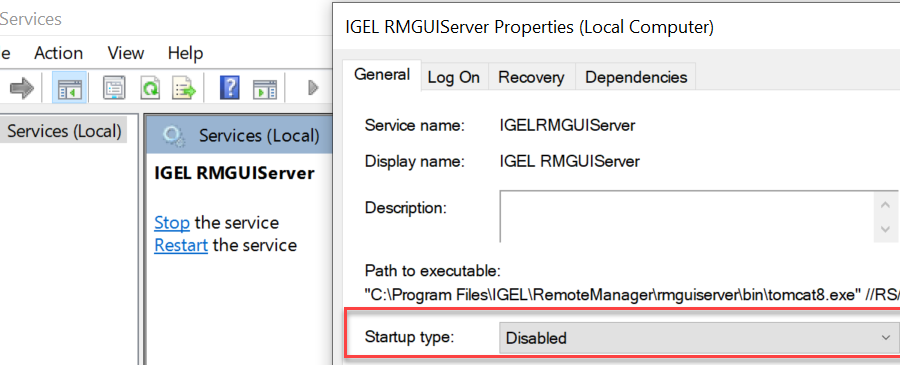
-
Erstellen Sie ein Backup unter UMS Administrator > Backups und kopieren Sie es auf ein Speichermedium. Nehmen Sie alle Optionen in das Backup auf. Eine ausführliche Anleitung finden Sie im Abschnitt "Eingebettete Datenbank" unter Erstellen einer Sicherung des IGEL UMS.
Die Sicherung der Serverkonfigurationen umfasst die meisten Konfigurationen der Settings area in the UMS Administrator application. Ausnahmen: Web-Server-Port, JWS-Server-Port, und Ciphers - sie sind hostspezifisch, d.h. auf jedem Server separat gespeichert und können nicht Teil eines Backups sein. Daher sollten Sie die Werte dieser Einstellungen notieren, wenn sie von den Standardwerten abweichen, und sie müssen im Falle einer Wiederherstellung/Migration auf jedem Server manuell geändert werden.
-
Erstellen Sie ein Backup der UMS ID im UMS Administrator > UMS ID Backup. Detaillierte Anweisungen finden Sie unter Übertragen oder Registrieren der UMS ID.
-
Erstellen Sie ein Backup aller Dateien im folgenden Ordner. (Sie müssen sie auf dem neuen Server wiederherstellen.)
[IGEL-Installationsverzeichnis]/rmguiserver/webapps/ums_filetransfer
-
Gehen Sie in der UMS-Konsole zu UMS Administration > UMS Network > Server und notieren Sie die Prozess-ID des Servers.
Auf dem neuen Server
-
Installieren Sie UMS auf dem neuen Server. Wenn möglich, verwenden Sie denselben Datenbankbenutzer und dasselbe Passwort. Die Installationsanleitung finden Sie unter IGEL UMS Installation.
-
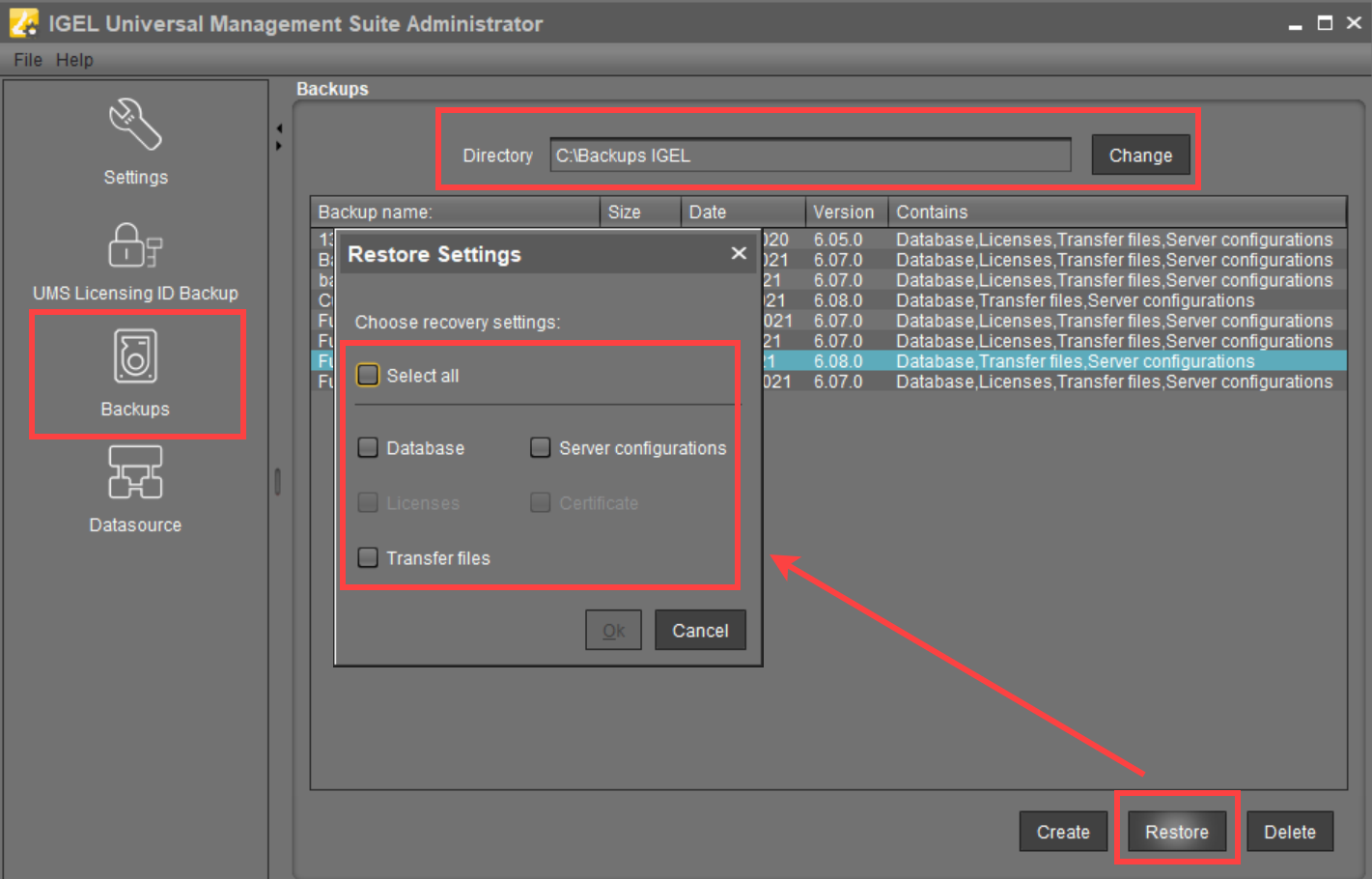
Unter UMS Administrator > Backups, wählen Sie den Ordner mit Ihrem Backup aus und stellen die entsprechende Backup-Datei mit allen Optionen wieder her. Warten Sie, bis der UMS Server vollständig startet, d.h. die UMS Konsole sich mit ihm verbinden kann.
-
Übertragen Sie die UMS ID der bisherigen UMS Installation auf den neuen Server: UMS Administrator > UMS ID Backup > Restore. Alternativ können Sie auch die neue UMS ID registrieren, die bei der Installation des neuen Servers erstellt wurde. Eine ausführliche Anleitung finden Sie unter Übertragen oder Registrieren der UMS ID.
Es wird empfohlen, die gleiche UMS ID zu verwenden. Die Verbindung zu ILP, App Portal und anderen Diensten hängt von der UMS ID ab und wäre betroffen, wenn sie sich ändert.
-
Wenn nötig, übertragen Sie hostspezifische Serverkonfigurationen auf den neuen Server.
-
Wiederherstellen der Dateien im Ordner, beibehalten der Ordnerstruktur des alten Servers:
[IGEL-Installationsverzeichnis]/rmguiserver/webapps/ums_filetransfer
-
Hochladen der App-Pakete für OS 12-Geräte, die manuell im alten UMS hochgeladen wurden.
Dieser Schritt ist nur erforderlich, wenn Apps manuell in die UMS zur Verteilung hochgeladen werden (z. B. in Air-Gapped-Szenarien).
Wenn die UMS mit dem IGEL App Portal verbunden ist und die App-Binärdateien nicht manuell auf die UMS hochgeladen wurden, lädt der neue UMS Server die Apps automatisch vom IGEL App Portal in den UMS Update-Proxy-Cache herunter.
-
Wenn der ICG verwendet wird: Verbinden Sie die vorhandenen ICGs wie unter Verbinden mit dem ICG nach der UMS Server-Migration oder Neuinstallation mit der gleichen Datenbank.
-
Starten Sie den Dienst
IGEL RMGUIServerneu. Wenn die Geräte den UMS über die IP-Adresse finden, sollten sie sich automatisch verbinden.
-
Wenn die Geräte die UMS über DNS/DHCP finden:
-
Anpassen des DHCP-Tags und des DNS-Alias
igelrmservermit der IP oder dem FQDN des neuen UMS Servers. Siehe Automatische Registrierung von Geräten auf dem IGEL UMS. -
Weisen Sie den neuen Server dem alten Serverzertifikat zu oder erstellen und weisen Sie ein neues Zertifikat mit dem FQDN des neuen Servers zu. Weitere Informationen finden Sie unter Verwendung eigener Zertifikate für die Kommunikation über den Webport (Standard: 8443) in IGEL UMS.
-
Die Konfiguration des DHCP-Tags und des DNS-Alias ist keine Einstellung, die innerhalb der IGEL-Software vorgenommen werden kann. Sie müssen diese in Ihrer individuellen Netzwerkumgebung auf den entsprechenden DHCP- und DNS-Servern konfigurieren.
Nach Abschluss des Vorgangs öffnen Sie die UMS-Konsole und gehen Sie zu UMS Administration > UMS Network > Server, um zu prüfen, ob unter den aufgelisteten Komponenten ein Eintrag für den vorherigen UMS-Server vorhanden ist. Wenn ja, markieren Sie den Eintrag und klicken Sie im Kontextmenü auf Löschen.