
Aus Leistungs-, Sicherheits- oder anderen Gründen, wie z. B. der Größe Ihrer IGEL Universal Management Suite (UMS)-Installation, haben Sie sich entschieden, die UMS-Konsole auf einem separaten Client-Rechner zu installieren, nicht auf dem UMS-Server-Host. Weitere Informationen zu Installationsgrößen finden Sie unter IGEL UMS Sizing Guidelines & Architecture Diagrams.
Die folgenden Anweisungen können Sie für eine unbeaufsichtigte / stille Installation der UMS Konsole verwenden. Sie sind auch anwendbar, wenn Sie den UMS Server aktualisiert haben und daher die UMS Console auf den Client-Rechnern aktualisieren müssen.
Die stille Installation ist nur für die UMS Console möglich. Sie ist nicht möglich für den UMS Administrator, den UMS Server oder die UMS Web App.
Diese Anweisungen gelten nur für das Installationsprogramm UMS für Windows.
Führen Sie die folgenden Schritte für eine unbeaufsichtigte/geräuschlose Installation der UMS-Konsole durch:
-
Laden Sie die IGEL UMS vom IGEL Download Server herunter. Wählen Sie die gleiche Version aus, die Sie für die Installation / das Update des UMS Servers verwendet haben.
-
Erstellen Sie in
cmdoderpowershelleine Konfigurationsdatei mit dem folgenden Befehl:
C:\[Download-Verzeichnis]\setup-igel-ums-windows_x.y.z.exe /saveinf="[config-file]"
-
Bestätigen Sie den Dialog "Do you want to allow this app to make changes to your device?"
-
Nutzen Sie den angezeigten Assistenten, um die Installation abzuschließen und dabei in der Config-Datei zu speichern. Unter Komponenten auswählen treffen Sie folgende Auswahl:
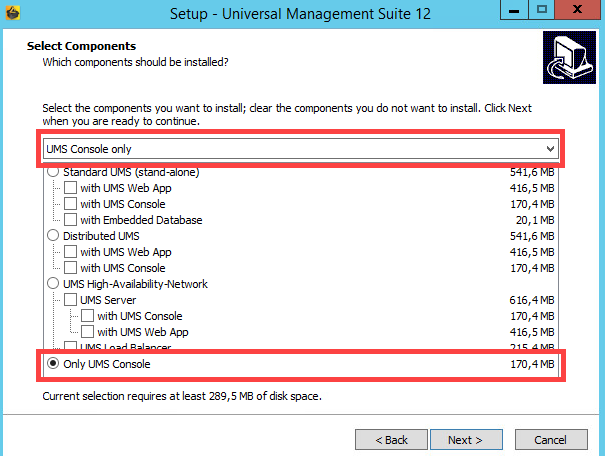
Wenn bereits andere UMS-Komponenten auf dem Client-Rechner installiert sind, wird die Option Nur UMS-Konsole deaktiviert und kann daher nicht für die Installation ausgewählt werden.
-
Übertragen Sie die UMS-Installationsdatei und die erstellte Konfigurationsdatei auf die Client-Rechner, auf denen die UMS-Konsole installiert / aktualisiert werden soll.
-
Benutzen Sie folgenden Befehl, um die UMS Console zu installieren:
C:\[download-directory]\setup-igel-ums-windows_x.y.z.exe /loadinf="[config-file]" /silent
Ein Installationsfenster, das den Benutzer auffordert, kann erscheinen, aber die Installation wird trotzdem im Hintergrund abgeschlossen.