
Dieser Artikel beschreibt die komplette Vorgehensweise zur Installation des Standard IGEL Universal Management Suite (UMS) mit eingebetteter Datenbank unter Linux. Falls Ihre gewünschte Installation davon abweicht, können Sie einzelne Komponenten auswählen, z.B. für eine eigenständige UMS-Konsoleninstallation. Die Installationsvoraussetzungen können Sie unter Installationsvoraussetzungen für den IGEL UMS überprüfen.
Die unterstützten Betriebssysteme finden Sie im Abschnitt "Unterstützte Umgebung" der Release Notes.
Die Vorgehensweise bei der Installation des IGEL UMS unter Linux ist wie folgt:
-
Machen Sie sich mit den Sicherheitsempfehlungen zum Benutzerzugriff unter Best Practices für den Benutzerzugriff auf IGEL UMS Server und legen Sie den Benutzer an, um den UMS Tomcat Server auszuführen.
-
Laden Sie die aktuelle Version von IGEL Universal Management Suite von der IGEL Download Server.
Aus Gründen der Integrität und Sicherheit wird empfohlen, die Prüfsumme der heruntergeladenen Software zu überprüfen.
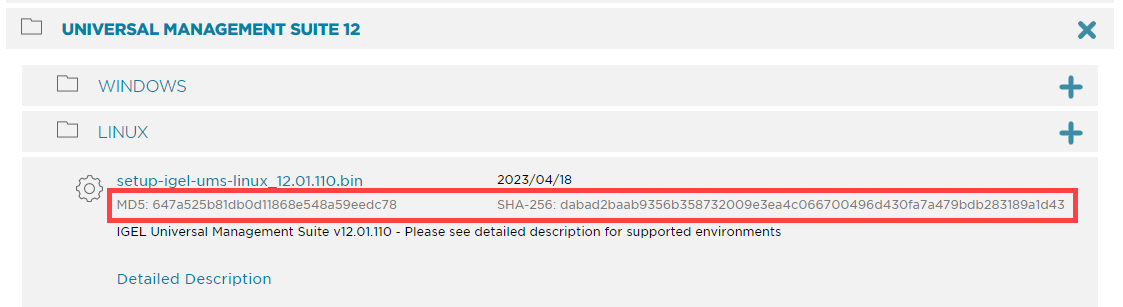
-
Öffnen Sie einen Terminalemulator wie xterm und wechseln Sie in das Verzeichnis, in dem sich die Installationsdatei
setup-igel-ums-linux-[Version].binbefindet.
-
Prüfen Sie, ob die Installationsdatei ausführbar ist. Falls nicht, kann sie mit dem folgenden Befehl ausführbar gemacht werden:
chmod u+x setup*.binSie benötigen
root/sudoRechte, um die Installation durchzuführen.
-
Führen Sie die Installationsdatei als
rootoder mitsudoaus:
sudo ./setup-igel-ums-linux-[Version].bin
Dies entpackt die Dateien in das Verzeichnis/tmp, startet die enthaltene Java Virtual Machine und entfernt die temporären Dateien, sobald die Installation abgeschlossen ist.
-
Starten Sie den Installationsvorgang durch Drücken von Enter.
Sie können die Installation jederzeit abbrechen, indem Sie zweimal die Taste [Esc] drücken.
-
Lesen und bestätigen Sie die Lizenzvereinbarung.
-
UnterZielverzeichnis wählen Sie das Verzeichnis aus, in dem UMS installiert werden soll. (Standard:
/opt/IGEL/RemoteManager)
-
Wenn Sie eine bestehende UMS Installation aktualisieren: Wählen Sie unter Datenbanksicherung eine Datei für die Sicherung der eingebetteten Datenbank aus. Wenn Sie bereits eine Sicherung erstellt haben, können Sie Nein (weiter) wählen, um diesen Schritt zu überspringen. Siehe auch Aktualisierung des IGEL UMS unter Linux.
Nur für Update-Installationen
Ab UMS 12 ist die MDM-Funktion nicht mehr verfügbar. Brechen Sie das Upgrade auf UMS 12 ab, wenn Sie das MDM-Feature noch benötigen:
Nur wenn Sie eine verteilte UMS-Installation haben: Während der Update-Installation wird geprüft, ob nur ein UMS Server läuft und die anderen gestoppt sind. Falls nicht, stoppen Sie alle UMS Server bis auf einen und fahren Sie mit dem Update fort; andernfalls riskieren Sie einen Datenverlust. Nachdem das Update auf diesem Server abgeschlossen ist, können Sie die übrigen UMS Server entweder gleichzeitig oder nacheinander aktualisieren.
-
Unter Installationstyp wählen Sie den Umfang der Installation aus:
-
Vollständig: UMS Server und UMS Konsole
-
Verteilt UMS: Verteilte UMS Installation
-
HA Net: High Availability Konfiguration
-
Nur Client: UMS Nur Konsole
-
-
Lesen und bestätigen Sie die Informationen zu IGEL OS Editions und UMS Licenses und klicken Sie auf Next.
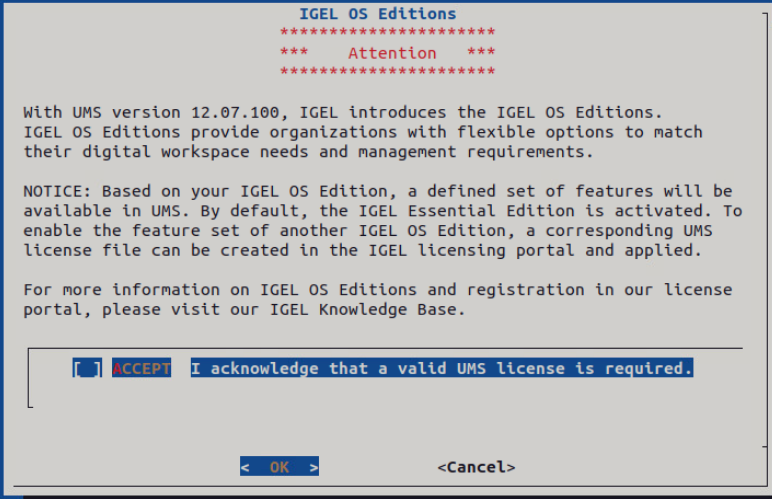
-
Wählen Sie den Benutzer, der den UMS Tomcat Server ausführen soll. Der Benutzer muss vor der Installation angelegt werden. Wenn der Benutzer also noch nicht konfiguriert ist, brechen Sie die Installation ab und starten Sie neu, sobald der Benutzer angelegt ist.
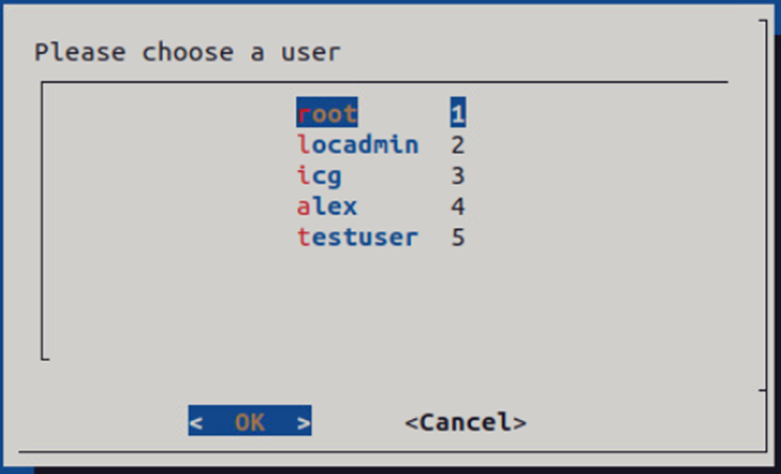
Wir empfehlen dringend, einen Benutzer mit minimalen Berechtigungen zu verwenden, um dem Prinzip der geringsten Privilegien zu folgen und die Systemsicherheit zu erhöhen. Für Details, warum der root-Benutzer nicht empfohlen wird, siehe Best Practices für den Benutzerzugriff auf IGEL UMS Server .
-
Geben Sie das Benutzerkennwort ein und klicken Sie aufWeiter.
Für die Passwortüberprüfung ist das Modul "pamtester" auf Ihrem System erforderlich. Dieses Modul wird nach der Bestätigung automatisch als Teil des Installationsprozesses heruntergeladen. Wenn Sie es nicht installieren, wird die Installation nur für den Root-Benutzer funktionieren.
-
Wählen Sie, ob die IGEL UMS Web App installiert werden soll. Siehe Wichtige Informationen für die IGEL UMS Web App.
-
Bestätigen Sie den Dialog Systemvoraussetzungen, wenn Ihr System diese erfüllt.
-
Unter Server-IP-Adresse bestätigen bestätigen oder geben Sie die IP-Adresse des UMS-Servers ein. Diese IP-Adresse wird für die Erstellung des UMS Server Zertifikats beim ersten Start verwendet.
Dieser Dialog wird nur bei der Erstinstallation einer UMS Version angezeigt, die diese Funktion beinhaltet.
Wenn Sie die IP-Adresse bei der Installation von UMS nicht anpassen, enthält das Web-Zertifikat Ihres UMS-Servers die falsche IP-Adresse, was zu Problemen bei der Registrierung von Geräten usw. führt. Um das Problem zu lösen, muss ein neues Webzertifikat erstellt werden. Siehe Fehlerbehebung bei ungültigen Webzertifikaten und Fehlern bei der Geräteregistrierung nach der Installation von IGEL UMS 12 unter Linux.
-
UnterDatenverzeichnis wählen Sie das Verzeichnis, in dem Universal Firmware Updates und Dateien gespeichert werden sollen. (Standard:
/opt/IGEL/RemoteManager)
Dateien und Firmware Updates werden im Verzeichnis ums_filetransfer gespeichert. Benutzerdefinierte Dateiübertragungen directories werden nicht unterstützt.
-
Unter Datenbankauswahl wählen Sie das gewünschte Datenbanksystem.
-
Intern: Die eingebettete Datenbank
-
Andere: Ein externer Datenbankserver
Die eingebettete Datenbank ist für die meisten Zwecke geeignet. Sie ist in der Standardinstallation enthalten.
Die Verwendung eines externen Datenbanksystems wird in folgenden Fällen empfohlen:
-
Sie verwalten ein großes Netzwerk von Geräten.
-
Ein dediziertes Datenbanksystem ist in Ihrem Unternehmen bereits im Einsatz.
-
Sie integrieren die Hochverfügbarkeits- oder die verteilte UMS-Lösung.
Weitere Informationen zur Nutzung des IGEL UMS mit externen Datenbanken finden Sie unter .
-
-
Unter Benutzername geben Sie einenBenutzernamen und ein Passwort für die Datenbankverbindung ein.
Die Anmeldedaten für die Datenbankverbindung werden erstellt.Benutzername und Kennwort unterscheiden Groß- und Kleinschreibung.
Anfänglich sind die hier eingegebenen Anmeldedaten auch die Anmeldedaten des Superusers UMS. Nach der Installation können die Credentials für den Datenbankbenutzer und die des UMS-Superusers unabhängig voneinander geändert werden. Weitere Informationen zum UMS-Superuser finden Sie unter (12.04.120-de_orig) UMS Superuser ändern.
-
Geben Sie an, ob Sie Kurzbefehle für die UMS Konsole und den UMS Administrator im Menü erstellen möchten.
-
Kontrollieren Sie die Zusammenfassung der Installationseinstellungen und starten Sie den Vorgang mit Installation starten.
Wenn Sie die Standardinstallation gewählt haben, wird der UMS Server zusammen mit der eingebetteten Datenbank installiert und gestartet.
-
Nach Abschluss der Installation öffnen Sie die UMS Konsole über das Menü oder mit dem Befehl
/opt/IGEL/RemoteManager/RemoteManager.sh
Es wird generell NICHT empfohlen, den Befehl RemoteManager.sh mit sudo auszuführen. Unter Red Hat Enterprise Linux 8 kann RemoteManager.sh nur ohne sudo ausgeführt werden.
-
Verbinden Sie die UMS Konsole mit dem UMS Server, indem Sie die Login-Daten für die Datenbank eingeben, die Sie während der Installation angegeben haben. Weitere Informationen finden Sie unter Verbinden der UMS Konsole mit dem IGEL UMS Server.
Um sich mit der UMS Web App zu verbinden, siehe Wie man sich bei der IGEL UMS Web App anmeldet.
Wenn
-
die Installation von IGEL UMS fehlschlägt
-
der Dienst UMS Server nach Abschluss der Installation nicht gestartet wird und der manuelle Start des Dienstes fehlschlägt, sollten Sie Ihre Antivirensoftware und, falls installiert, andere Verwaltungssoftware wie HP Device Manager auf mögliche Konflikte überprüfen. Einzelheiten zum Starten von Diensten finden Sie unter IGEL UMS HA Services and Processes.
-
Es gibt Probleme beim Verbinden der UMS Konsole mit dem UMS Server
UMS 12 Communication Ports
Wenn Sie Änderungen im Netzwerk vornehmen, sollten Sie die folgenden Ports und Pfade beachten:
-
Für IGEL OS 12-Geräte ist TCP 8443
/device-connector/*erforderlich.
SSL kann am Reverse Proxy / externen Load Balancer terminiert werden (siehe IGEL Universal Management Suite Netzwerkkonfiguration ) oder am UMS Server. -
Für den Import von IGEL OS 12 Apps auf den UMS aus dem IGEL App Portal wird die URL https://app.igel.com/ (TCP 443) benötigt.
-
Für die UMS Web App sind TCP 8443
/webapp/*und/wums-app/*erforderlich. -
Für die UMS Console ist der Root erforderlich, d.h. TCP 8443
/* -
Für IGEL OS 11 Geräte sind TCP 30001 und TCP/UDP 30005 erforderlich.
Weitere Informationen zu UMS Ports finden Sie unter IGEL UMS Kommunikationsanschlüsse .
Wenn Sie einen externen Load Balancer / Reverse Proxy verwenden
Der FQDN und Port Ihres externen Load Balancers / Reverse Proxy muss in der UMS-Konsole unter UMS Administration > Global Configuration > Server Network Settings > Cluster Address angegeben werden.
Informationen zur Clusteradresse finden Sie unter Server-Netzwerkeinstellungen im IGEL UMS.
Für die Verwaltung von IGEL OS 12-Geräten ist es erforderlich, Ihr UMS nach der Installation zu registrieren, siehe Registrierung des IGEL UMS.
TechChannel