
Die UMS Administrator Kommandozeilenschnittstelle ermöglicht es Ihnen, den IGEL UMS Administrator über ein Terminal zu steuern und Aktionen des UMS Administrator über Skripte zu automatisieren. Zu diesen Aktionen gehören das Erstellen und Bearbeiten von Datenbankverbindungen für den UMS-Server, das Sichern und Wiederherstellen der eingebetteten Datenbank, die Konfiguration von Kommunikationsports und Security, die Verwaltung der UMS-ID, die Konfiguration des Superusers und der Neustart des UMS-Servers.
Da diese Funktion eine vollständige Steuerung ohne grafische Desktop-Umgebung ermöglicht, kann die CLIAnwendung auch auf Headless-Linux-Systemen ausgeführt werden.
Ab UMS 12.08.100 steht ein zusätzliches Skript umsadmin-cli.sh zur Verfügung, das unter Linux-Systemen dieselbe Funktionalität bietet wie umsadmin-cli.bin, jedoch ohne QT-Abhängigkeit. Es kann verwendet werden, wenn QT-Abhängigkeiten nicht verfügbar oder nicht erwünscht sind – zum Beispiel auf headless Linux-Systemen oder in Containern.
Wenn die QT-Abhängigkeit installiert ist, können Sie frei zwischen den Skripten .sh und .bin wählen.
Grundlegende Verwendung
Wie die grafische Anwendung des UMS Administrator erfordert auch die CLI erweiterte Rechte
→ Windows: Öffnen Sie eine Eingabeaufforderung (cmd.exe) als Administrator.
→ Linux: Werden Sie root oder verwenden Sie sudo
Sie können das Hauptkommando umsadmin-cli von jedem Verzeichnis aus ausführen, da der Befehl auf dem PATH verfügbar ist.
→ Um die globalen Optionen und die primären Unterkommandos zu sehen, geben Sie umsadmin-cli ein.
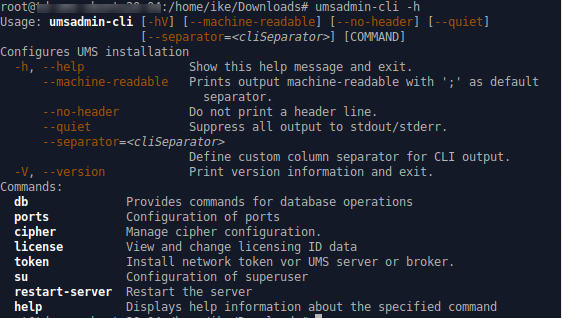
→ Um alle möglichen Optionen für einen bestimmten Unterbefehl zu erhalten, geben Sie umsadmin-cli gefolgt von dem Unterbefehl ein, z.B. umsadmin-cli db create
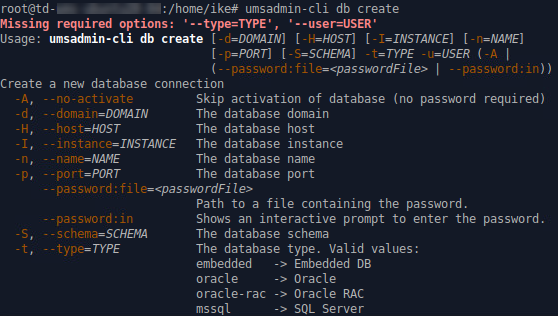
Bestimmte Unterbefehle haben keine Optionen und werden sofort ausgeführt. Bitte beachten Sie die Kommandoreferenz.
→ Um die komplette Online-Hilfe mit allen Befehlen zu erhalten, geben Sie umsadmin-cli fullhelp ein.
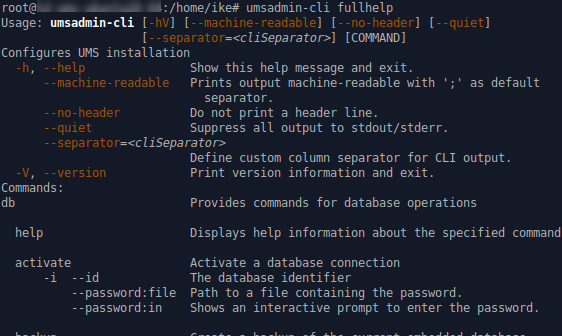
→ Um die Liste der verfügbaren Befehle zu erhalten, geben Sie umsadmin-cli help
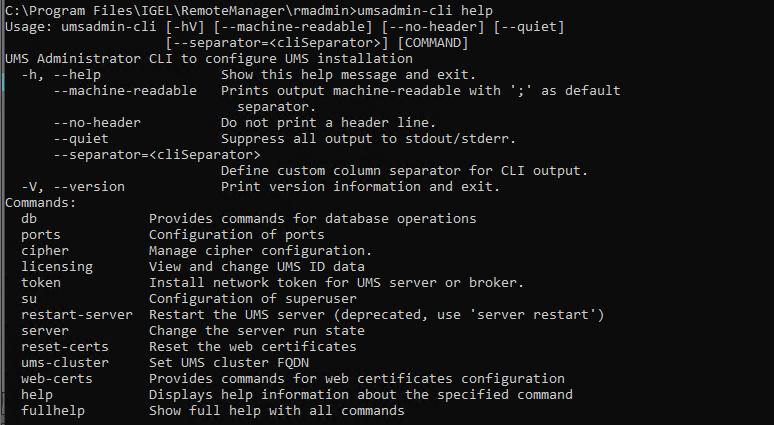
→ Um Hilfeinformationen zu einem beliebigen Befehl anzuzeigen, verwenden Sie help als Unterbefehl. Zum Beispiel, geben Sie umsadmin-cli web-certs help
Globale Optionen
Wenn Sie die UMS Administrator CLI in einem Skript verwenden wollen, sollten Sie die Ausgabe nach stdout/stderr konfigurieren. Dies erleichtert die Weiterverarbeitung der Ausgabe von umsadmin-cli und die Extraktion aller relevanten Daten.
Bitte beachten Sie die unten aufgeführten Optionen.
--machine-readable
Maschinenlesbare Ausgabe mit einem Semikolon (;) als Standardtrennzeichen.
Beispiel:
root@machine:/home/locadmin# umsadmin-cli --machine-readable db list
ACTIVE;DATABASE;HOST;USER;DB-TYPE;ID
true;rmdb;localhost;root;Embedded DB;1
--no-header
Es wird keine Header-Zeile ausgegeben. (Nicht alle Kommandos geben eine Header-Zeile aus.)
Beispiel:
root@machine:/home/locadmin# umsadmin-cli --machine-readable --no-header db list
true;rmdb;localhost;root;Embedded DB;1
--quiet
Alle Ausgaben in stdout/stderr werden für einige Befehle unterdrückt, deren Ausführung lange dauern kann. Dies sind z.B. db backup, db restore, db copy, und server-restart.
Beispiel:
root@machine:/home/locadmin# umsadmin-cli --quiet db backup -o /tmp/mybackup02.pbak --full
root@machine:/home/locadmin#
Es ist wetierhin möglich, alle Ausgaben mit Betriebssystemfunktionen auf das Null-Device umzuleiten. Um zum Beispiel unter Linux die Standard- und Fehlerausgabe auf das Null-Device umzuleiten, verwenden Sie:
command … >/dev/null 2>&1
--separator
Definiert ein benutzerdefiniertes Spaltentrennzeichen für die Ausgabe in stdout/stderr.
Beispiel:
root@machine:/home/locadmin# umsadmin-cli --machine-readable --no-header --separator "||" db list
true||rmdb||localhost||root||Embedded DB||1
Einige Trennzeichen, wie z. B. das Pipe-Symbol (|), müssen in Anführungszeichen gesetzt werden, da sie in Terminals besondere Funktionen haben.
Exit-Codes
|
Exit-Code |
Bedeutung |
|---|---|
|
0 |
Erfolgreiche Ausführung |
|
1 |
Interner Fehler. Eine Fehlernummer wird auf stderr ausgegeben; für Details, siehe Fehlernummern. |
|
2 |
Falsche Verwendung der CLI oder ungültige Argumente |
Kommandoreferenz
Allgemeine Verwendung der Passwortoptionen
Einige Befehle erfordern ein Passwort. Die Eingabe des Passworts im Klartext auf der Befehlszeile ist nicht sicher und daher nicht möglich. Daher muss eine der folgenden Passwortoptionen verwendet werden:
--password:in zur interaktiven Eingabe des Passworts (eventuell mit Bestätigung)
--password:file <FILE> für die Bereitstellung einer Datei, die das Passwort enthält
Eine Passwortdatei muss das Passwort in der ersten Zeile enthalten, und die Passwörter dürfen nicht aus reinen Leerzeichen bestehen. Zusätzliche Zeilen mit Inhalt sind erlaubt, werden aber nicht ausgewertet.
Neustart des UMS Servers erforderlich
Die meisten der Befehle in den Abschnitten "Ports", "Cipher", "Reset Certificates" und "Superuser" ändern die UMS-Konfiguration und ein Neustart des UMS-Servers ist erforderlich, damit die neuen Einstellungen wirksam werden. Dies kann auf zwei Arten geschehen:
-
Verwenden Sie die entsprechende Funktion des Betriebssystems (z.B.
systemctlunter Linux) -
Verwenden Sie das Kommando
umsadmin-cli server restart
Datenbank
|
Aktion |
Primäres Unterkommando |
Sekundäres Unterkommando |
Kurze Option |
Lange Option |
Werttyp |
Beschreibung der Option |
Anmerkungen |
|---|---|---|---|---|---|---|---|
|
Alle konfigurierten Datenquellen auflistensources |
|
|
|
|
|
|
Zeigt die ID der Datenquelle an, die von anderen Kommandos benötigt wird. Die niedrigste ID ist 1. Die IDs können sich bei der Erstellung und Löschung von Datenquellen ändern. Es wird dringend empfohlen, die ID immer zu extrahieren, bevor sie in anderen Befehlen mit Die ID wird wie folgt berechnet: höchste vorhandene ID + 1 |
|
Alle Details einer Datenbank anzeigen |
|
|
|
|
integer |
Die ID der anzuzeigenden Datenbank |
Führen Sie Führen Sie |
|
Erstellen Sie eine neue Datenbankverbin dung
|
|
|
|
|
string |
Der Datenbanktyp. Für eine Liste der möglichen Werte, geben Sie |
Typ, Benutzer und Port sind erforderlich. Andere Optionen können je nach DB-Typ erforderlich sein oder nicht
Wenn die Aktivierung fehlschlägt, ist der Datenquelleneintrag noch vorhanden und nicht aktiv (gleiches Verhalten wie im grafischen UMS Administrator). 'rmdb' ist ein reservierter Name für den eingebetteten Datenbanktyp und kann nicht für andere Typen verwendet werden. |
|
|
|
string |
Datenbank-Host |
|
|||
|
|
|
string |
Datenbank-Domäne |
|
|||
|
|
|
integer |
Datenbank-Port |
|
|||
|
|
|
string |
Benutzer für die Datenbank |
|
|||
|
|
|
string |
Schema der Datenbank |
|
|||
|
|
|
string |
Name der Datenbank. Freier Text, außer 'rmdb'; dieser Name ist für die eingebettete Datenbank reserviert. |
|
|||
|
|
|
string |
Name der Datenbankinstanz |
|
|||
|
|
|
|
Die Datenbank wird nicht aktiviert. |
|
|||
|
|
|
string |
Das Passwort wird aus einer Datei (Klartext) gelesen, deren Pfad nach dieser Option angegeben wird. |
|
|||
|
|
string |
Das Passwort wird von stdin gelesen; eine interaktive Eingabeaufforderung wird angezeigt. |
|
||||
|
Bearbeiten einer Datenquelle |
|
|
|
|
string |
Datenbanktyp. Für eine Liste der möglichen Werte geben Sie |
Embedded-Datenbanken können nicht bearbeitet werden (wie im grafischen UMS Administrator). Alle Optionen außer |
|
|
|
string |
Datenbank-Host |
|
|||
|
|
|
string |
Datenbank-Domäne |
|
|||
|
|
|
integer |
ID der zu bearbeitenden Datenbank |
|
|||
|
|
|
string |
Name der Datenbankinstanz |
|
|||
|
|
|
string |
Zusätzlicher JDBC-Parameter |
Einzelheiten zu den JDBC-Parametern finden Sie unter So können Sie eine Datenquelle im IGEL UMS Administrator einrichten. Beispiele:
|
|||
|
|
|
string |
Der Name der Datenbank. Freier Text, außer 'rmdb'; dieser Name ist für die Embedded-Datenbank reserviert. |
|
|||
|
|
|
integer |
Datenbank-Port |
|
|||
|
|
|
string |
Schema der Datenbank |
|
|||
|
|
|
string |
Benutzer für die Datenbank |
|
|||
|
Datenbankverbin dung aktivieren |
|
|
|
|
string |
Das Passwort wird aus einer Datei (Klartext) gelesen, deren Pfad nach dieser Option angegeben wird. Beispiel: |
|
|
|
string |
Das Passwort wird von stdin gelesen; eine interaktive Eingabeaufforderung wird angezeigt. |
|
||||
|
|
|
integer |
ID der zu aktivierenden Datenbank |
|
|||
|
Aktive Datenbankverbindung deaktivieren |
|
|
|
|
integer |
ID der zu deaktivierenden Datenbank |
|
|
Aktive Datenbankverbin dung testen |
|
|
|
|
string |
Das Passwort wird aus einer Datei (Klartext) gelesen, deren Pfad nach dieser Option angegeben wird. Beispiel: |
|
|
|
string |
Das Passwort wird von stdin gelesen; eine interaktive Eingabeaufforderung wird angezeigt. |
|
||||
|
Aktive Datenbank optimieren |
|
|
|
|
|
|
Dieser Befehl kann nur auf eine Embedded-Datenbank oder eine Derby-Datenbank angewendet werden. |
|
Kopie der aktuellen Datenbank anlegen |
|
|
|
|
integer |
ID der Ziel-Datenbank Um die Datenbank-ID zu erhalten, geben Sie |
|
|
|
string |
Das Passwort wird aus einer Datei (Klartext) gelesen, deren Pfad nach dieser Option angegeben wird. |
|
||||
|
|
string |
Das Passwort wird aus einer Datei (Klartext) gelesen, deren Pfad nach dieser Option angegeben wird. |
|
||||
|
Datenbankverbindung löschen |
|
|
|
|
integer |
ID der Datenbankverbindung, die gelöscht werden soll |
|
|
Sicherungskopie der aktuellen Embedded-Datenbank erstellen |
|
|
|
|
|
Pfad zur Zieldatei. Die Dateiendung Vorhandene Sicherungsdateien werden nicht überschrieben. |
|
|
|
|
|
Vollständige Sicherung. Datenbank, Serverkonfigurationen und Übertragungsdateien sind enthalten. |
|
|||
|
|
|
|
Alle Verzeichnisse für den angegebenen Pfad werden erstellt, sofern sie nicht bereits vorhanden sind. |
|
|||
|
Sicherungskopie in die EmbeddedDatenbank wiederherstellen |
|
|
|
|
|
Pfad zur Sicherungsdatei |
|
Ports
|
Aktion |
Primäres Unterkommando |
Sekundäres Unterkommando |
Kurze Option |
Lange Option |
Werttyp |
Beschreibung der Option |
|---|---|---|---|---|---|---|
|
Alle Ports und SSL-only-Flag anzeigen |
|
|
|
|
|
|
|
Neue Portnummern oder SSL-only-Flag setzen |
|
|
|
|
integer |
Port für die Kommunikation mit den Geräten. Einzelheiten siehe Geräte kontaktieren die UMS. |
|
|
|
integer |
Port für Java Web Start |
|||
|
|
|
integer |
Port für den UMS Server. Einzelheiten siehe UMS mit interner Datenbank und UMS mit externer Datenbank. |
|||
|
|
|
integer |
Port der Embedded-Datenbank |
|||
|
|
|
boolean |
Nur SSL-Verbindungen erlauben |
Cipher
|
Aktion |
Primäres Unterkommando |
Sekundäres Unterkommando |
Kurze Option |
Lange Option |
Beschreibung der Option |
|---|---|---|---|---|---|
|
Alle Ciphers auflisten, optional gefiltert |
|
|
|
|
Alle Ciphers auflisten |
|
|
|
Nur aktivierte Ciphers auflisten |
|||
|
|
|
Nur deaktivierte Ciphers auflisten |
|||
|
Ciphers aktivieren |
|
|
|
|
Ciphers aktivieren. Die Ciphers werden durch Leerzeichen getrennt. Beispiel: |
|
|
Auf alle anwenden; einzelne Ciphernamen werden ignoriert. |
||||
|
Ciphers deaktivieren |
|
|
|
|
Ciphers deaktivieren. Die Ciphers werden durch Leerzeichen getrennt. Beispiel: |
|
|
Auf alle anwenden; einzelne Ciphernamen werden ignoriert. |
Web-Zertifikate verwalten
|
Aktion |
Primäres Unterkommando |
Sekundäres Unterkommando |
Kurze Option |
Lange Option |
Beschreibung der Option |
Anmerkungen |
|---|---|---|---|---|---|---|
|
Web-Zertifikate zurücksetzen |
|
|
|
|
Der Reset wird erst nach Bestätigung ausgeführt |
|
|
Zertifikat dem aktuellen oder allen Servern zuweisen |
|
|
|
|
SHA1-Fingerabdruck des Zertifikats |
|
|
|
|
Server, dem das Zertifikat zugewiesen ist. Mögliche Werte:
|
|
|||
|
Stammzertifikat erstellen |
|
|
|
|
Schlüsselpaar-Algorithmus; |
|
|
|
|
Ländercode (zwei Buchstaben) |
|
|||
|
|
|
Verfallsdatum (YYYY-MM-DD) (Aktuelles Datum plus 20 Jahre, falls nicht angegeben.) |
|
|||
|
|
|
Schlüsselgröße (4096, 8192, ... bits). Mögliche Werte:
|
|
|||
|
|
|
Standort (Wenn nicht angegeben, wird der Hash-Code einer zufälligen uuid verwendet). |
|
|||
|
|
|
Name des Zertifikats (Standard: Root certificate) |
|
|||
|
|
|
Named curve Gültige Werte:
|
|
|||
|
|
|
Organisation (obligatorisch) |
|
|||
|
Signiertes Zertifikat erstellen |
|
|
|
|
SHA1-Fingerabdruck des übergeordneten CA-Zertifikats |
Das übergeordnete CA-Zertifikat wird durch den SHA1-Fingerabdruck angegeben. Es spielt keine Rolle, ob Sie kein Trennzeichen, '-' oder ':' als Trennzeichen für den Fingerabdruck verwenden. |
|
|
|
Name des Zertifikats (Standard: Certificate) |
|
|||
|
|
|
Common name |
|
|||
|
|
|
Ländercode (zwei Buchstaben) |
|
|||
|
|
|
Organisation |
|
|||
|
|
|
Standort (Wenn nicht angegeben, wird der Hash-Code einer zufälligen uuid verwendet). |
|
|||
|
|
|
Verfallsdatum (YYYY-MM-DD) (Aktuelles Datum plus 1 Jahr, falls nicht angegeben.) |
|
|||
|
|
|
Typ des Zertifikats:
|
|
|||
|
|
|
Hostname oder einer der folgenden Werte:
|
Sie können eine Liste von Hostnamen für den Subject Alternative Name (SAN) angeben oder Sie können angeben, ob der aktuelle Server (CURRENT_SERVER) oder alle Server (ALL_SERVER) in der SAN-Liste aufgeführt werden. |
|||
|
Zertifikat löschen |
|
|
|
|
SHA1-Fingerprint des Zertifikats |
|
|
Zertifikat exportieren |
|
|
|
|
Pfad, in den das Zertifikat exportiert werden soll (Der Name |
|
|
|
|
SHA1-Fingerabdruck des Zertifikats |
|
|||
|
Zertifikatskett e in Schlüsselspeic her exportieren (JKS) |
|
|
|
|
SHA1-Fingerabdruck des Zertifikats |
|
|
|
|
Pfad zum Keystore, in den die Zertifikatskette exportiert werden soll |
|
|||
|
|
|
Pfad zu einer Datei, die das Kennwort enthält |
|
|||
|
|
|
Zeigt eine interaktive Aufforderung zur Eingabe des Passworts |
|
|||
|
Zertifikatskett e aus Keystore importieren |
|
|
|
|
Die Keystore-Datei |
|
|
|
|
Pfad zu einer Datei, die das Kennwort enthält |
|
|||
|
|
|
Zeigt eine interaktive Aufforderung zur Eingabe des Passworts |
|
|||
|
Entschlüsselte n privaten Schlüssel importieren |
|
|
|
|
SHA1-Fingerabdruck des übergeordneten CA-Zertifikats |
|
|
|
|
Die Datei, die den privaten Schlüssel enthält |
|
|||
|
Stammzertifikat importieren |
|
|
|
|
Das Stammzertifikat |
|
|
Signiertes Zertifikat importieren |
|
|
|
|
Das Stammzertifikat ( |
Ein Zertifikat kann nur importiert werden, wenn kein anderes Zertifikat mit demselben Fingerabdruck bereits existiert, sonst erhalten Sie eine Fehlermeldung. |
|
|
|
SHA1 fingerprint des übergeordneten CA-Zertifikats |
|
|||
|
Den zugewiesenen Server eines Zertifikats auflisten |
|
|
|
|
SHA1-Fingerabdruck des Zertifikats |
|
|
Alle Webzertifikate oder Details zu einem Zertifikat auflisten |
|
|
|
|
SHA1-Fingerabdruck des Zertifikats |
Wenn Sie einen Fingerabdruck angeben, werden die Details des Zertifikats mit diesem Fingerabdruck angezeigt. |
|
Zertifikat erneuern |
|
|
|
|
SHA1-Fingerabdruck des Zertifikats |
Sie müssen nur den Fingerabdruck des Zertifikats angeben, das erneuert werden soll. Wenn die anderen Parameter nicht angegeben werden, werden die Werte des alten Zertifikats verwendet (mit neuem Ablaufdatum). |
|
|
|
Name des Zertifikats |
|
|||
|
|
|
Common name |
|
|||
|
|
|
Ländercode (zwei Buchstaben) |
|
|||
|
|
|
Organisation |
|
|||
|
|
|
Standort |
|
|||
|
|
|
Verfallsdatum (YYYY-MM-DD) (Aktuelles Datum plus 1 Jahr, falls nicht angegeben.) |
|
|||
|
|
|
Hostname oder einer der folgenden Werte:
|
|
Abgelaufene Client-Zertifikate akzeptieren
|
Aktion |
Primäres Unterkommando |
Sekundäres Unterkommando |
Beschreibung der Option |
|---|---|---|---|
|
Akzeptieren abgelaufener Client-Zertifikate aktivieren |
|
|
Aktiviert die Verwendung eines benutzerdefinierten |
|
Akzeptieren abgelaufener Client-Zertifikate deaktivieren |
|
|
Deaktiviert die Verwendung eines benutzerdefinierten |
|
Status der Option anzeigen |
|
|
Zeigt an, ob der benutzerdefinierte |
Superuser
|
Aktion |
Primäres Unterkommando |
Sekundäres Unterkommando |
Kurze Option |
Lange Option |
Werttyp |
Beschreibung der Option |
|---|---|---|---|---|---|---|
|
UMS Superuser anzeigen |
|
|
|
|
|
|
|
UMS Superuser ändern |
|
|
|
|
string |
Neuer Superuser |
|
|
|
string |
Das Passwort wird aus einer Datei (Klartext) gelesen, deren Pfad nach dieser Option angegeben wird. |
|||
|
|
|
string |
Das Passwort wird aus stdin gelesen; dabei wird eine interaktive Eingabeaufforderung angezeigt. |
UMS-ID
|
Aktion |
Primäres Unterkommando |
Sekundäres Unterkommando |
Kurze Option |
Lange Option |
Werttyp |
Beschreibung der Option |
|---|---|---|---|---|---|---|
|
Aktuelle UMS-IDs anzeigen |
|
|
|
|
|
|
|
Neue UMS-ID erstellen |
|
|
|
|
|
|
|
UMS-ID sichern |
|
|
|
|
string |
Pfad zur Zieldatei (Dateiendung: |
|
|
|
|
Alle Verzeichnisse für den angegebenen Pfad werden erstellt, sofern sie nicht bereits vorhanden sind. |
|||
|
|
|
string |
Das Passwort wird aus einer Datei (Klartext) gelesen, deren Pfad nach dieser Option angegeben wird. |
|||
|
|
|
string |
Das Passwort wird von stdin gelesen; eine interaktive Eingabeaufforderung wird angezeigt. |
|||
|
UMS-ID aus einem Backup wiederherstellen |
|
|
|
|
string |
Pfad zur Backupdatei |
|
|
|
string |
Das Passwort wird aus einer Datei (Klartext) gelesen, deren Pfad nach dieser Option angegeben wird. |
|||
|
|
|
string |
Das Passwort wird aus stdin gelesen; dabei wird eine interaktive Eingabeaufforderung angezeigt. |
Netzwerktoken
|
Aktion |
Primäres Unterkommando |
Sekundäres Unterkommando |
Kurze Option |
Lange Option |
Beschreibung der Option |
Anmerkungen |
|---|---|---|---|---|---|---|
|
NetzwerkToken für den UMS Server oder einen Broker installieren |
|
|
|
string |
Pfad zur Datei des Tokens |
Dieser Befehl ist auch als eigenständiger Befehl namens |
|
|
|
boolean |
Token für UMS Server installieren |
|
||
|
|
boolean |
Token für Broker installieren |
|
UMS Cluster
|
Aktion |
Primäres Unterkommando |
Sekundäres Unterkommando |
Kurze Option |
Lange Option |
Beschreibung der Option |
|---|---|---|---|---|---|
|
Den aktuellen FQDN des UMS Clusters anzeigen |
|
|
|
|
|
|
Einen neuen FQDN für den UMS Cluster festlegen |
|
|
|
|
Name für den neuen FQDN des UMS Clusters |
|
Den aktuellen FQDN des UMS Clusters löschen |
|
|
|
|
|
Server
|
Aktion |
Primäres Unterkommando |
Sekundäres Unterkommando |
Kurze Option |
Lange Option |
Beschreibung der Option |
|---|---|---|---|---|---|
|
Start the local UMS Server |
|
|
|
|
|
|
Lokalen UMS Server starten |
|
|
|
|
|
|
Lokalen UMS Server neu starten |
|
|
|
|
|
|
Update-Modus für den lokalen UMS Server beenden |
|
|
|
|
|
|
Distributed-Modus der UMS Installation einstellen |
|
|
|
|
Distributed UMS aktivieren |
|
|
|
|
Distributed UMS deaktivieren |
||
Fehlernummern
Die Fehlernummern werden in folgendem Format ausgegeben:
<E-NNNN>: <HUMAN READABLE MESSAGE>
Einige Fehlerbeschreibungen in der folgenden Tabelle enthalten die Phrase "[param]". Diese wird zur Laufzeit durch Angaben zum jeweiligen Fehler ersetzt, z.B. den problematischen Pfad für E-1030.
|
Fehlernummer |
Beschreibung des Fehlers |
|---|---|
|
1000 |
Verbindung zur Datenbank nicht möglich. Der UMS-Server ist möglicherweise nicht verfügbar. |
|
1001 |
Datenbankkonfigurationen können nicht abgerufen werden. |
|
1002 |
Datenbank kann nicht erstellt werden. |
|
1003 |
Datenbank kann nicht aktiviert werden. [param] |
|
1004 |
Interner Fehler beim Aktivieren der Datenbank. |
|
1005 |
Datenbank existiert in dieser Konfiguration bereits. |
|
1006 |
Datenbanktyp ist unbekannt. |
|
1007 |
Datenbank ist bereits aktiviert. |
|
1008 |
Datenbankkonfigurationen können nicht bearbeitet werden. |
|
1009 |
Interner Fehler beim Optimieren der Datenbank. |
|
1010 |
Der aktive Datenquellentyp ist weder Embedded noch Derby und unterstützt keine Optimierung. |
|
1011 |
Test der aktiven Datenquelle fehlgeschlagen. |
|
1012 |
Keine Datenbank aktiviert. |
|
1013 |
Datenbank kann nicht deaktiviert werden. |
|
1014 |
Keine Datenbank aktiv oder die aktive Datenbank ist nicht vom Typ Embedded oder Derby. |
|
1020 |
Datenbank konnte nicht gelöscht werden. |
|
1030 |
Das angegebene Verzeichnis für das Backup existiert nicht: [param] |
|
1031 |
Interner Fehler beim Erstellen des Datenbank-Backups. |
|
1040 |
Die angegebene Backup-Datei wurde nicht gefunden. |
|
1041 |
Die angegebene Backup-Datei hat einen ungültigen Dateityp. |
|
1042 |
Die angegebene Backup-Datei kann nicht gelesen werden. |
|
1043 |
Interner Fehler beim Aktivieren der Datenquelle nach der Wiederherstellung. |
|
1044 |
Interner Fehler beim Wiederherstellen der Datenbank. |
|
1045 |
Die aktive Datenquelle ist nicht Embedded, oder es ist keine aktive Datenquelle vorhanden. |
|
1051 |
Authentifizierungsfehler oder interner Fehler beim Versuch, die Datenbank zu kopieren. |
|
1052 |
Fehler beim Zugriff auf die Zugangsdaten der Quelldatenbank. |
|
1090 |
Für Datenbanktypen, die nicht Embedded sind, ist ein Name erforderlich. |
|
1091 |
Aktivierung fehlgeschlagen, falsches Passwort angegeben. |
|
1092 |
Backup fehlgeschlagen, die angegebene Datei existiert bereits. |
|
1093 |
Für Datenbanken, die nicht Embedded sind, ist eine Portnummer erforderlich. |
|
1094 |
Eine Datenquelle des Typs Embedded kann nicht bearbeitet werden. |
|
1095 |
Keine Datenquelle mit dieser ID vorhanden. |
|
1100 |
Der Name 'rmdb' ist für die Embedded-Datenbank reserviert. |
|
2000 |
Interner Fehler beim Lesen der Portkonfiguration. |
|
2001 |
Interner Fehler beim Setzen der Portkonfiguration. |
|
2002 |
Interner Fehler beim Neustarten des UMS-Servers. |
|
2003 |
Ungültige Portnummer angegeben. |
|
2004 |
Portnummer [param] ist bereits konfiguriert. |
|
3000 |
Interner Fehler beim Lesen der Chiffren-Daten. |
|
3001 |
Interner Fehler beim Ändern der Chiffren-Konfiguration. |
|
3002 |
Ungültige Chiffren angegeben: [param] |
|
4000 |
Zum Zurücksetzen der Webzertifikate ist die Option |
|
4001 |
Interner Fehler beim Zurücksetzen der Webzertifikate. |
|
5000 |
Interner Fehler beim Lesen der Superuser-Zugangsdaten. |
|
5001 |
Interner Fehler beim Schreiben der Superuser-Zugangsdaten. |
|
5002 |
Kein Benutzername für neue Zugangsdaten angegeben. |
|
5003 |
Superuser-Zugangsdaten konnten nicht gesetzt werden. Es ist keine aktive Datenquelle vorhanden. |
|
6000 |
Neue UMS-ID konnte nicht erstellt werden. |
|
6001 |
Die angegebene Datei für das Lizenzschlüssel-Backup existiert bereits. |
|
6002 |
Kein interner Lizenz-Keystore gefunden. |
|
6003 |
Interner Fehler beim Erstellen des Lizenzschlüssel-Backups. |
|
6004 |
Interner Fehler beim Wiederherstellen des Lizenzschlüssel-Backups. |
|
6005 |
Die angegebene Datei für das Lizenzschlüssel-Backup existiert nicht. |
|
6006 |
Das angegebene Passwort für das Lizenzschlüssel-Backup ist falsch. |
|
6007 |
Der angegebene Pfad für das Lizenzschlüssel-Backup existiert nicht: [param] |
|
7000 |
Token-Datei wurde nicht gefunden. |
|
7001 |
Einrichtungstyp nicht definiert, Token nicht installiert. |
|
7501 |
UMS-Cluster-FQDN konnte nicht gesetzt werden. |
|
7502 |
UMS-Cluster-FQDN konnte nicht angezeigt werden. |
|
7503 |
UMS-Cluster-FQDN konnte nicht gelöscht werden. |
|
8000 |
Interner Fehler beim Neustarten des UMS-Servers. |
|
8001 |
Interner Fehler beim Starten des UMS-Servers. |
|
8002 |
Interner Fehler beim Stoppen des UMS-Servers. |
|
8003 |
Interner Fehler beim Beenden des Update-Modus des UMS-Servers. |
|
8004 |
Interner Fehler beim Setzen des Distributed-Modus der UMS-Installation. |
|
8005 |
Es muss entweder |
|
8006 |
Distributed UMS wird für die Derby Embedded Database nicht empfohlen. |
|
9000 |
Fehler mit der Passwortdatei aufgetreten: [param] |
|
9001 |
Die angegebenen Passwörter stimmen nicht überein. Abgebrochen. |
|
9002 |
Das angegebene Passwort überschreitet die maximale Zeichenlänge ([param]) oder besteht nur aus Leerzeichen. |
|
9700 |
Datei [param] existiert nicht! |
|
9701 |
Keystore enthält keine Zertifikatseinträge! |
|
9702 |
Keystore-Passwort ist ungültig! |
|
9703 |
Keystore konnte nicht gelesen werden! |
|
9704 |
Zertifikatskette konnte nicht importiert werden! |
|
9705 |
Interner Fehler beim Importieren der Zertifikatskette! |
|
9706 |
Kein SHA1-Fingerabdruck angegeben! |
|
9707 |
Zertifikat(e) mit SHA1-Fingerabdruck [param] konnten nicht gelöscht werden! |
|
9708 |
Zertifikat darf nicht gelöscht werden, da es derzeit verwendet wird! |
|
9709 |
Erstellung des Root-Zertifikats fehlgeschlagen! |
|
9710 |
Zertifikat konnte nicht erstellt werden! Privater Schlüssel des CA-Zertifikats ist unbekannt. |
|
9711 |
Zertifikat konnte nicht erstellt werden! CA-Zertifikat ist ungültig. |
|
9712 |
Kein CA-Zertifikat mit dem angegebenen Fingerabdruck gefunden. |
|
9713 |
Zertifikat konnte nicht erstellt werden! CA-Zertifikat erfüllt nicht die Anforderungen. |
|
9714 |
Zertifikat konnte nicht erstellt werden! Voraussetzungen für die Erstellung des CA-Zertifikats sind nicht erfüllt. |
|
9715 |
Erstellung des signierten Zertifikats fehlgeschlagen! |
|
9716 |
Zertifikat konnte nicht erstellt werden! Zertifikatsname zu lang (maximal 200 Zeichen erlaubt)! |
|
9717 |
Kein Zertifikat mit dem angegebenen Fingerabdruck gefunden! |
|
9718 |
Zertifikat konnte nicht erneuert werden! Zertifikat hat keine CA-Elternbeziehung. |
|
9719 |
Zertifikatsdatei [param] existiert nicht! |
|
9720 |
Zertifikat ist ungültig! |
|
9721 |
Import des Zertifikats fehlgeschlagen! Kein CA-Zertifikat. |
|
9722 |
Import des Zertifikats fehlgeschlagen! |
|
9723 |
Import des Zertifikats fehlgeschlagen! Zertifikat ist nicht gültig. |
|
9724 |
Import fehlgeschlagen! Zertifikat enthält keine Subject Alternative Names. |
|
9725 |
Import des privaten Schlüssels fehlgeschlagen! Datei [param] existiert nicht. |
|
9726 |
Import des privaten Schlüssels fehlgeschlagen! Privater Schlüssel ist verschlüsselt. Entschlüsseln Sie ihn vor dem Import. |
|
9727 |
Import des privaten Schlüssels fehlgeschlagen! |
|
9728 |
Zertifikat enthält bereits einen privaten Schlüssel! |
|
9729 |
Import des privaten Schlüssels fehlgeschlagen! Privater Schlüssel passt nicht zum angegebenen Zertifikat. |
|
9730 |
Export des Zertifikats fehlgeschlagen! Verzeichnis [param] existiert nicht. |
|
9731 |
Export des Zertifikats fehlgeschlagen! |
|
9732 |
Export der Zertifikatskette fehlgeschlagen! Verzeichnis [param] existiert nicht. |
|
9733 |
Zertifikat darf kein Root- oder CA-Zertifikat sein! |
|
9734 |
Export der Zertifikatskette fehlgeschlagen! |
|
9735 |
Passwort muss mindestens 6 Zeichen lang sein! |
|
9736 |
Zuweisung des Zertifikats fehlgeschlagen! |
|
9737 |
Privater Schlüssel ist nicht bekannt! |
|
9738 |
Zertifikatsinformationen konnten nicht gelesen werden! |
|
9739 |
Import fehlgeschlagen! Zertifikat mit demselben Fingerabdruck existiert bereits. |
|
9740 |
Import fehlgeschlagen! Kein gültiges Root-Zertifikat. |
|
9741 |
Import fehlgeschlagen! Überprüfung der Signatur fehlgeschlagen. |
|
9742 |
Import fehlgeschlagen! Kein gültiges CA-Zertifikat verfügbar. |
|
9743 |
Zugewiesene Serverinformationen konnten nicht gelesen werden! |
|
9744 |
Zertifikat mit angegebenem Fingerabdruck konnte nicht gefunden werden oder es ist kein Server diesem Zertifikat zugewiesen! |
|
9745 |
Common Name ist ungültig! Nur A–Z, a–z, 0–9, - und . sind erlaubt. |