
Dieser Artikel beschreibt, wie Sie die Distributed IGEL Universal Management Suite (UMS) installieren. Detaillierte Informationen zur Distributed UMS finden Sie unter IGEL UMS Installation. Die folgenden Anweisungen können Sie verwenden:
-
wenn Sie eine neue Installation der Distributed UMS planen
-
wenn Sie bereits eine Standard UMS Installation haben, aber zur Distributed UMS wechseln möchten
Sie können ein gemeinsames Netzwerkverzeichnis verwenden, um den Austausch von Dateien zwischen Distributed UMS Instanzen zu erleichtern. Details finden Sie unter So verwenden Sie ein gemeinsames Netzlaufwerk für eine Distributed UMS.
Für die Lastverteilung sollten Sie DNS Round Robin für die Server IP-Adresse verwenden. Der DNS Round Robin für igelrmserver muss auf alle Server verweisen.
Neue Installation der Distributed UMS
So installieren Sie die Distributed UMS:
-
Installieren Sie den ersten UMS Server. Anleitungen finden Sie unter IGEL UMS unter Windows installieren oder IGEL UMS unter Linux installieren.
Wählen Sie im UMS Installer Distributed UMS aus.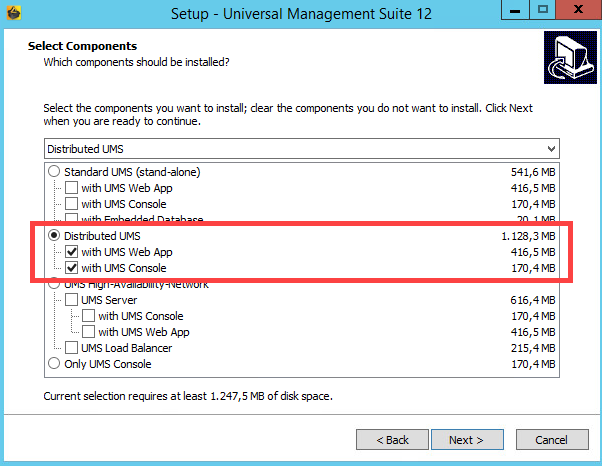
-
Konfigurieren Sie eine externe Datenbank, siehe Externe Datenbanksysteme anbinden.
-
Fügen Sie diese Datenbank als Datenquelle unter UMS Administrator > Datenquelle > Hinzufügen hinzu und aktivieren Sie sie. Siehe So richten Sie eine Datenquelle im IGEL UMS Administrator ein.
-
Öffnen Sie die UMS Konsole und gehen Sie zu UMS Administration > UMS Network > Server, um zu prüfen, dass der Server betriebsbereit ist.
-
Installieren Sie weitere UMS Server (wählen Sie Distributed UMS im UMS Installer) und verbinden Sie diese mit derselben Datenbank.
Sie können die Warnmeldung ‘There is no sufficient license…’ im Popup ignorieren, wenn Sie die Datenbank aktivieren, da Lizenz und UMS ID vom ersten Server übernommen werden.
Wenn Sie die Distributed UMS Funktion aktiviert haben und mehrere UMS Server verwenden, beachten Sie dies, falls Sie die Funktion deaktivieren möchten: Wenn die Distributed UMS Funktion deaktiviert ist, aber mehr als ein UMS Server dieselbe Datenbank verwendet, findet keine Synchronisation zwischen den UMS Servern statt.
Wechsel von der Standard UMS zur Distributed UMS
Wenn Sie Ihre bestehende Standard UMS Installation zur Distributed UMS erweitern möchten, gehen Sie wie folgt vor:
-
Wenn Sie eine Standard UMS Installation mit externer Datenbank haben: Beginnen Sie mit Schritt 4.
Wenn Sie eine Standard UMS Installation mit eingebetteter Datenbank haben: Erstellen Sie eine neue externe Datenbank (siehe Externe Datenbanksysteme anbinden) und fügen Sie diese als Datenquelle unter UMS Administrator > Datenquelle > Hinzufügen hinzu (siehe So richten Sie eine Datenquelle im IGEL UMS Administrator ein). -
Kopieren Sie die eingebettete Datenbank in die neue externe Datenquelle, siehe Datenquelle kopieren, und aktivieren Sie die neue Datenquelle.
-
Öffnen Sie die UMS Konsole und gehen Sie zu UMS Administration > UMS Netzwerk > Server, um zu prüfen, dass der Server betriebsbereit ist.
-
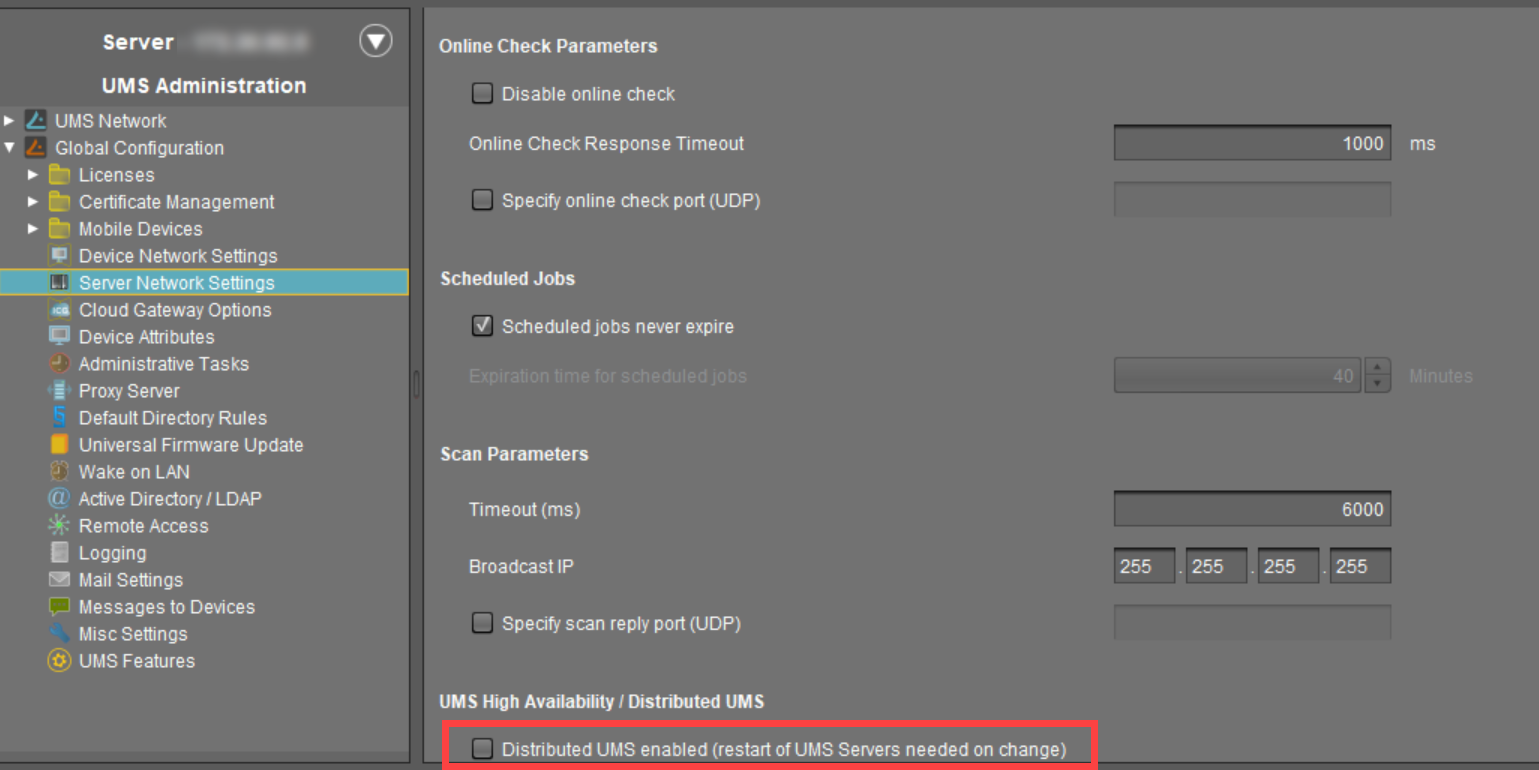
Gehen Sie zu UMS Administration > Globale Konfiguration > Server-Netzwerkkonfiguration und aktivieren Sie Distributed UMS aktiviert.
-
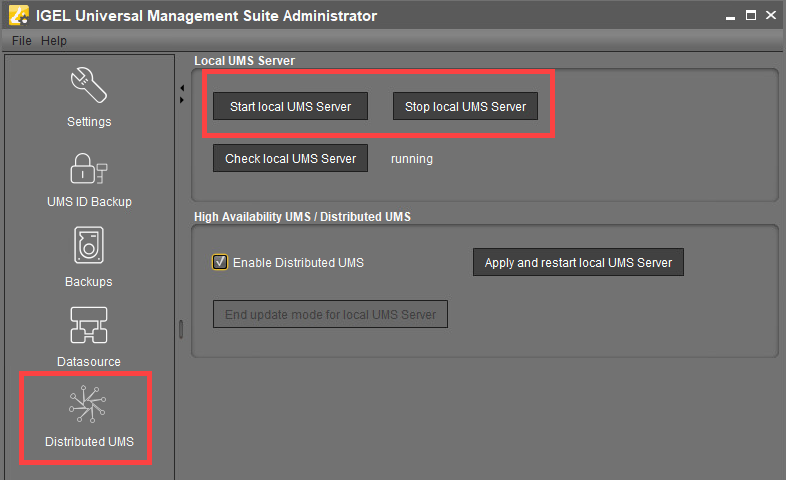
Starten Sie den UMS Server Dienst neu, z.B. über UMS Administrator > Distributed UMS. Detaillierte Anweisungen zum Neustarten von Diensten finden Sie unter IGEL UMS HA-Dienste und -Prozesse.
-
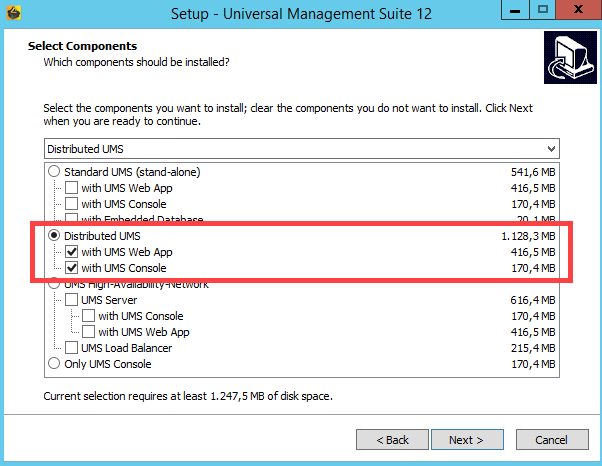
Installieren Sie weitere UMS Server (wählen Sie Distributed UMS im UMS Installer) und verbinden Sie diese mit derselben Datenbank.
Wenn Sie die Distributed UMS Funktion aktiviert haben und mehrere UMS Server verwenden, beachten Sie dies, falls Sie die Funktion deaktivieren möchten: Wenn die Distributed UMS Funktion deaktiviert ist, aber mehr als ein UMS Server dieselbe Datenbank verwendet, findet keine Synchronisation zwischen den UMS Servern statt.