
Sie können die Wake-on-LAN-Proxy-Funktion über die IGEL Universal Management Suite (UMS) von einem Gerät entfernen.
So definieren Sie ein oder mehrere Geräte als Wake-on-LAN-Proxy:
-
Melden Sie sich an der UMS Konsole an.
-
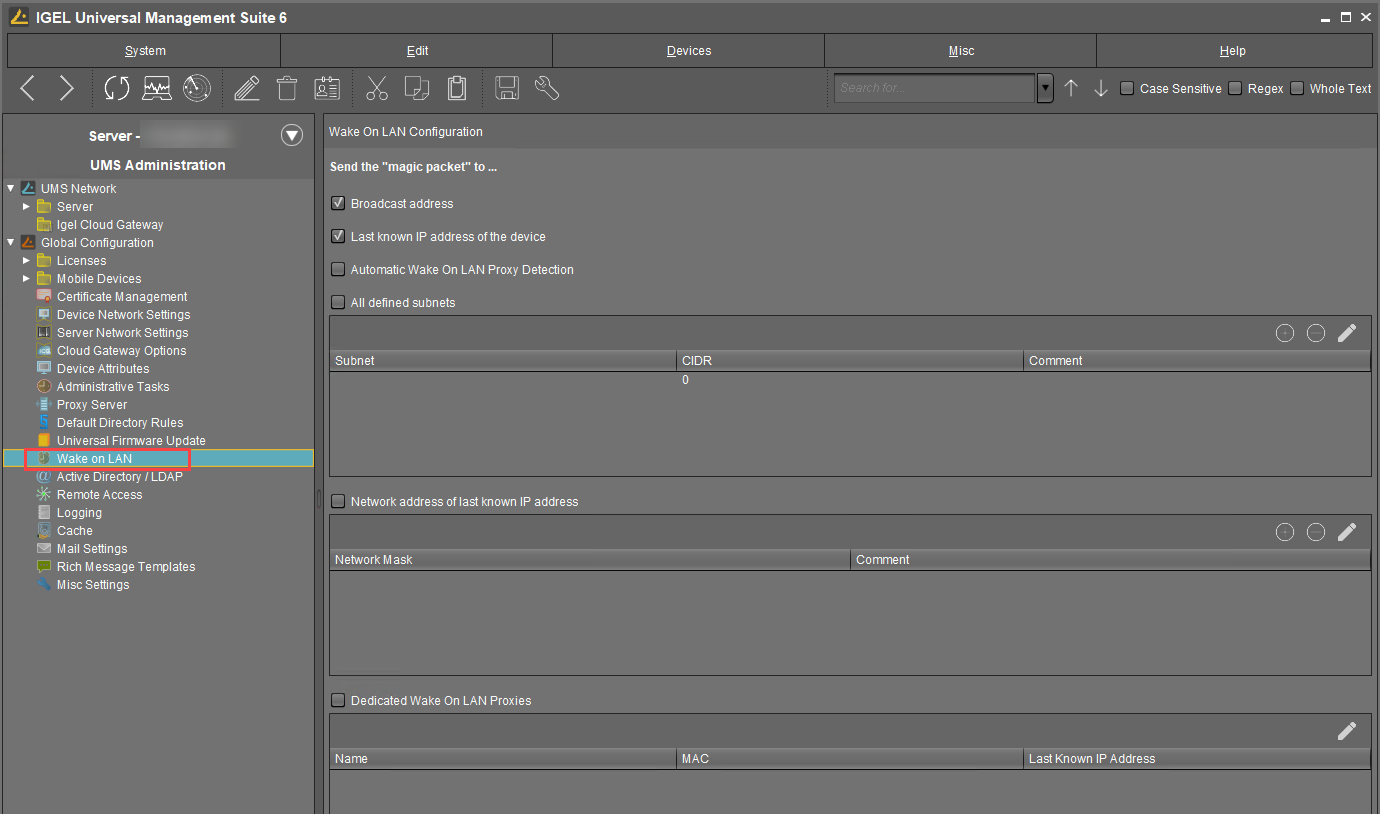
Gehen Sie zu UMS Administration.
-
Wählen Sie Wake on LAN.
-
Klicken Sie auf

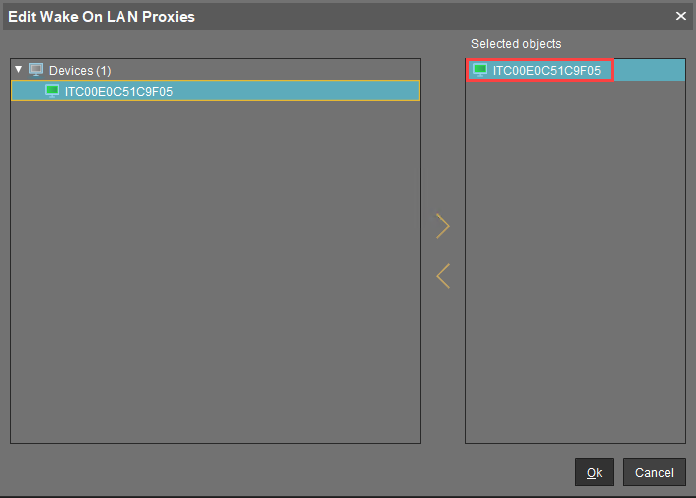
Der Dialog Wake-on-LAN-Proxys bearbeiten öffnet sich. -
Wählen Sie das Gerät aus, das Sie nicht mehr als Wake-on-LAN-Proxy verwenden möchten.
-
Klicken Sie auf

-
Klicken Sie auf Ok.
Das ausgewählte Gerät ist nicht mehr als Wake-on-LAN-Proxy konfiguriert. Sobald das Gerät seine Einstellungen von der UMS erhalten hat, kann es wie gewohnt in den Standby-Modus versetzt und heruntergefahren werden. Im Gerätespeicher wird der Parameter system > remotemanager > wol_proxy > enabled auf “false” gesetzt.