
Sie möchten die IGEL Universal Management Suite (UMS) so einrichten, dass neue Geräte direkt im richtigen Verzeichnis abgelegt werden und automatisch die passenden Konfigurationen erhalten. Mit Zero Touch Deployment im Rollout werden Geräte entsprechend den Profilen automatisch konfiguriert – mit nahezu keinem Verwaltungsaufwand.
Die Idee von Zero Touch Deployment besteht in der automatischen Registrierung von Geräten mit automatischer Zuweisung von Profilen über Vorgabeverzeichnisregeln.
Am Ende wird das Gerät automatisch in der UMS registriert, dem richtigen Verzeichnis zugewiesen und mit den passenden Profilen verknüpft. Um diesen automatisierten Prozess vorzubereiten, gehen Sie umgekehrt vor: Definieren Sie zunächst die Profile, weisen Sie diese den Verzeichnissen zu, erstellen Sie anschließend Vorgabeverzeichnisregeln und automatisieren Sie die Registrierung.
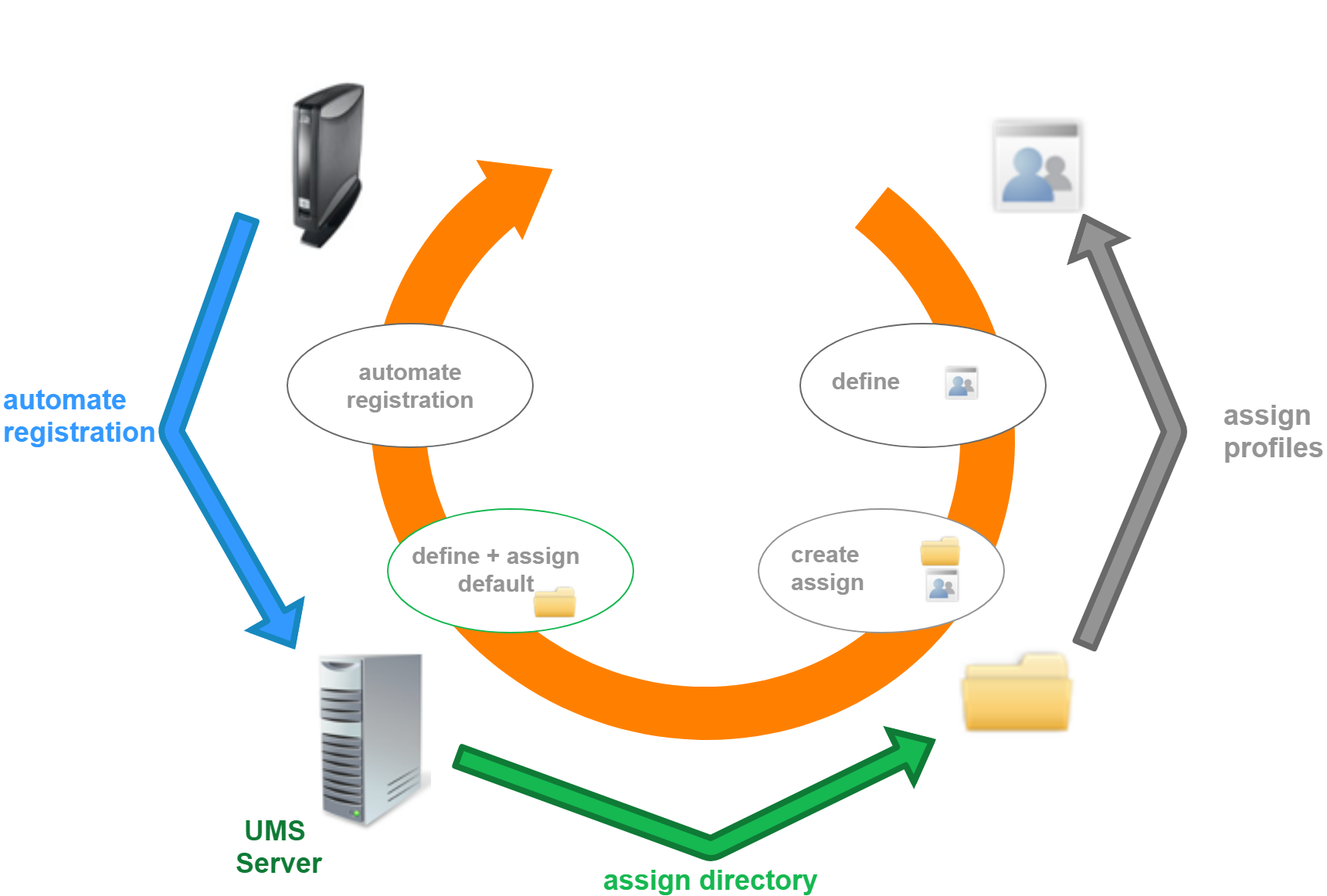
Vorbereitung des automatischen Rollouts
Konfigurieren Sie Ihr Gerät global, indem Sie Profile indirekt über ein übergeordnetes Verzeichnis zuweisen:
-
Erstellen Sie ein neues Stammverzeichnis, z.B. IGEL OS.
Informationen zum Erstellen eines Geräteverzeichnisses finden Sie unter So erstellen Sie ein Geräteverzeichnis in der IGEL UMS. -
Weisen Sie diesem Stammverzeichnis bestimmte Profile zu, z.B. Sicherheit.
Informationen zur Zuweisung von Profilen finden Sie unter So weisen Sie IGEL UMS Profile zu. Siehe auch Priorisierung von Profilen in der IGEL UMS.
Detaillierte Informationen zu Profilen finden Sie unter Profile in der IGEL UMS. -
Verschieben Sie Ihre Geräte oder Verzeichnisse mit Geräten in dieses Stammverzeichnis.
Diese Geräte erben die dem Stammverzeichnis zugewiesenen Profile.
Beispiel: Geräte, die während der Registrierung dem Verzeichnis Augsburg zugewiesen werden, erben das Profil Sicherheit, das dem Stammverzeichnis IGEL OS zugewiesen ist: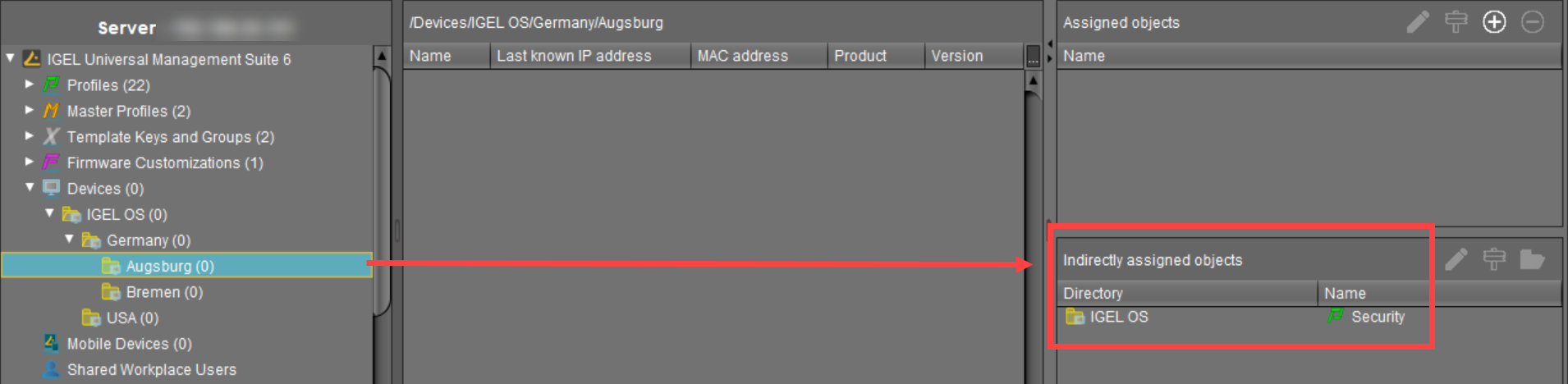
Automatisierung des Rollouts
-
Klicken Sie auf UMS Administration > Globale Konfiguration > Vorgabeverzeichnisregeln, um eine neue Vorgabeverzeichnisregel zu erstellen.
Detaillierte Informationen zu Vorgabeverzeichnisregeln finden Sie unter Vorgabeverzeichnisregeln.
Wenn Sie den IGEL Onboarding Service (OBS) zur Gerätebereitstellung verwenden, ist ein Identity Provider (IdP) für die Authentifizierung konfiguriert. Sie können auch die Mail-Domänen, Benutzernamen oder Benutzerrollen des konfigurierten IdP als Kriterium für Vorgabeverzeichnisregeln verwenden, sodass Geräte automatisch basierend auf Ihren IdP-Konfigurationen den entsprechenden Geräteverzeichnissen zugewiesen werden.
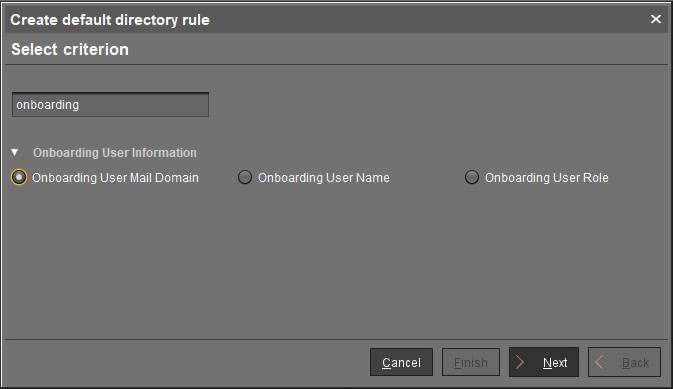
-
Wählen Sie das Verzeichnis aus, in dem die Geräte gemäß der Regel gespeichert werden sollen.
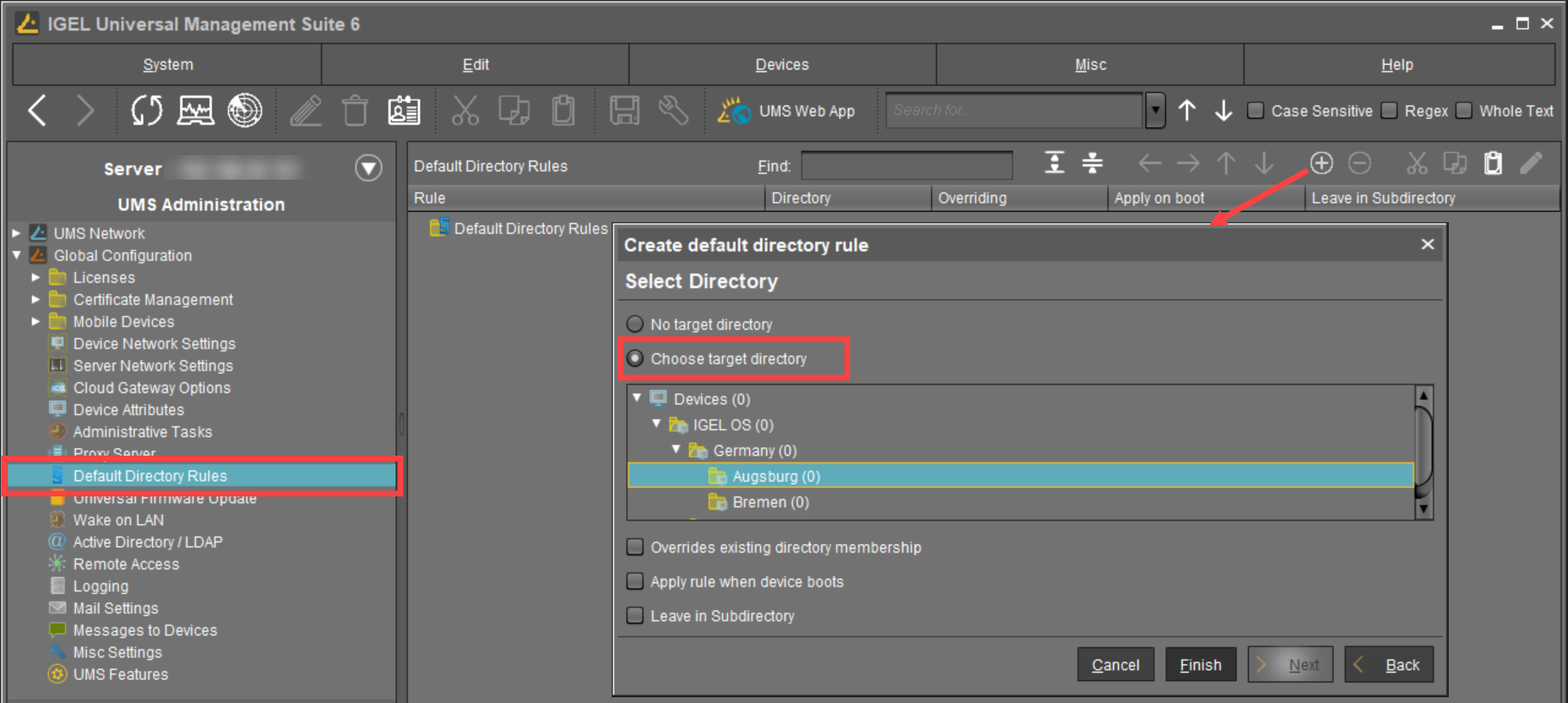
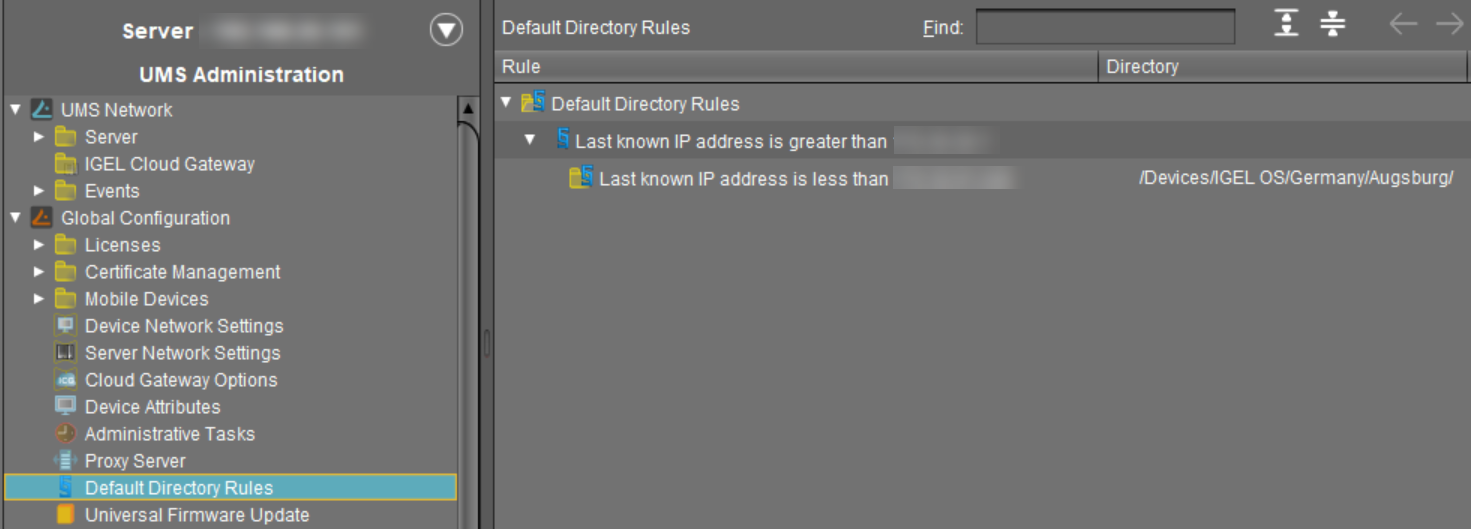
-
Konfigurieren Sie Ihren DNS- oder DHCP-Server und aktivieren Sie die automatische Registrierung der Geräte, wie unter So registrieren Sie Geräte automatisch in der IGEL UMS beschrieben.
Wir empfehlen, die automatische Registrierung nach dem Rollout zu deaktivieren, damit keine unbekannten Geräte ohne Ihre Kontrolle registriert werden und sensible Einstellungen erhalten.
-
Starten Sie Ihre Geräte. Diese werden automatisch auf dem UMS Server registriert.
Dank der Vorgabeverzeichnisregeln werden die Geräte im richtigen Verzeichnis gespeichert und erhalten automatisch die passenden Profile.
Beispiel: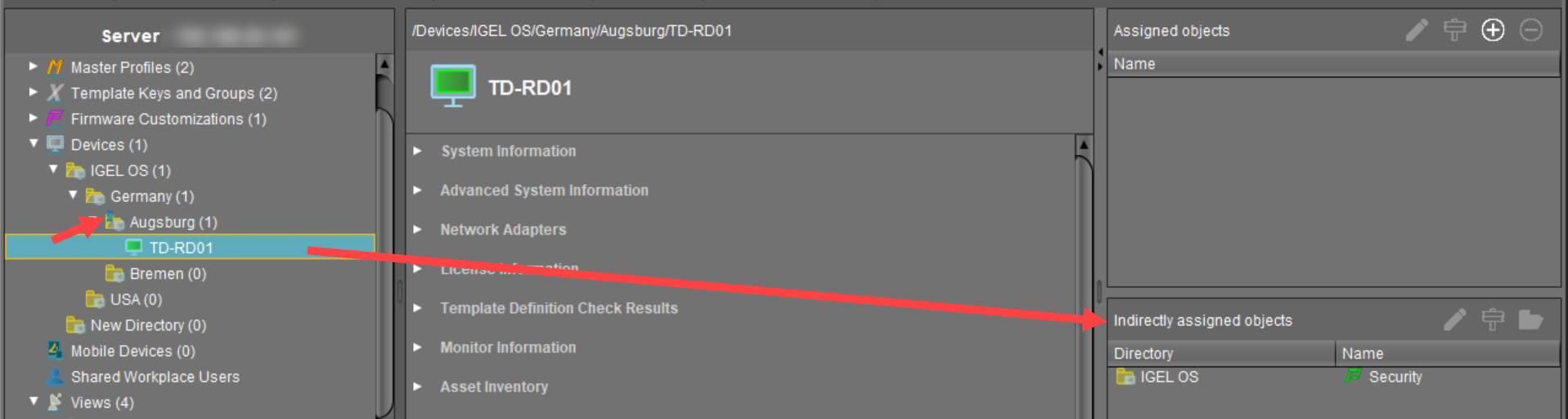
Verwandte Themen
Wenn Sie Struktur-Tags zur Automatisierung des Rollouts verwenden möchten: Verwendung von Strukturtags mit IGEL OS 11 Geräten
Wenn Sie Probleme bei der Geräteregistrierung haben: Troubleshooting: Registrierung eines Geräts über Gerätesuche fehlgeschlagen