
In diesem Artikel erfahren Sie, wie Sie die automatische Registrierung von Endgeräten in der IGEL Universal Management Suite (UMS) konfigurieren. Weitere Informationen zur Automatisierung des Rollouts mit Zero Touch Deployment finden Sie unter So automatisieren Sie den Rollout-Prozess in der IGEL UMS.
Einen allgemeinen Überblick über die Methoden zur Geräteregistrierung finden Sie unter IGEL OS Geräte auf dem UMS Server registrieren.
Sie können den UMS Server so konfigurieren, dass alle IGEL OS Geräte im Netzwerk des Servers beim Start automatisch registriert werden. Dazu muss den Geräten die Adresse des UMS Servers über DHCP oder DNS zugewiesen werden.
IGEL empfiehlt die automatische Registrierung bei der erstmaligen Registrierung neuer IGEL OS 11 Geräte während des Rollouts. Sie können die automatische Registrierung auch für IGEL OS 12 Geräte innerhalb des Unternehmensnetzwerks verwenden. Für IGEL OS 12 Geräte außerhalb des Unternehmensnetzwerks empfiehlt es sich, den IGEL Onboarding Service zu verwenden, siehe IGEL OS 12 Geräte onboarden.
Deaktivieren Sie die automatische Registrierung, sobald alle Geräte registriert sind, damit keine unbekannten Geräte sensible Einstellungen erhalten.
Automatische Registrierung über DNS oder DHCP
Um UMS Server und Geräte für die automatische Registrierung zu konfigurieren, gehen Sie wie folgt vor:
-
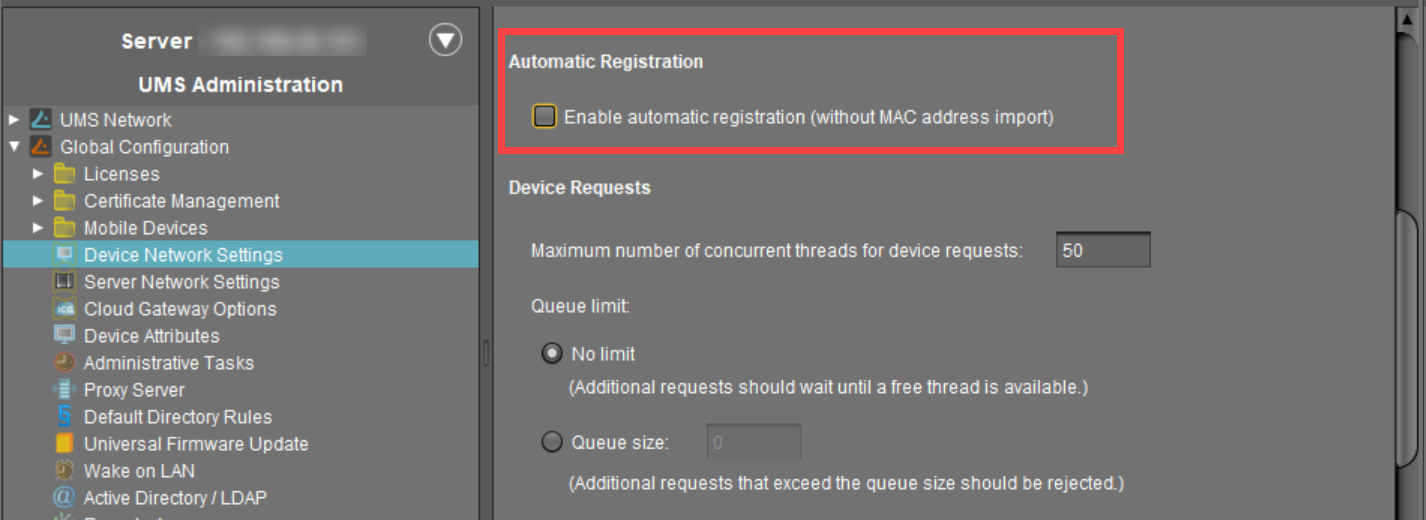
Gehen Sie in der UMS Konsole zu UMS Administration > Globale Konfiguration > Gerätenetzwerkeinstellungen und aktivieren Sie die Checkbox Automatische Registrierung aktivieren (ohne MAC-Adresse-Import).
Wenn diese Option aktiviert ist, wird jedes Gerät ohne UMS-Zertifikat (wird während der Registrierung an die Clients verteilt) im Netzwerk in die UMS-Datenbank aufgenommen. Wenn Sie ein Gerät auf Werkseinstellungen zurücksetzen und neu starten, wird es sofort wieder auf dem Server registriert.
-
Konfiguration der Netzwerkumgebung für die automatische UMS-Registrierung:
-
Über DNS:
Erstellen Sie auf Ihrem DNS-Server einen DNS-Eintragigelrmserver(Eintragstyp A), der auf den UMS Server zeigt. -
Über DHCP:
Ändern Sie die DHCP-Serverkonfiguration abhängig von der IGEL OS Version Ihrer Endgeräte wie folgt:-
IGEL OS 11.03.500 oder niedriger: Setzen Sie
igelrmserverals DHCP-Option 224. Setzen Sie die DHCP-Option 224 als String – nicht als DWORD – auf die IP-Adresse des Servers. Für den Standard-Linux-DHCP-Server fügen Sie in der Dateidhcpd.confim entsprechenden Abschnitt, z.B. im globalen Abschnitt, Folgendes hinzu:option igelrmserver code 224 = textoption igelrmserver "" -
IGEL OS 11.04.100 oder höher: Alternativ können Sie die DHCP-Option 43 (vendor-spezifische Optionen) verwenden, um die DHCP-Option 224 (Name:
igelrmserver) an die entsprechenden Endgeräte zu übermitteln. Ein Endgerät mit IGEL OS 11.04.100 oder höher sendet die Option 60 (vendor class identifier) mit dem Wertigel-dhcp-1.
-
-
Eine IGEL-spezifische DHCP-Option, die in DHCP-Option 43 gesendet wird, überschreibt eine entsprechende DHCP-Option, die im globalen Namespace gesendet wird. Die DHCP-Optionen 1, 224 und 226 können in Option 43 eingebettet werden.
Sie können verhindern, dass eine im globalen Namespace gesendete DHCP-Option 224 interpretiert wird. Fügen Sie dazu die Option 1 (Bezeichnung „exclusive“, Typ Byte, Wert 1) zur DHCP-Option 43 hinzu.