
Dieser Artikel behandelt die Aufgaben, die nach der Installation eines neuen IGEL Universal Management Suite (UMS) Servers durchgeführt werden sollten.
Für jeden UMS Server die korrekte öffentliche Adresse und den öffentlichen Web-Port festlegen
Überblick
Die öffentliche UMS Adresse ist der Fully Qualified Domain Name (FQDN), den IGEL OS Geräte und andere UMS Server zur Kommunikation mit einem UMS Server verwenden, zum Beispiel ums01.company.local.
Die öffentliche Adresse kann sich vom Hostnamen des zugrunde liegenden Betriebssystems unterscheiden, ist jedoch typischerweise identisch.
Der UMS FQDN muss per DNS (oder lokaler Hosts-Datei) auf die IP-Adresse des UMS Servers aufgelöst werden können, um eine ordnungsgemäße Kommunikation mit den IGEL Komponenten sicherzustellen.
Komponenten, die die öffentliche Adresse verwenden
Die folgenden IGEL Komponenten verwenden die öffentliche Adresse zur Kommunikation mit dem UMS Server:
-
IGEL OS Geräte
(sofern keine „Cluster Address“ angegeben ist)
-
Andere UMS Server im Cluster
-
Reverse Proxy Server
-
UMS Konsole und UMS Web App
Zusätzliche URIs können ab UMS 12.08.110 über Redirect URIs definiert werden.
DNS Anforderungen für IGEL Umgebungen
Die folgenden Anforderungen müssen bei der Konfiguration der öffentlichen Adressen der UMS Server berücksichtigt werden.
Allgemein
-
CNAME Records werden für keine Verbindungen unterstützt, die zu einem IGEL Device Connector Service hergestellt werden.
-
Es müssen A Records und PTR Records verwendet werden.
UMS Server
-
Für jeden UMS Server in Ihrer Umgebung muss ein DNS A Record konfiguriert sein.
-
Alle IGEL OS Geräte müssen den FQDN jedes Servers auflösen können, mit dem sie sich verbinden.
-
Alle UMS Server müssen ihren eigenen FQDN sowie die FQDNs aller anderen UMS Server im Distributed Cluster auflösen können.
-
-
Für jeden UMS Server in Ihrer Umgebung muss ein Reverse Lookup (PTR) Record vorhanden sein.
Cluster Address und OS 12 Geräte-Registrierungsadresse
-
Es muss ein A Record für Ihre Cluster-Adresse und die OS 12 Geräte Enrollment Adresse vorhanden sein, sofern diese verwendet werden.
igelrmserver
-
Der DNS Name
igelrmservermuss als A Record eingerichtet werden, der auf Ihren UMS Server zeigt.-
Dies kann entweder ein einzelner A Record sein, der auf einen einzelnen UMS Server verweist, oder mehrere A Records in einer Round-Robin-Konfiguration.
-
CNAME Records werden für keine Verbindungen unterstützt, die zu UMS oder ICG Servern hergestellt werden.
Beispielkonfiguration
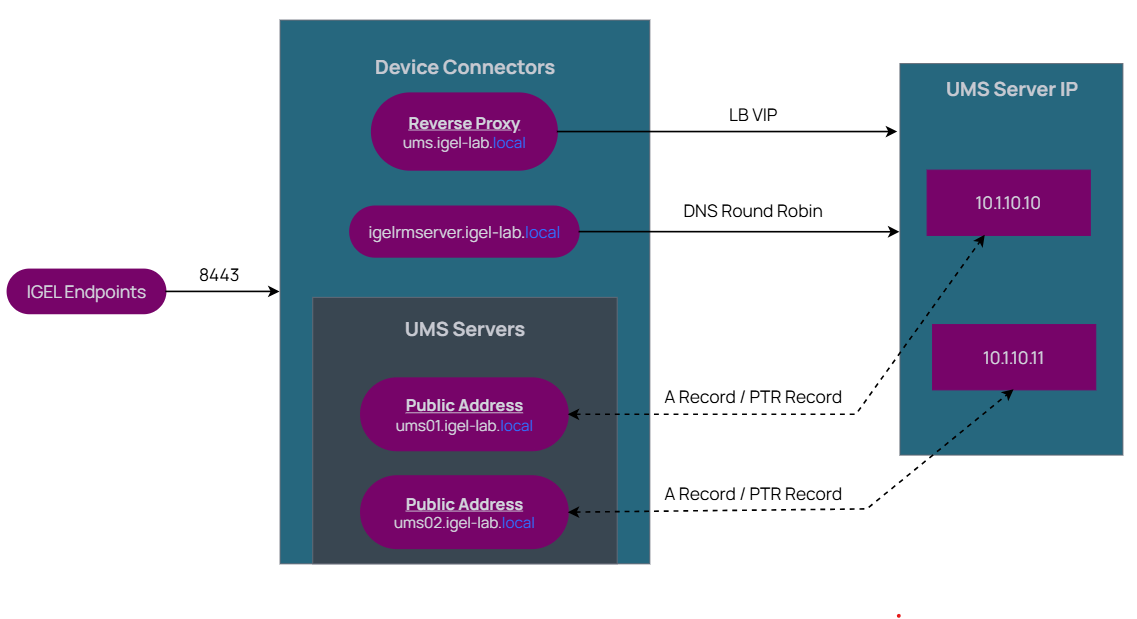
Für jeden UMS Server die öffentliche Adresse und den öffentlichen Web-Port konfigurieren
Führen Sie die folgenden Schritte für jeden UMS Server in Ihrem Cluster aus:
-
Öffnen Sie die IGEL UMS Konsole und wechseln Sie zum Bereich UMS Administration.
-
Navigieren Sie zu UMS Netzwerk > Server.
-
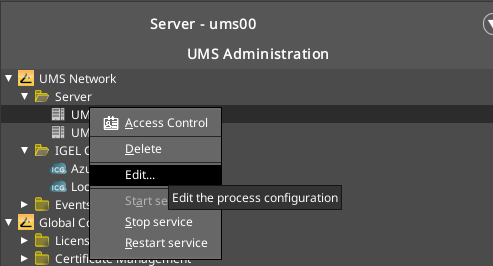
Klicken Sie mit der rechten Maustaste auf den UMS Server, den Sie anpassen möchten, und wählen Sie Bearbeiten....
-
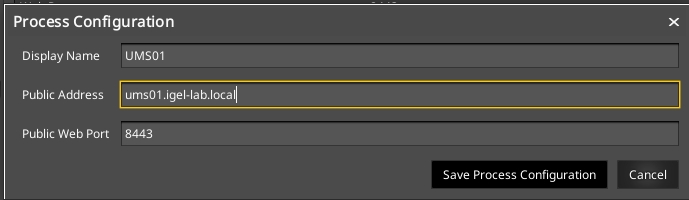
Geben Sie im Feld Anzeigename einen eindeutigen Bezeichner ein (dies hat keine Auswirkungen auf die Funktionalität, sondern nur darauf, wie der Server in der UMS Konsole angezeigt wird).
-
Geben Sie im Feld Öffentliche Adresse den Fully Qualified Domain Name (FQDN) Ihres UMS Servers ein, mit dem sich die IGEL Geräte aus Ihrem lokalen Netzwerk verbinden sollen.
Als Best Practice sollten Sie im FQDN / in der Öffentliche Adresse ausschließlich Kleinbuchstaben verwenden. Die Verwendung von Großbuchstaben kann aufgrund der Groß-/Kleinschreibung zu Authentifizierungs- oder Verbindungsproblemen bei OS 12 Geräten führen.
-
Sie können das Feld Öffentlicher Web-Port entweder leer lassen oder 8443 eintragen.
UMS und ICG Zertifikate validieren
Damit das neue Unified Protocol und die UMS Web App ordnungsgemäß funktionieren, müssen Ihre UMS Web-Zertifikate entweder eine Liste aller öffentlichen Adressen Ihrer UMS Server im SAN enthalten oder ein Wildcard-Zertifikat verwenden.
Liste der SANs der UMS Server

Wenn Sie andere URLs verwenden, um auf die UMS Web App zuzugreifen, oder eine externe Load Balancer-/Reverse-Proxy-Adresse nutzen, müssen diese ebenfalls hinzugefügt werden (z.B. umsconsole.igel-lab.local).
Wildcard-Zertifikat

Einzelzertifikate

Wenn Sie mehrere Domains verwenden, ist es möglich, Zertifikate aus der UMS zu generieren, die mehrere Domainnamen enthalten.

Empfohlene Administrative Tasks konfigurieren
Es gibt einige empfohlene Administrative Tasks, die in allen IGEL UMS Umgebungen eingerichtet werden sollten:
-
Öffnen Sie die IGEL UMS Konsole und wechseln Sie zum Bereich UMS Administration.
-
Navigieren Sie zu Globale Konfiguration > Administrative Aufgaben.

-
Konfigurieren Sie die unten beschriebenen Administrative Aufgaben.
Backup
Der erste Punkt, der konfiguriert werden sollte, ist ein tägliches Backup der UMS Datenbank. Wenn Sie die Embedded Database verwenden, kann dies über einen UMS Administrative Task konfiguriert werden. Wenn Sie eine externe Datenbank verwenden, lesen Sie bitte die Dokumentation dieser Datenbank zur entsprechenden Konfiguration.
Best Practices für Backups
Backups sollten täglich ausgeführt und 2 Stunden vor allen anderen geplanten UMS Administrative Tasks gestartet werden.
Backups sollten auf einem separaten Speicher abgelegt werden, der nicht auf dem UMS Server selbst liegt, oder entsprechend den Backup-Richtlinien Ihres Unternehmens.
Für die Embedded Database wird empfohlen, externen Speicher einzubinden, den Sie anschließend als Speicherort für Backups verwenden können. Informationen zum Erstellen eines lokalen Mounts für Remote-Speicher finden Sie in der Dokumentation Ihres Betriebssystems.
Geräte-Lizenzen bereinigen
Konfigurieren Sie diese Aufgabe so, dass sie wöchentlich oder monatlich mindestens 2 Stunden nach dem Backup-Task ausgeführt wird. Diese Aufgabe entfernt nicht verwendete / abgelaufene Lizenzen aus der UMS Datenbank.
Zusätzliche Administrative Aufgaben
Die folgenden Aufgaben sollten so konfiguriert werden, dass sie an einem Abend pro Woche ausgeführt werden, jeweils um 24 Stunden versetzt und 2 Stunden nach dem Start Ihres Backup-Tasks oder Backup-Prozesses:
-
Logging-Daten löschen
-
Daten zur Job-Ausführung löschen
-
Daten zur Ausführung administrativer Aufgaben löschen
-
Prozessereignisse löschen
-
Asset-Info-Verlauf löschen
Beispiel
Das Backup ist so geplant, dass es täglich um 21:00 Uhr ausgeführt wird.
-
Montag @ 11:59pm - Logging-Daten löschen
-
Dienstag @ 11:59pm - Daten zur Job-Ausführung löschen
-
Mittwoch @ 11:59pm - Daten zur Ausführung administrativer Aufgaben löschen
-
Donnerstag @ 11:59pm - Prozessereignisse löschen
-
Freitag @ 11:59pm - Asset-Info-Verlauf löschen
Optional: Zusätzliche Administrative Aufgaben
Nicht verwendete Firmware entfernen (nur OS 11)
Wenn Sie IGEL OS 11 in Ihrer Umgebung verwenden, können Sie eine Aufgabe planen, um alte Update-Dateien und Datenbankeinträge zu entfernen.
Weitere Aufgaben zur Performance-Optimierung und Wartung werden beschrieben unter: