
Dieser Artikel zeigt, wie man den Desktop-Hintergrund weiterer Monitore in Multi-Monitor-Umgebungen in IGEL OS konfiguriert.
Menüpfad: System > Systemanpassung > Corporate Design > Hintergrund (2. - 8. Monitor)
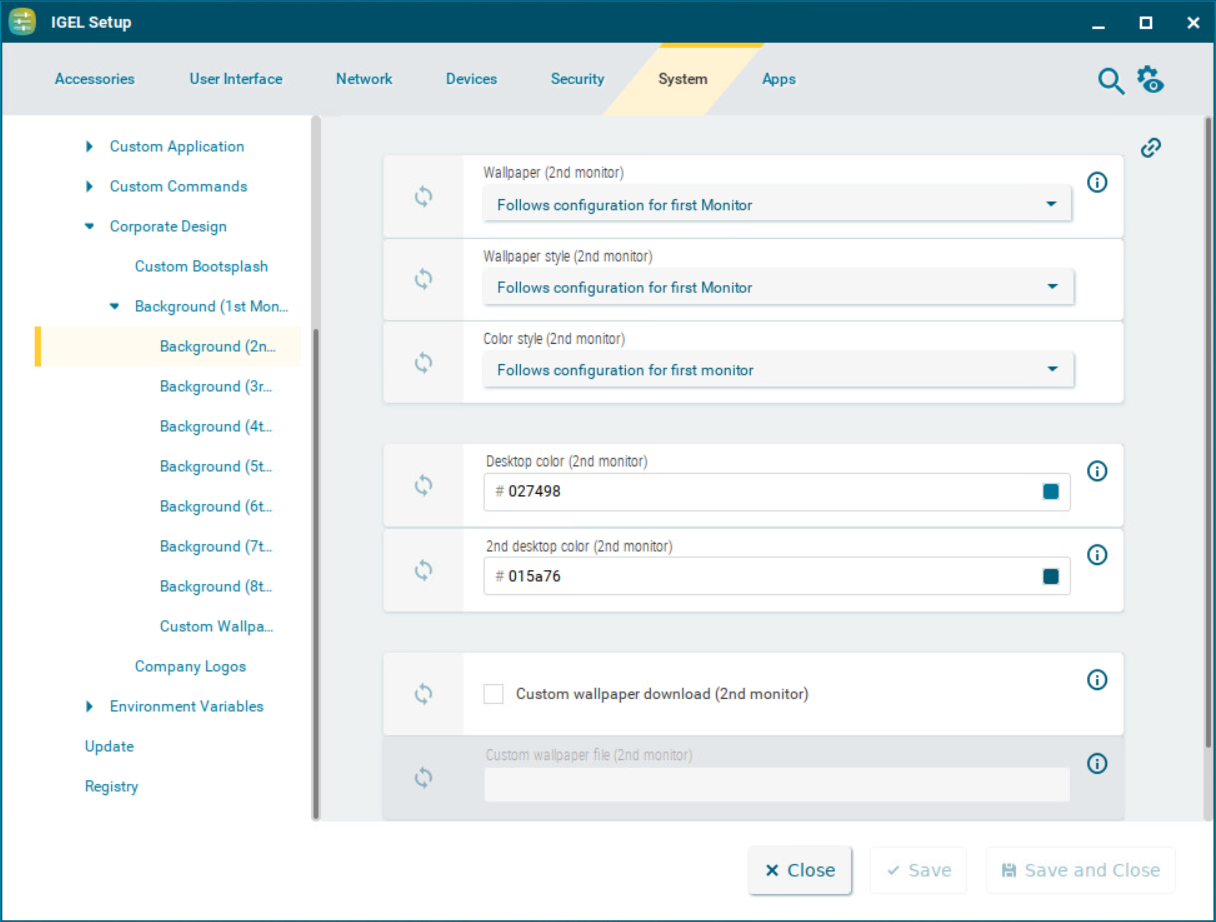
Sie können vordefinierte IGEL-Hintergründe, eine Füllfarbe oder einen Farbverlauf verwenden. Sie können auch ein eigenes Hintergrundbild verwenden.
Sie können für jeden Monitor, der mit dem Gerät verbunden ist, ein eigenes Hintergrundbild einrichten.
Hintergrundbild
Bietet eine Auswahl an vordefinierten IGEL-Hintergründen.
Mögliche Optionen:
-
Folgt der Konfiguration für den ersten Monitor(Standard)
-
Neutral
-
Aus
-
IGEL
Hintergrundbildstil
Stellt verschiedene Designvarianten zur Verfügung.
Mögliche Optionen:
-
Folgt der Konfiguration für den ersten Monitor (Standard)
-
Auto
-
Zentriert
-
Gefliest
-
Gestreckt
-
Skaliert
-
Zoomed
Farbe style
Stellt eine Füllfarbe oder einen Farbverlauf ein.
Mögliche Optionen:
-
Folgt der Konfiguration für den ersten Monitor(Standard)
-
Einfarbig
-
Horizontaler Farbverlauf
-
Vertikaler Farbverlauf
Desktopfarbe
Die Desktopfarbe, wenn Wallpaper auf Aus gesetzt ist. Klicken Sie auf das Farbvorschau-Quadrat, um die Farbauswahl zu öffnen.
Zweite Desktop-Farbe
Die zweite Desktop-Farbe, wenn Hintergrundbild auf Aus eingestellt ist. Klicken Sie auf das Farbvorschau-Quadrat, um die Farbauswahl zu öffnen.
Benutzerdefiniertes Hintergrundbild herunterladen
☑ Sie können ein benutzerspezifisches Hintergrundbild auf einem Download-Server bereitstellen. Geben Sie den Download-Server unter System > Systemanpassung > Corporate Design > Hintergrund > Benutzerdefinierter Hintergrundserver an.
☐ Benutzerdefiniertes Hintergrundbild wird nicht verwendet. (Standard)
Benutzerdefinierte Hintergrundbilddatei
Der Name der Hintergrundbilddatei
Das benutzerspezifische Hintergrundbild wird vom angegebenen Server heruntergeladen, wenn die Funktion aktiviert wurde und manuell durch Klicken auf Hintergrundbild aktualisieren unter System > Systemanpassung > Corporate Design > Hintergrund > Benutzerdefinierter Hintergrundserver angefordert wird. Der Download kann auch vom IGEL Universal Management Suite (UMS) über den Befehl Desktopanpassung aktualisieren gestartet werden.
Ein benutzerspezifisches Bild kann auf einem Download-Server bereitgestellt werden. Unterstützt werden die Dateitypen BMP, JPG, GIF, TIF, PNG und SVG für ein eigenes Hintergrundbild und Bootsplash. Für alle benutzerspezifischen Bilder steht ein Gesamtspeicherplatz von 25 MB zur Verfügung. Weitere Informationen finden Sie unter Universal Management Suite > UMS Reference Manual > Firmware-Anpassungen im IGEL UMS.