
Der folgende Artikel beschreibt, wie Sie die Umleitung des Fabulatech-Scanners für Citrix-Sitzungen aktivieren können.
Beachten Sie, dass Fabulatech Scanner for Remote Desktop auch auf dem Backend-Server installiert sein muss. Weitere Informationen und eine kostenlose Testversion finden Sie unter https://www.scanner-for-remote-desktop.com/.
Aktivieren der Fabulatech-Scanner-Umleitung für Citrix
-
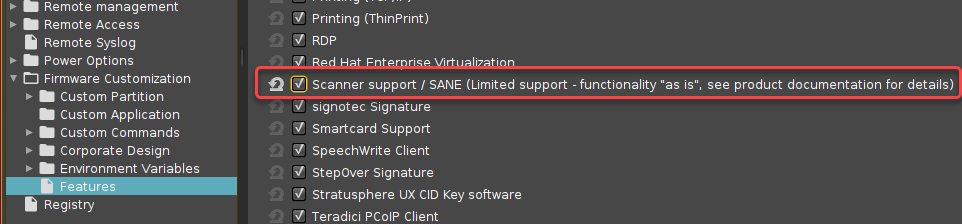
Im IGEL-Setup gehen Sie zu System > Firmware-Anpassung > Features und stellen Sie sicher, dass Scanner-Unterstützung /SANE (Eingeschränkte Unterstützung - Funktionalität "wie vorhanden", siehe Produktdokumentation für Details) aktiviert ist.
-
Wenn die Option bereits aktiviert ist, fahren Sie mit Schritt 2 fort.
-
Wenn die Option noch nicht aktiviert wurde, muss die Softwarekomponente zunächst heruntergeladen werden. Stellen Sie dazu sicher, dass die Quelle der aktuellen Firmware korrekt eingestellt ist:
-
Wenn Sie Universal Firmware Update verwenden, stellen Sie sicher, dass das Gerät der aktuellen Firmware zugeordnet ist. Einzelheiten finden Sie unter Universal Firmware Update und Assigning updates.
-
Wenn Sie nicht Universal Firmware Update verwenden, stellen Sie sicher, dass System > Update > Firmware Update auf die Quelle der aktuellen Firmware eingestellt ist. Einzelheiten finden Sie unter Firmware Update Settings for IGEL OS.
-
-
Nachdem Sie auf OK klicken, um Ihre Änderungen zu bestätigen, müssen Sie das System neu starten.
-
-
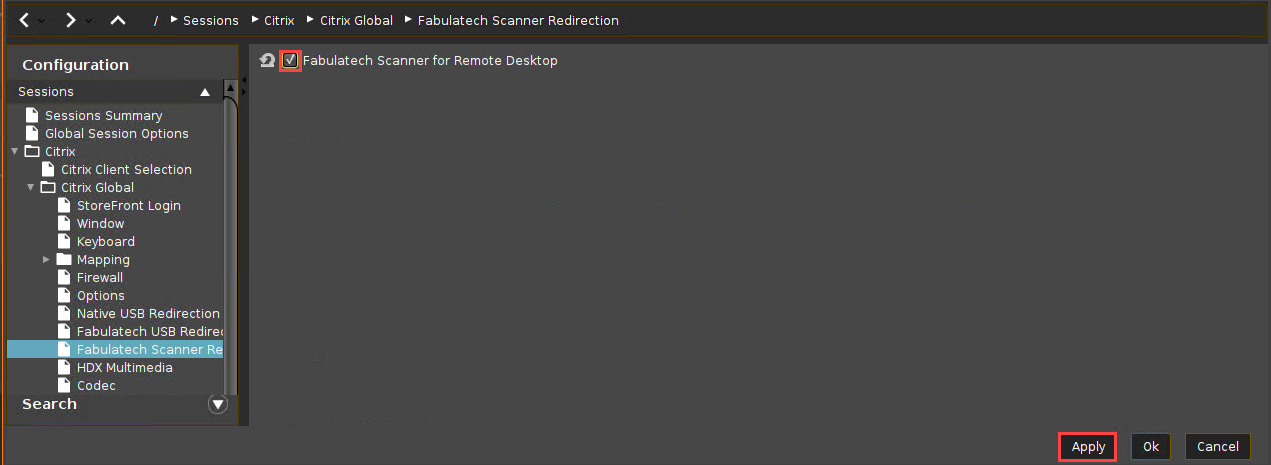
In the IGEL Setup, go to Sessions > Citrix > Citrix Global > Fabulatech Scanner Redirection.
-
Kreuzen Sie Fabulatech Scanner für Remote Desktop an.
-
Klicken Sie auf Übernehmen oder Ok um die Einstellungen zu bestätigen.