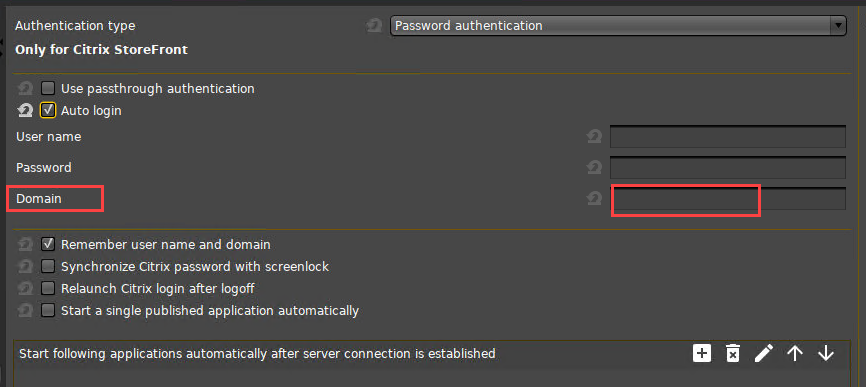
In dieser Anleitung wird beschrieben, wie die automatische Anmeldung für Citrix Virtual Desktops konfiguriert wird.
Schritte
-
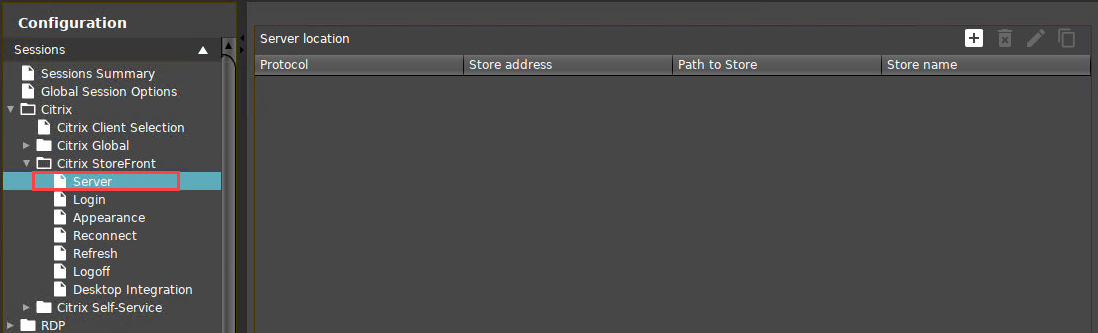
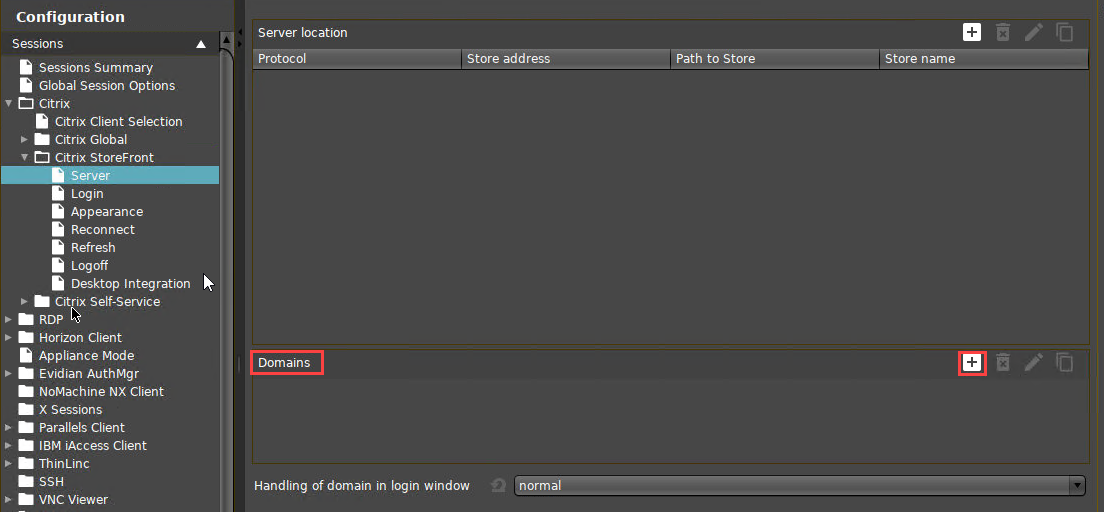
In IGEL Setup, go to Sessions > Citrix > Citrix StoreFront > Server.
-
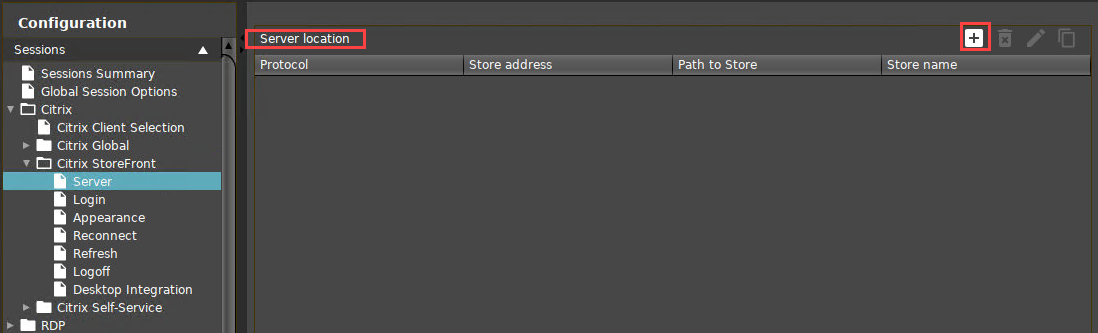
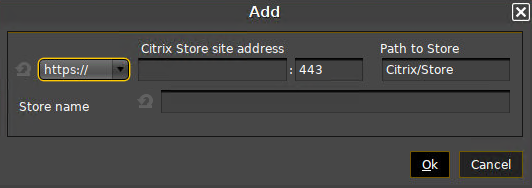
Fügen Sie Ihren Serverstandort hinzu.
-
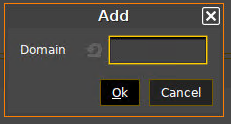
Geben Sie unter Domains Ihre Active Directory-Domäne an und stellen Sie sicher, dass Sie deren Fully Qualified Domain Name (FQDN) verwenden.
-
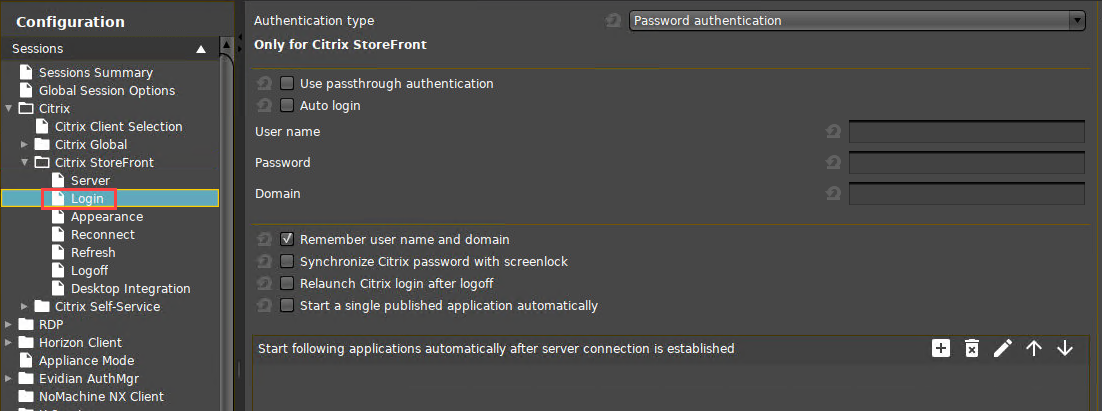
Go to Sessions > Citrix > Citrix StoreFront > Login.
-
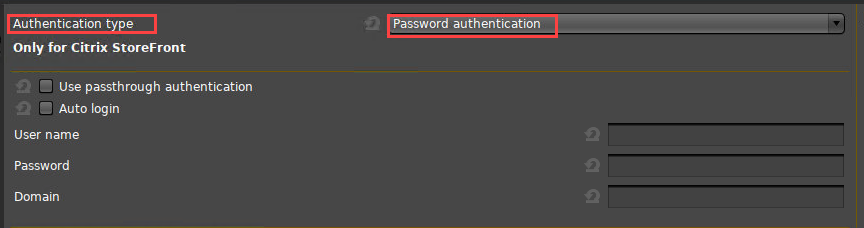
Setzen Sie Authentifizierungstyp auf Passwortauthentifizierung.
-
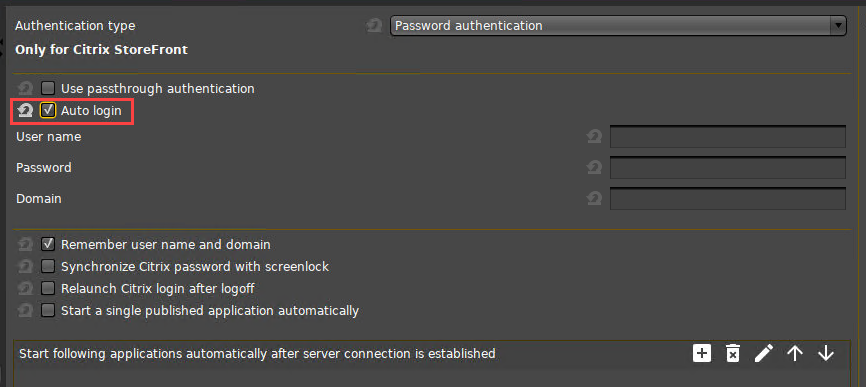
Aktivieren Sie Auto Login.
-
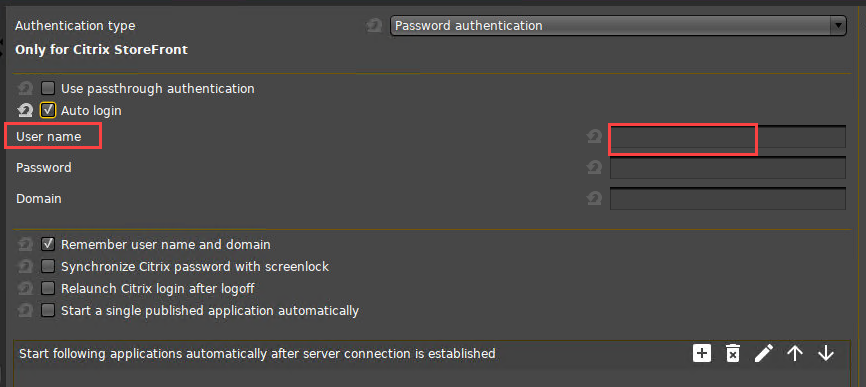
Setzen Sie Benutzername auf den Active Directory Benutzernamen.
-
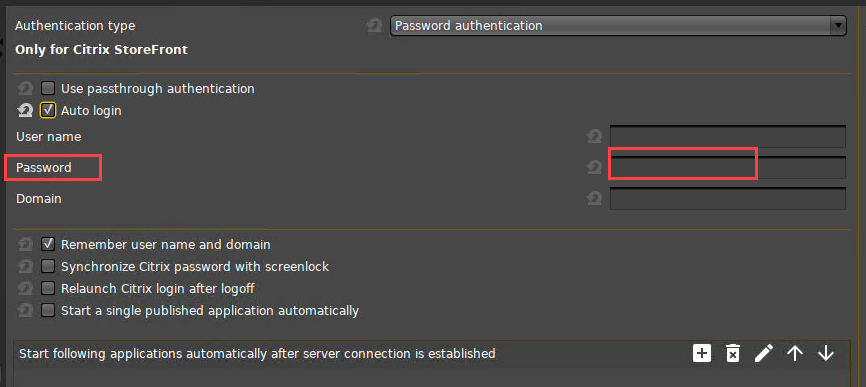
Stellen Sie das Passwort ein.
-
Stellen Sie Domain auf den FQDN Ihrer Active Directory-Domäne ein, genau wie in Schritt 3.