
-
Erstellen Sie ein Profil, das auf der entsprechenden IGEL OS 10-Version (10.05.800 oder höher) basiert. Geben Sie dem Profil einen passenden Namen, z. B. "Firmware-Upgrade auf IGEL OS 11".
-
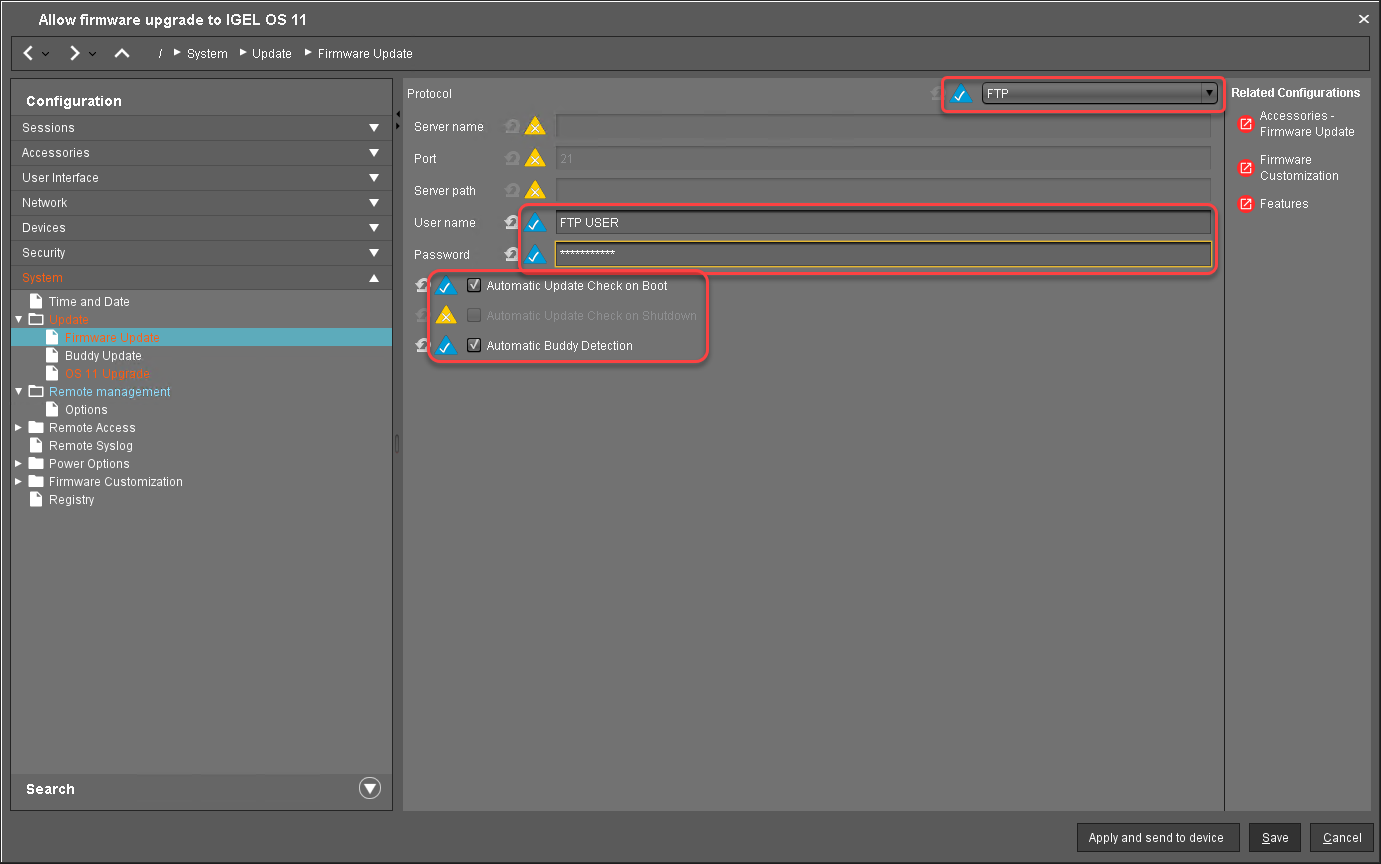
Gehen Sie im Konfigurationsdialog des Profils zu System > Update > Firmware Update und ändern Sie die Einstellungen wie folgt:
-
Wählen Sie "FTP" als Protokoll.
-
Geben Sie Benutzername und Passwort entsprechend dem Update-Buddy-Server ein.
-
Aktivieren Sie Automatische Update-Prüfung beim Booten.
-
Stellen Sie sicher, dass Automatische Update-Prüfung beim Herunterfahren deaktiviert ist. Andernfalls wird das Gerät heruntergefahren, wenn das Upgrade auf OS 10.05.800 abgeschlossen ist.
-
Aktivieren Sie Automatische Buddy-Erkennung.
-
-
Gehen Sie zu System > Update > OS 11 Upgrade und ändern Sie die folgenden Einstellungen entsprechend Ihrem erfolgreichen Upgrade-Test (für Details siehe Anpassen der Geräteeinstellungen):
-
Aktivieren Sie das Upgrade auf OS 11.
-
Setzen Sie Auf OS 11 aktualisieren, auch wenn PowerTerm aktiviert ist entsprechend Ihren Anforderungen.
-
Setzen Sie Erforderlich ist eine Enterprise Management Pack-Lizenz für das Upgrade auf OS 11 entsprechend Ihren Anforderungen.
-
Setzen Sie die Wartezeit für OS 11-Lizenz zum Starten des automatischen Upgrades auf 10 Minuten.
-
-
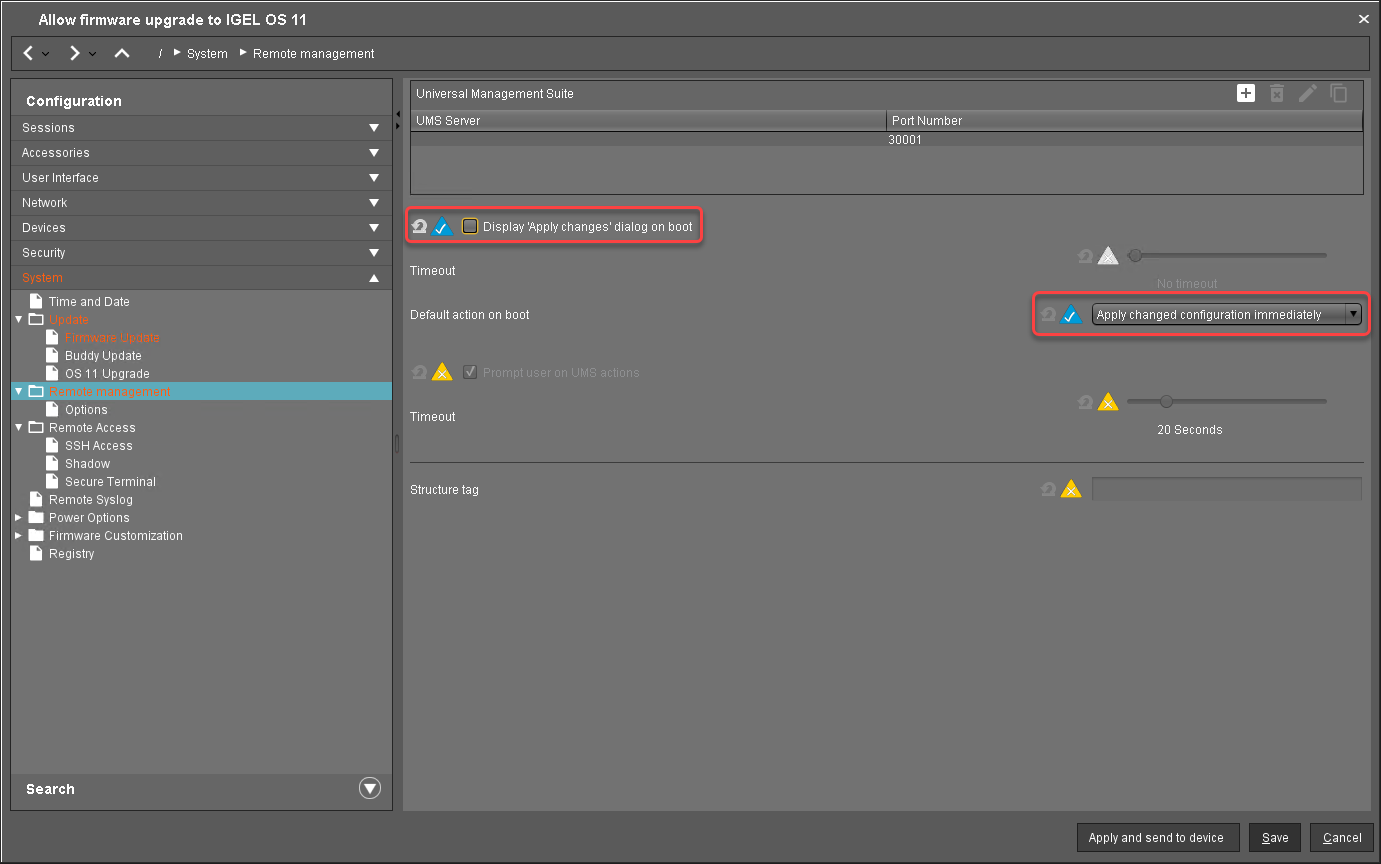
Gehen Sie zu System > Remote Management und ändern Sie die Einstellungen wie folgt:
-
Deaktivieren Sie Dialog 'Änderungen übernehmen' beim Booten anzeigen.
-
Setzen Sie Standardaktion beim Booten auf Geänderte Konfiguration sofort übernehmen.
-
-
Klicken Sie auf Speichern.
Wenn das Profil erstellt wurde, fahren Sie mit Bereitstellen der Lizenzen in der Zero-Touch-Bereitstellung.