
Wenn der Upgrade-Test erfolgreich war, können Sie das Massen-Upgrade einrichten. Fahren Sie fort mit Überprüfen der Anforderungen 1.
-
Klicken Sie auf
Sie können die Startmethoden für das OS 11 Upgrade Tool im Setup unter Zubehör > OS11 Upgrade ändern.
-
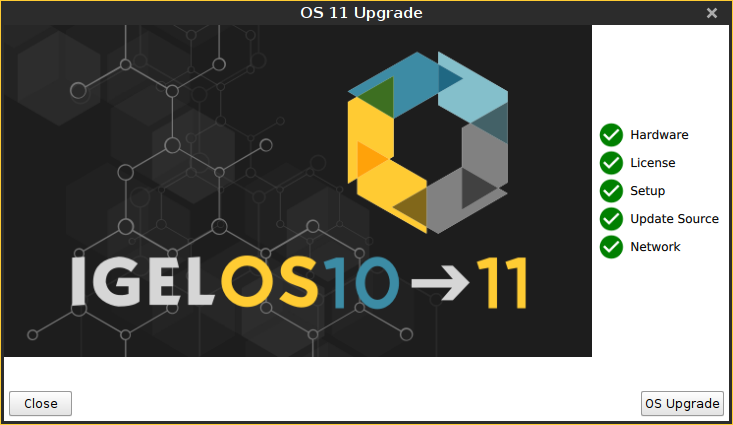
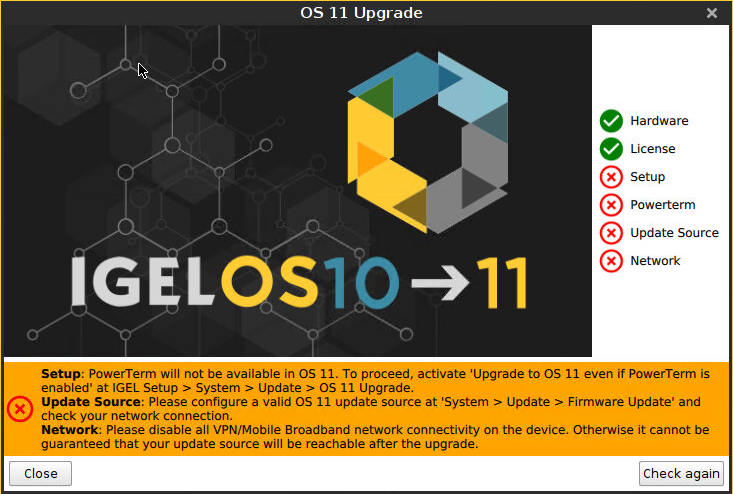
Prüfen Sie die Ausgabe des OS 11 Upgrade Tools und fahren Sie entsprechend fort:
-
Wenn jede Anforderung ein
-
Wenn eine oder mehrere Anforderungen ein
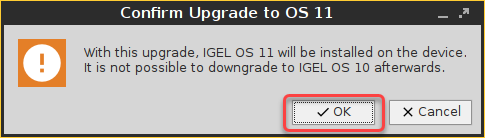
Wenn Sie das Upgrade starten, wird ein Warndialog angezeigt.
-
-
Klicken Sie auf OK, um fortzufahren.
Ein Warndialog mit einer Zeitüberschreitung wird angezeigt. Wenn Sie auf Abbrechen klicken, bevor die Zeitüberschreitung abläuft, wird das Upgrade abgebrochen. Klicken Sie auf OK oder warten Sie einfach den Ablauf der Zeitüberschreitung ab, wird das Upgrade gestartet
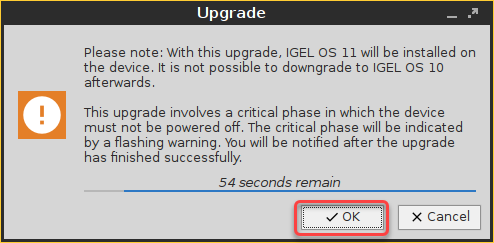
Nachdem der Warndialog bestätigt wurde oder die Zeitüberschreitung abgelaufen ist, bootet das Gerät in eine spezielle IGEL OS 10-Umgebung, in der das System-Upgrade durchgeführt wird. Das Fenster Upgrade zeigt den Fortschritt an.
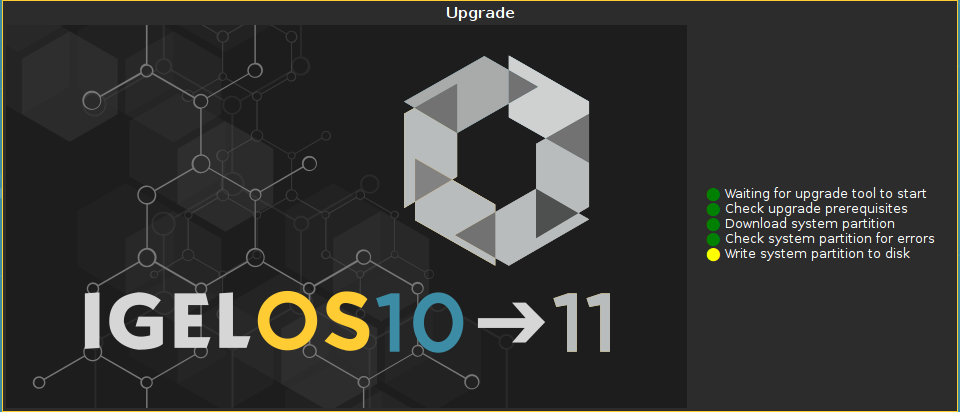
Während der kritischen Phase darf das Gerät nicht ausgeschaltet werden. In dieser Phase des Fortschritts wird eine zusätzliche Warnung angezeigt.

Wenn das Basissystem erfolgreich aktualisiert wurde, wird eine Meldung angezeigt.

Die restlichen Komponenten der Firmware werden installiert, was durch Update-Meldungen angezeigt wird.
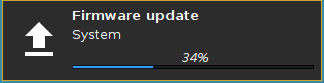
Wenn die Installation abgeschlossen ist, sieht das Upgrade-Fenster wie folgt aus:
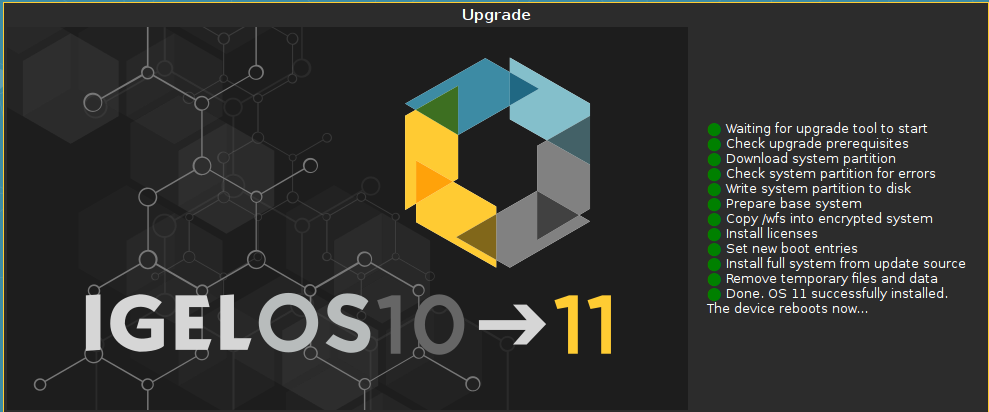
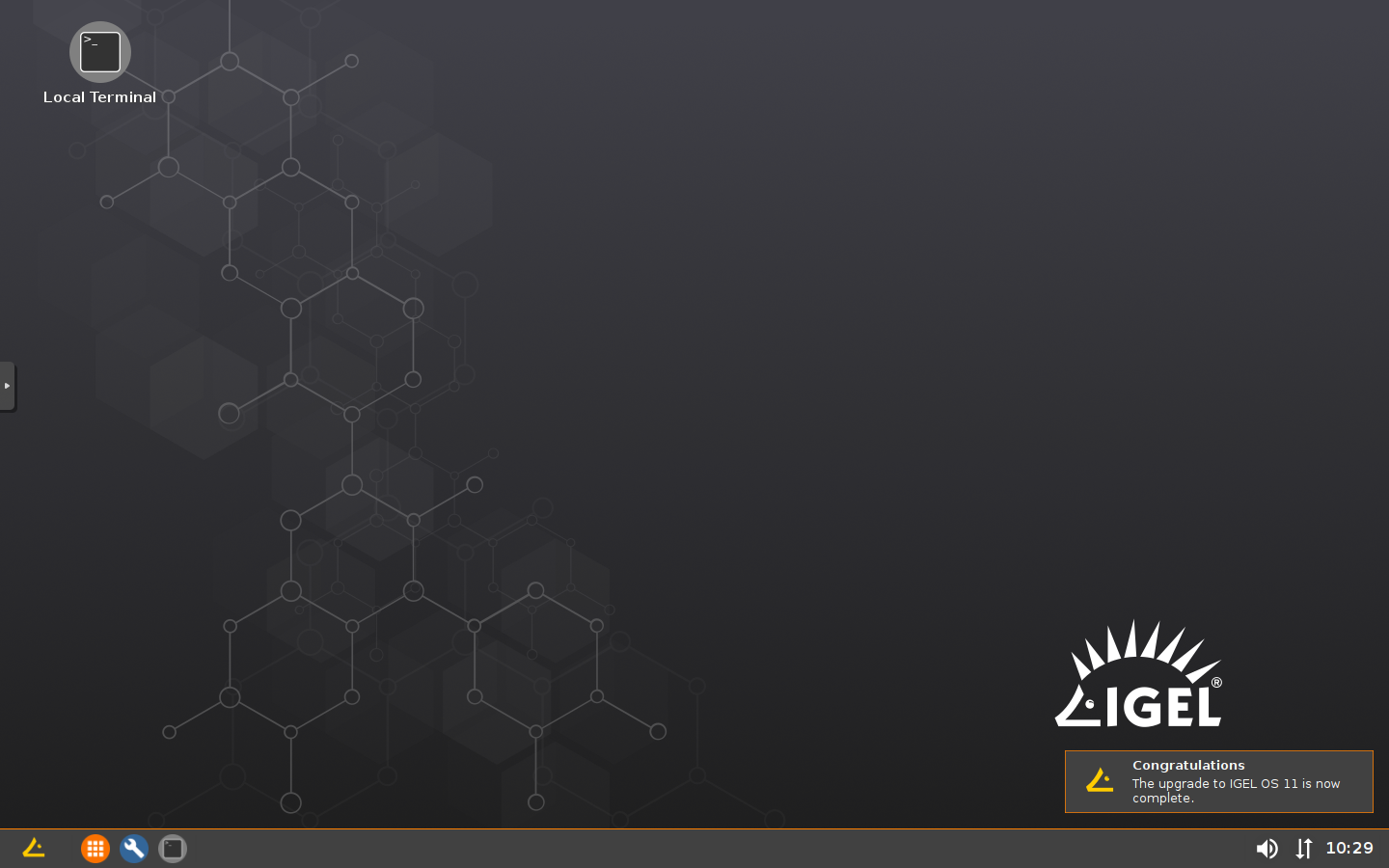
Nach einigen Sekunden startet das Gerät neu in IGEL OS 11.
Wenn der Upgrade-Test erfolgreich war, können Sie das Massen-Upgrade einrichten. Fahren Sie fort mit Prüfen der Voraussetzungen 1.