
Sie können den Fujitsu PalmSecure Vein Scanner mit IGEL OS-Endgeräten verwenden, um eine hochsichere Authentifizierung für Remote-Sitzungen zu erreichen.
Die folgenden Sitzungstypen werden unterstützt:
-
Microsoft RDP
-
Citrix StoreFront
-
VMware Horizon
Um den Fujitsu PalmSecure Vein Scanner zu konfigurieren, müssen Sie zunächst die Middleware konfigurieren und dann die Passthrough-Authentifizierung für Ihre Sitzung aktivieren.
Umwelt
-
IGEL OS 11.03.100 oder höher
Konfigurieren der BioSec-Middleware
-
Öffnen Sie das lokale Setup Ihres Gerätes oder den Konfigurationsdialog des IGEL Universal Management Suite (UMS).
-
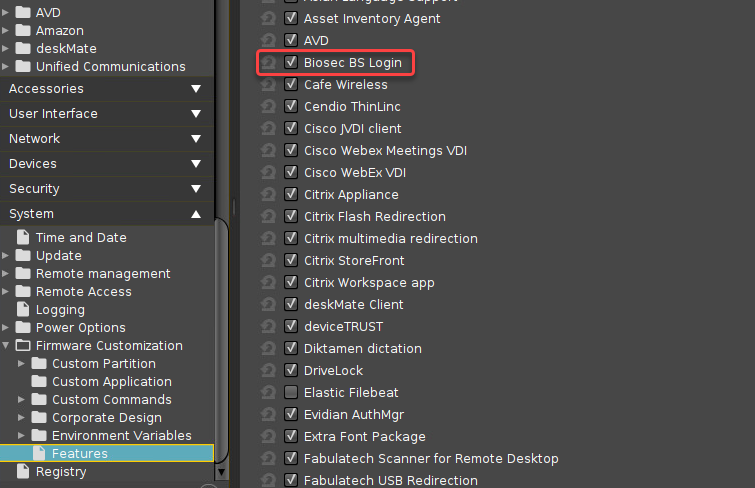
Gehen Sie zu System > Firmware Customization > Features und stellen Sie sicher, dass Biosec BS Login aktiviert ist.
Wenn Biosec BS Login vorher deaktiviert wurde, muss zuerst das Firmware-Modul heruntergeladen werden. Gehen Sie wie folgt vor:
-
Stellen Sie sicher, dass die Einstellungen unter System > Update > Firmware Update korrekt sind; Details finden Sie unter (11.10-de_orig) IGEL OS mit einem USB-Gerät aktualisieren. Wenn Sie Universal Firmware Update verwenden, sollten die Einstellungen korrekt sein.
-
Speichern Sie die Änderungen.
-
Starten Sie das Gerät neu.
Das Firmware-Modul für BioSec Login wird beim Neustart heruntergeladen.
-
-
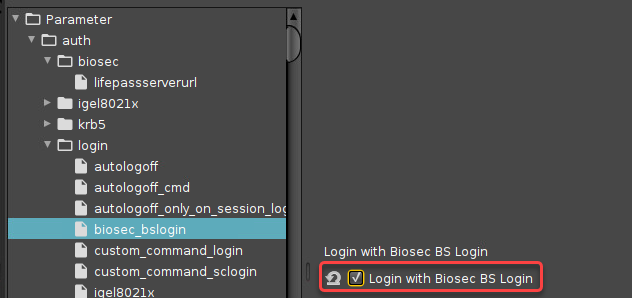
Gehen Sie zu System > Registry > auth > login > biosec_bslogin und aktivieren Sie Anmeldung mit Biosec BS Login.
-
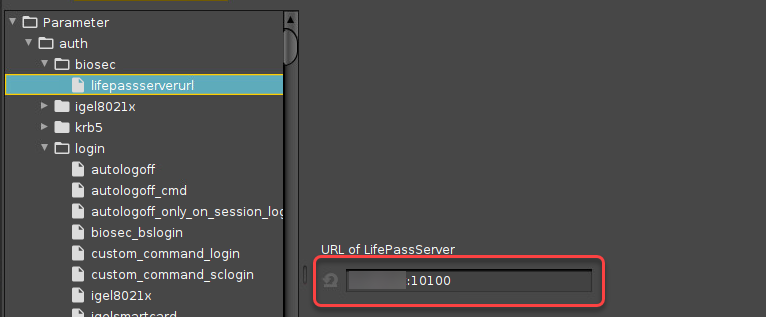
Gehen Sie zu System > Registry > auth > biosec > lifepassserverurl und geben Sie die URL des LifePass-Servers ein.
Aktivieren von Passthrough
Für RDP-Sitzungen
-
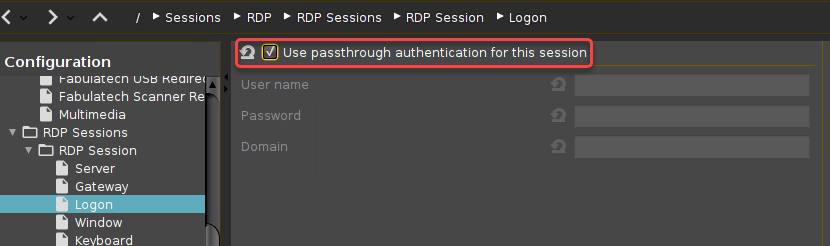
Go to Sessions > RDP > RDP Sessions > [name of your RDP session] > Login and enable Use passthrough authentication for your session.
-
Speichern Sie Ihre Änderungen.
Für Citrix StoreFront-Sitzungen
-
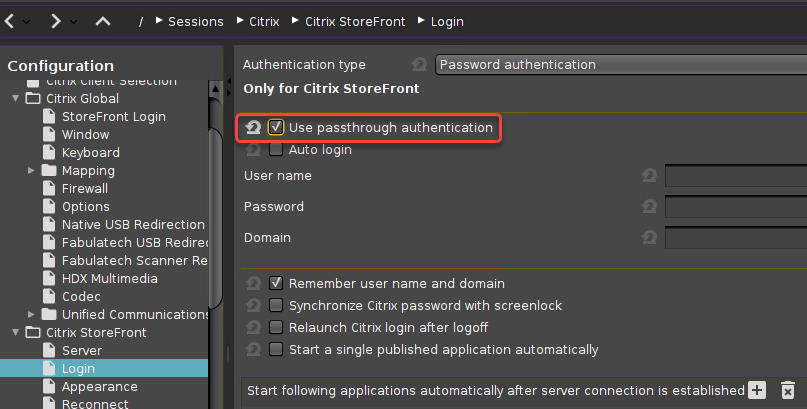
Go to Sessions > Citrix > Citrix StoreFront > Login and enable Use passthrough authentication.
-
Speichern Sie Ihre Änderungen.
Für VMWare Horizon-Sitzungen
-
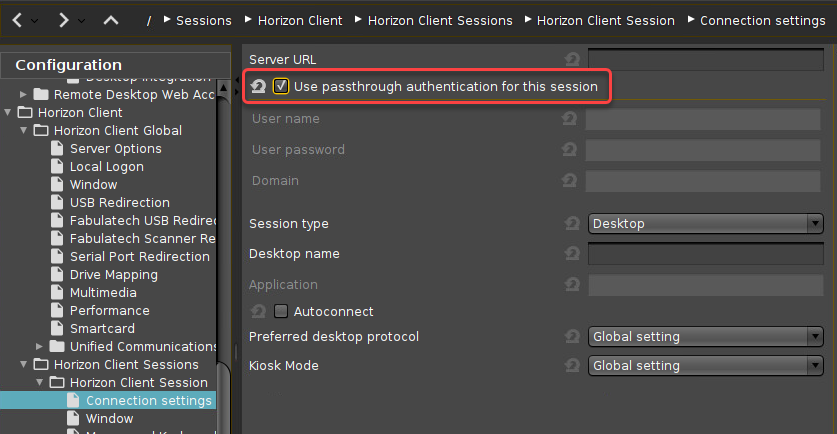
Go to Sessions > Horizon Client > Horizon Client Sessions > [name of your Horizon session] > Connection settings and enable Use passthrough authentication for this session.
-
Speichern Sie Ihre Änderungen.