Sie können die Verwendung von USB-Geräten auf Ihrem Endgerät erlauben und verbieten. Spezifische Regeln für einzelne Geräte oder Geräteklassen sind möglich.
Die Aktivierung der USB-Zugriffskontrolle und die Einstellung der Standardregel auf Verweigern blockiert die Verwendung von USB-Geräten lokal und in der Sitzung und kann somit die für die Benutzer benötigten Geräte deaktivieren. Aktivieren Sie daher die USB-Zugriffskontrolle nur, wenn Ihre Sicherheitsrichtlinie dies erfordert. Setzen Sie in diesem Fall die Standardregel auf Verweigern und konfigurieren Sie Zulassen-Regeln für die benötigten USB-Geräte und USB-Geräteklassen.
Es wird empfohlen, die Einstellungen für die USB-Zugriffskontrolle als letzten Schritt der Gerätekonfiguration vorzunehmen. Bevor Sie die USB-Zugriffskontrolle aktivieren, überprüfen Sie, ob alle anderen Einstellungen für Drucker, Unified Communication, USB-Umleitungen und Zuordnungseinstellungen für USB-Geräte wie erwartet funktionieren.
Beachten Sie, dass die USB-Zugriffskontrolle völlig unabhängig von der USB-Umleitung für Remote-Sitzungen ist, siehe Wann wird die USB-Umleitung verwendet?.
Beachten Sie auch, dass die Funktion einen USB-Anschluss nicht physisch deaktiviert, d.h. die Stromzufuhr funktioniert weiterhin.
Aktivieren der USB-Zugriffskontrolle
-
Öffnen Sie das Setup und gehen Sie zu Geräte > USB-Zugangssteuerung.
-
Aktivieren Sie die Option Aktivieren.
-
Wählen Sie die Standard-Regel. Die Standardregel gibt an, ob die Verwendung von USB-Geräten generell erlaubt oder verboten ist.
-
Erstellen Sie eine oder mehrere Regeln für Geräteklassen oder einzelne Geräte.
Eine Klassenregel erstellen
-
Um eine neue Regel zu erstellen, klicken Sie auf

-
Wählen Sie eine Regel aus. Die Regel gibt an, ob die Verwendung der hier definierten Geräteklasse erlaubt oder verboten ist.
-
Wählen Sie unter Klassen-ID die Geräteklasse, für die die Regel gelten soll. Beispiele: Audio, Drucker, Massenspeicher.
-
Unter Name geben Sie einen Namen für die Regel ein.
-
Klicken Sie auf OK.
-
Speichern Sie die Änderungen.
Die Regel ist aktiv.
Erstellen einer Geräteregel
Wenn eine Regel definiert wird, muss mindestens eine der Eigenschaften Lieferanten-IDoder Produkt-ID oder UUID angegeben werden.
-
Um eine neue Regel zu erstellen, klicken Sie auf

-
Wählen Sie eine Regel. Die Regel gibt an, ob die Verwendung des hier definierten Gerätes erlaubt oder verboten ist.
-
Geben Sie die Vendor ID des Gerätes als hexadezimalen Wert an.
-
Geben Sie die Product ID des Gerätes als hexadezimalen Wert an.
Abrufen von USB-Geräteinformationen
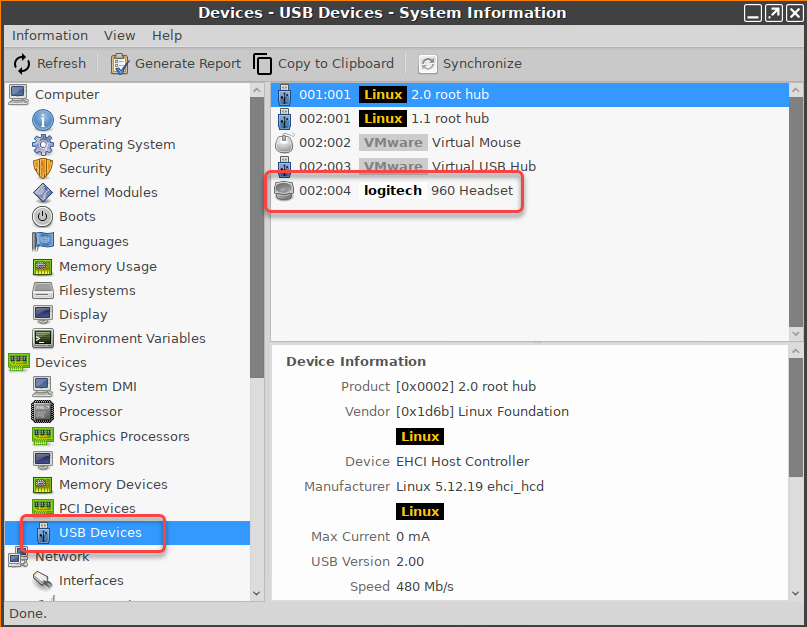
Um die Klassen-ID, Unterklassen-ID, Hersteller-ID und Produkt-ID des verbundenen USB-Geräts herauszufinden, können Sie das Tool Systeminformationen verwenden. Weitere Informationen finden Sie unter Systeminformationsfunktion verwenden.
Beispiel für Systeminformationen:
Alternativ können Sie den Befehl
lsusb(oderlsusb | grep -i [Suchbegriff]) im Terminal verwenden.Beispiel für
lsusb:
-
Geben Sie die Device UUID (Universal Unique Identifier) des Gerätes an.
-
Spezifizieren Sie Berechtigungen für das Gerät.
Mögliche Werte:-
Globale Einstellung: Es wird die Standardeinstellung für Hotplug-Speichergeräte verwendet; siehe Parameter Standardberechtigung unter Geräte > Speichergeräte > Speicher-Hotplug.
-
Nur lesen
-
Lesen/Schreiben
-
-
Unter Name geben Sie einen Namen für die Regel an.
-
Klicken Sie auf OK.
-
Speichern Sie die Änderungen.
Die Regel ist aktiv.
Beispiel
-
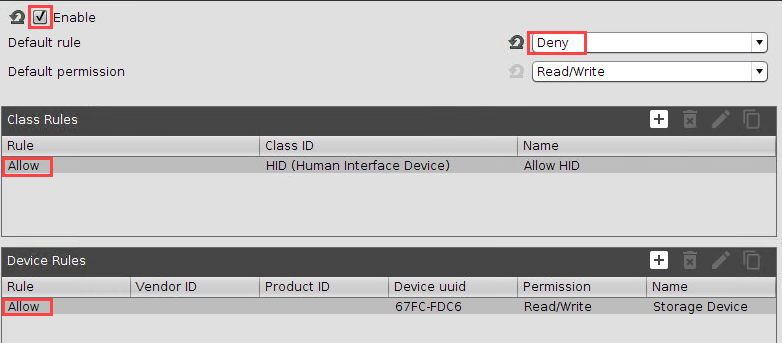
Die eingestellte Regel verbietet die Verwendung von USB-Geräten auf dem Gerät.
-
Eine Klassenregel erlaubt die Verwendung aller Eingabegeräte (HID = Human Interface Devices).
-
Eine Geräteregel erlaubt die Verwendung des USB-Speichergeräts mit der UUID 67FC-FDC6.
-
Die Verwendung aller anderen USB-Geräte, zum Beispiel Speichergeräte oder Drucker, ist verboten.