
Jabra Xpress ist eine Lösung für die Fernsteuerung mass-deployment von Jabra USB-Headsets, mit der Pakete mit Einstellungen, Firmware-Updates usw. für Jabra-Geräte erstellt und bereitgestellt werden können. Weitere Informationen finden Sie unter https://www.jabra.com/supportpages/jabra-xpress#/.
Die Bereitstellung eines Jabra Xpress-Pakets umfasst die folgenden Schritte:
stable-jabra-xpress-downloa-0
Making the Jabra Xpress Package Available for Download
-
Erstellen Sie ein Paket auf dem Jabra Xpress Portal und laden Sie es herunter.
-
Setzen Sie das ZIP-Archiv auf Ihren FTP(S)- oder HTTP(S)-Server.
Wenn Sie die UMS als Quellort verwenden möchten, registrieren Sie das ZIP-Archiv in der UMS unter Dateien > [Kontextmenü] > Neue Datei. Details zur Registrierung einer Datei in der UMS finden Sie unter Universal Management Suite (UMS) > UMS Referenz Handbuch > Dateien - Registrierung von Dateien auf dem IGEL UMS Server und Übertragung auf Geräte.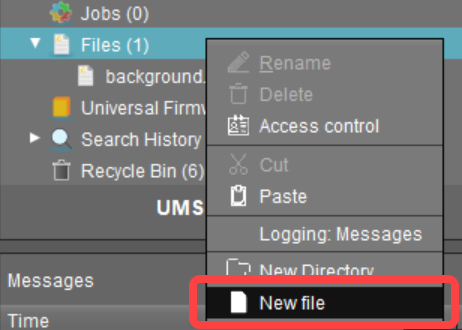
Configuring the Source URL
Nun müssen Sie den Download-Speicherort konfigurieren:
-
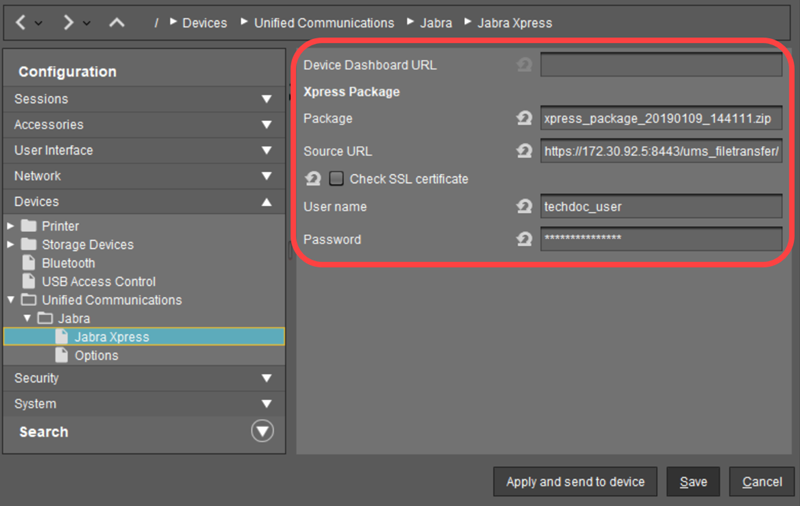
Im IGEL Setup oder im Konfigurationsdialog im UMS gehen Sie auf Geräte > Unified Communications > Jabra > Jabra Xpress.
-
Unter Geräte-Dashboard-URL können Sie optional die URL des Dashboard-Servers des Jabra-Geräts angeben.
-
Unter Paket geben Sie den Dateinamen des Jabra Xpress-Pakets ein. Beispiel:
xpress_package_20190109_144111.zip. -
Unter Source URL geben Sie die URL zu dem Verzeichnis an, das das Xpress-Paket enthält. Beispiel:
https://172.30.92.5:8443/ums_filetransfer/, wenn Sie UMS als Quellort verwenden. -
Deaktivieren Sie SSL-Zertifikat prüfen, wenn Ihr HTTPS- oder FTPS-Server ein selbstsigniertes Zertifikat verwendet.
-
Unter Benutzername geben Sie den Benutzernamen für den Zugriff auf das Xpress-Paket an, das sich unter der Quell-URL befindet.
-
Unter Passwort geben Sie das Passwort für den Zugriff auf das Xpress-Paket an, das sich unter der Quell-URL befindet.
-
Speichern Sie die Einstellungen.
Triggering the Deployment Process
Zuletzt müssen Sie noch den Deployment-Prozess auslösen. Dazu gibt es zwei Möglichkeiten:
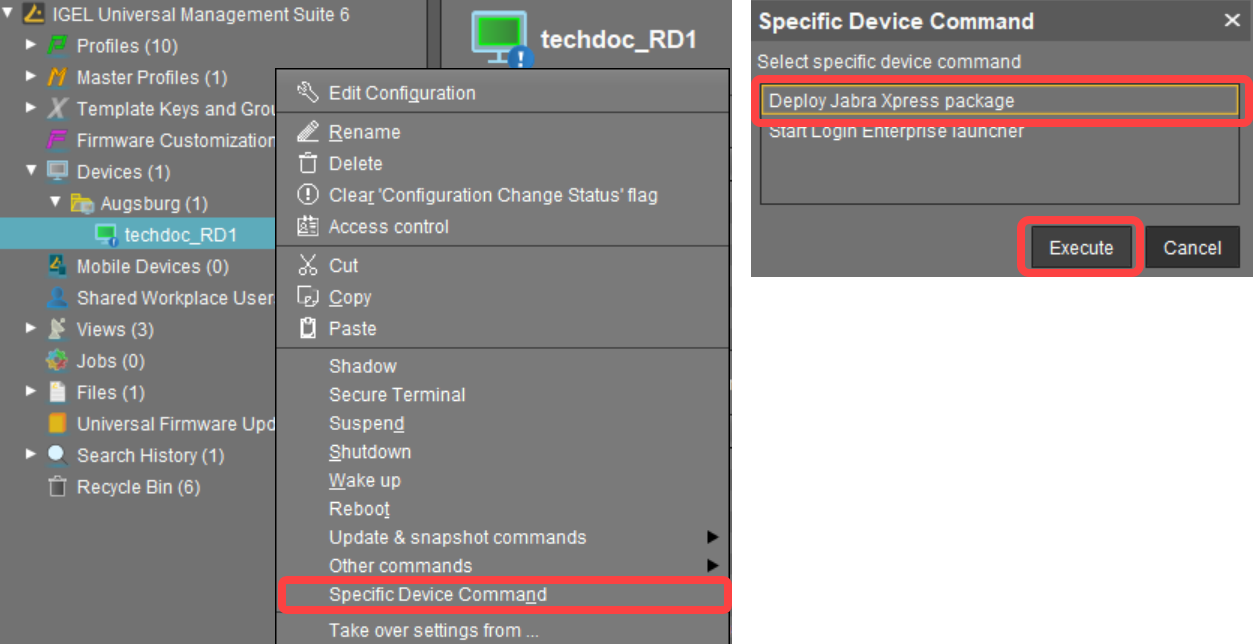
->Gehen Sie im UMS auf Geräte > [Kontextmenü des Geräts] > Spezifischer Gerätebefehl und wählen Sie Jabra Xpress Paket bereitstellen.
OR
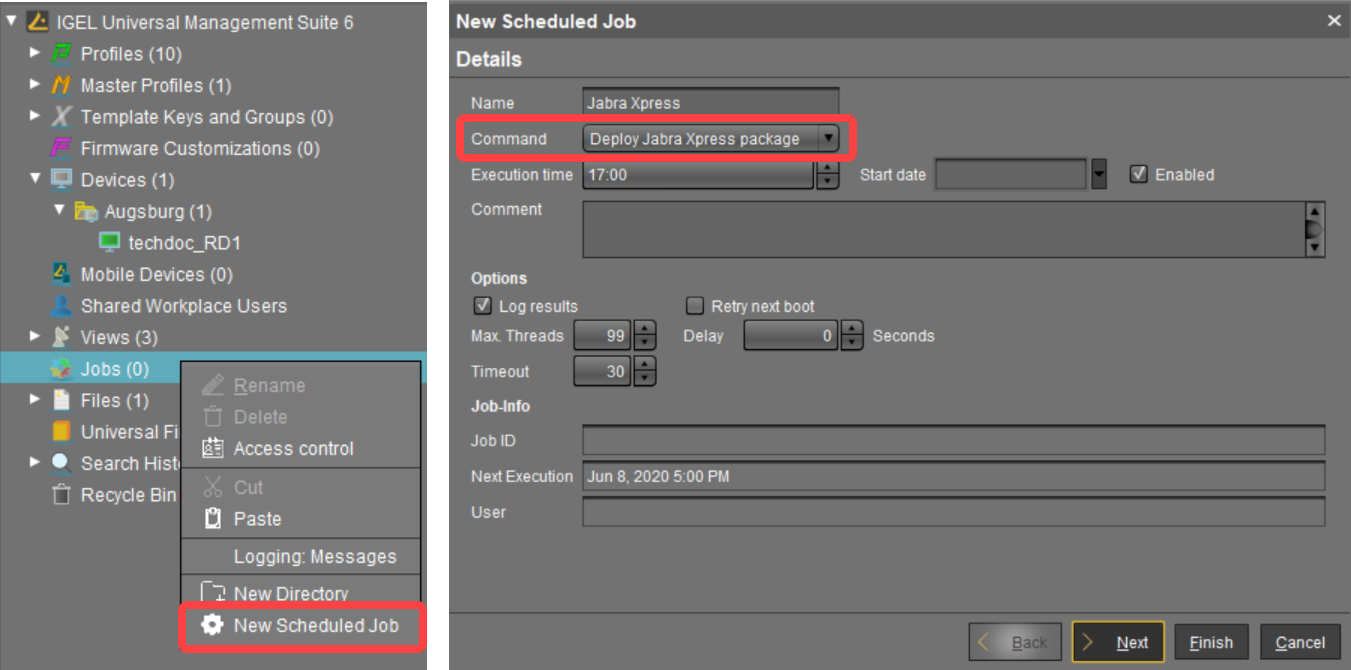
->Gehen Sie im UMS zu Jobs > Neuer geplanter Job und wählen Sie Jabra Xpress-Paket bereitstellenals Befehl. Weisen Sie den Auftrag den erforderlichen Geräten zu, siehe Assignment .
Beachten Sie, dass es nicht möglich ist, den Bereitstellungsprozess rückgängig zu machen, z. B. um ein Xpress-Paket vom Jabra-Gerät zu entfernen. Wenn Sie die vorherigen Einstellungen benötigen, müssen Sie ein neues Jabra Xpress-Paket mit der alten Headset-Firmware und -Konfiguration konfigurieren und bereitstellen.
Siehe auch Jabra Xpress im IGEL OS Referenzhandbuch.