
Der folgende Artikel beschreibt das Verfahren zum Verbinden der IGEL Universal Management Suite (UMS) Konsole mit dem UMS Server.
Wenn Sie die UMS Console unter Linux vom Terminalemulator aus starten müssen, verwenden Sie den Befehl /[IGEL-Installationsverzeichnis]/RemoteManager.sh (wenn das Standard-Installationsverzeichnis verwendet wird: /opt/IGEL/RemoteManager/RemoteManager.sh)
Es wird generell NICHT empfohlen, RemoteManager.sh mit sudo auszuführen. Unter Red Hat Enterprise Linux 8 kann RemoteManager.sh nur ohne sudo ausgeführt werden.
Um eine Verbindung zum UMS Server herzustellen, gehen Sie wie folgt vor:
-
Starten Sie die UMS Konsole.
-
Geben Sie die Zugangsdaten ein:
-
Server: Hostname oder IP-Adresse des UMS Servers. Wenn Sie sich an der lokalen UMS Konsole des Servers anmelden, geben Sie
localhostein oder lassen das Feld leer. -
Port: Port, auf dem der GUI-Server der UMS Console Abfragen empfängt (Standard: 8443). Sie können den Port über den UMS Administrator ändern, siehe Einstellungen - Servereinstellungen im IGEL UMS Administrator ändern.
-
Benutzername: Benutzername für die Verbindung zwischen der UMS-Konsole und der Datenbank. Bei der Ersteinrichtung von UMS ist dies der Benutzername des Datenbank-Benutzerkontos, das bei der Installation des UMS Servers angelegt wurde. Wenn Sie zu einer im UMS konfigurierten Domäne gehören, geben Sie
@ein.
Für über LDAP importierte Benutzer geben Sie <username>@<domain> ein. Zum Beispiel:username@domainname.com -
Passwort: Passwort für die Verbindung zwischen der UMS-Konsole und der Datenbank. Bei der Ersteinrichtung von UMS ist dies das Passwort des Datenbank-Benutzerkontos, das bei der Installation des UMS Servers angelegt wurde.
-
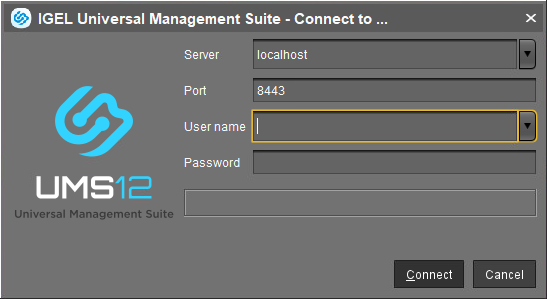
-
Klicken Sie auf Verbinden.
Die unter Server, Port und Benutzername eingegebenen Daten werden für spätere Verbindungsvorgänge gespeichert. Wenn Sie das nächste Mal eine Verbindung herstellen, müssen Sie nur noch das Passwort eingeben. Die zuletzt verwendeten Server- und Benutzerinformationen werden ebenfalls gespeichert. Sie können gespeicherte Anmeldedaten unter Sonstiges > Einstellungen > Allgemein > Anmeldeverlauf löschen löschen.
Nach mehreren fehlgeschlagenen Anmeldeversuchen über die UMS Konsole, IMI REST API oder WebDAV (z.z. B. https://<server>:8443/ums_filetransfer/), sperrt der Brute-Force-Schutz die Benutzerkonten vorübergehend für 10 Minuten. In der UMS-Konsole wird eine entsprechende Meldung angezeigt, wenn das Benutzerkonto gesperrt ist.