
Wenn Ihr IGEL Universal Management Suite (UMS) ohne Internetverbindung läuft und Sie ihn zur Installation von Apps auf IGEL OS 12-Geräten verwenden möchten, können Sie dies tun, indem Sie die Apps vor der App-Zuweisung manuell auf die UMS Web App hochladen. Wenn Ihre OS 12-Geräte auch ohne Internetverbindung laufen, müssen Sie Ihren UMS vor der App-Zuweisung auch als Update-Proxy konfigurieren.
Es ist in keinem Fall ein zusätzlicher ftp-Server erforderlich, da alles von der IGEL UMS und dem IGEL OS erledigt wird.
Direkter Zugriff auf das IGEL App Portal
Sie müssen auf das App Portal zugreifen, um die App-Pakete für den manuellen Upload herunterzuladen. Da UMS nicht mit dem Internet verbunden ist, können Sie von der UMS Web App nicht auf das App Portal zugreifen. Stattdessen müssen Sie darauf zugreifen, indem Sie sich direkt beim App Portal anmelden. Weitere Informationen finden Sie im Artikel Wie Sie mit IGEL > IGEL App Portal beginnen.
UMS ohne Internetverbindung und OS 12-Geräte mit Internetverbindung
Wenn die UMS nicht mit dem Internet verbunden ist, die OS 12-Geräte aber schon, müssen Sie die Apps manuell auf die UMS hochladen, anstatt sie aus dem IGEL App Portal zu importieren. Dann werden die Apps über UMS zugewiesen und die Geräte erhalten die App-Binärdateien über den Update-Proxy des IGEL App Portals.
Um Apps auf OS 12-Geräten zu installieren, die mit dem Internet verbunden sind:
-
Melden Sie sich direkt auf der https://app.igel.com/ an. Weitere Informationen finden Sie im Artikel Wie Sie mit IGEL > IGEL App Portal starten.

-
Suchen Sie die App, wählen Sie die Version aus und laden Sie das App-Paket durch Klicken auf Download herunter.
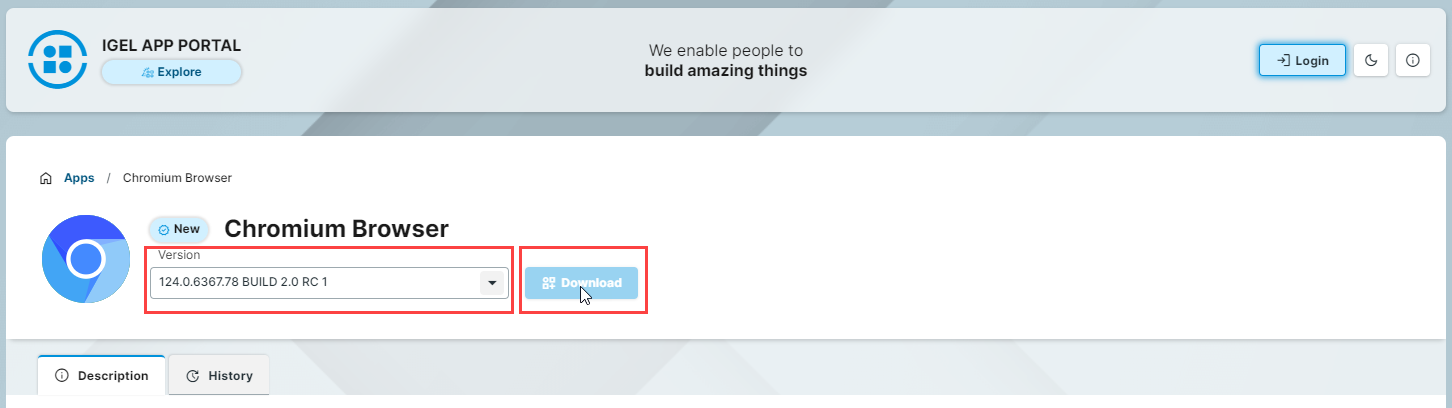
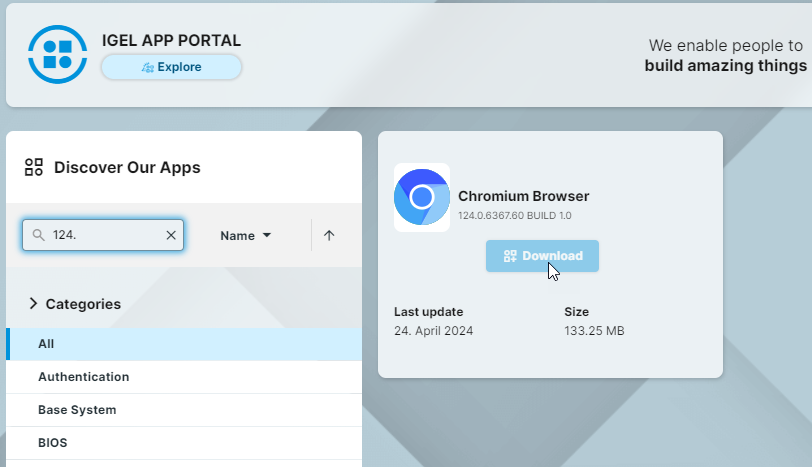
Wenn Sie in der Kartenansicht auf die Schaltfläche Download klicken, laden Sie die neueste Version der App herunter.
-
Importieren Sie die heruntergeladene .
ipkg-Datei in die UMS Web App, wie im Abschnitt Hochladen von Apps unter Exportieren und Hochladen von Apps auf IGEL UMS. -
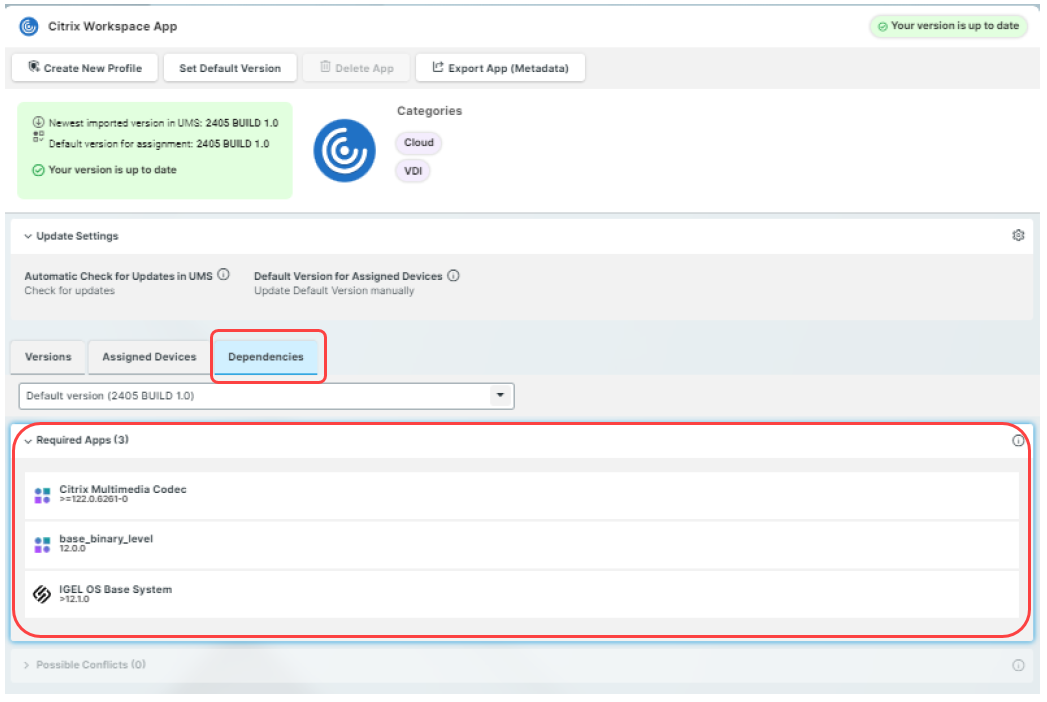
Überprüfen Sie unter Abhängigkeiten > Erforderliche Apps, ob die App andere Anwendungen benötigt, um zu funktionieren. Wenn ja, laden Sie die aufgelisteten Anwendungen herunter und importieren Sie sie auf die gleiche Weise.
-
Zuweisen der App zu den Geräten. Eine ausführliche Anleitung finden Sie unter How to Assign Apps to IGEL OS Devices via the UMS Web App.
Die Geräte erhalten die App-Metadaten (.iam) aus der UMS und die App-Binärdateien (.ipkg) standardmäßig aus dem IGEL App Portal.
UMS und OS 12 Geräte beide ohne Internetverbindung
Wenn sowohl das UMS als auch die OS 12-Geräte nicht mit dem Internet verbunden sind, müssen Sie Ihr UMS als Update-Proxy konfigurieren. Dies ermöglicht es den Geräten, die App-Binaries direkt von der UMS zu beziehen.
Um Apps auf OS 12 Geräten ohne Internetverbindung zu installieren:
-
Melden Sie sich direkt auf der https://app.igel.com/ an. Weitere Informationen finden Sie im Artikel Wie Sie mit dem IGEL App Portal beginnen.
-
Finden Sie die App und laden Sie das App-Paket herunter, indem Sie auf Download klicken.
Wenn Sie in der Kartenansicht auf die Schaltfläche Download klicken, laden Sie die neueste Version der App herunter.
-
Setzen Sie UMS als Update-Proxy, indem Sie unter UMS Web App > Apps > Einstellungen

-
Optional konfigurieren Sie verteilte App-Repositories wie in Verwendung von verteilten App-Repositories in IGEL UMS .
-
Importieren Sie die heruntergeladene .
ipkg-Datei in die UMS Web App wie im Abschnitt Hochladen von Apps unter Exportieren und Hochladen von Apps auf IGEL UMS.
Verfügbarkeit der App Binary prüfen
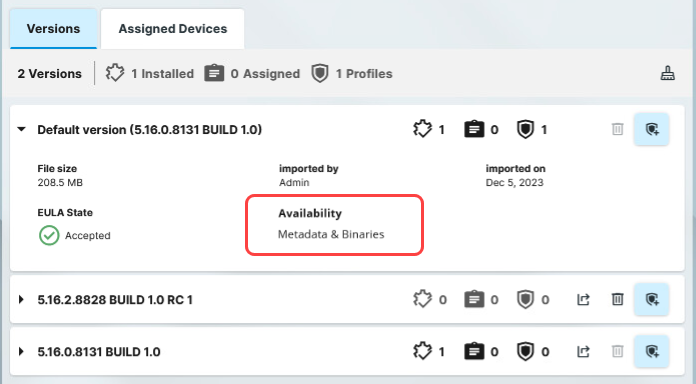
Für ein erfolgreiches App-Deployment müssen sowohl App-Binaries als auch App-Metadaten im UMS vorhanden sein. Sie können die Verfügbarkeit für jede App-Version auf der Registerkarte Versionen überprüfen:
-
Prüfen Sie unter Abhängigkeiten > Erforderliche Apps, ob die App andere Anwendungen benötigt, um zu funktionieren. Wenn ja, laden Sie die aufgelisteten Anwendungen herunter und importieren Sie sie auf die gleiche Weise.
-
Zuweisen der App zu den Geräten. Eine ausführliche Anleitung finden Sie unter How to Assign Apps to IGEL OS Devices via the UMS Web App.
Die Geräte erhalten die App-Binärdateien direkt von UMS.
Fehlersuche
Sie erhalten die folgende Fehlermeldung: "Failed getting metadata from all APP Portals".
Möglicher Grund
Microsoft Defender Antivirus blockiert die UMS App Proxy-Funktionalität.
Lösung
Erstellen Sie eine lokale Gruppenrichtlinie oder ändern Sie die domänenweite Richtlinie, um den Ordner C:\Program Files\IGEL\RemoteManager von Microsoft Defender Antivirus auszuschließen.
Die Richtlinie finden Sie unter: Computerkonfiguration > Administrative Vorlagen > Windows-Komponenten > Microsoft Defender Antivirus > Ausschlüsse > Pfadausschlüsse
Die Richtlinie muss aktiviert werden und C:\Programme\IGEL\RemoteManager muss hinzugefügt werden.