
Einen kurzen Überblick über das Aktualisierungsverfahren für High Availability (HA) finden Sie unter Aktualisieren der Installation eines HA-Netzwerks.
Um die HA-Installation zu aktualisieren, befolgen Sie diese Anweisungen in der angegebenen Reihenfolge.
Vorbereiten der Aktualisierung
Führen Sie vor der Aktualisierung eines Servers die folgenden Schritte durch:
-
Laden Sie die aktuelle Version von IGEL Universal Management Suite von der IGEL Download Server herunter und verteilen Sie die Installationsdatei an alle Systeme mit UMS-Komponenten (UMS Server, UMS Load Balancer, UMS Konsolen).
-
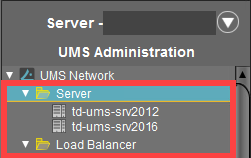
Rufen Sie in der UMS Console unter UMS Administration > UMS Network die Liste der UMS Server und Load Balancer im HA-Netzwerk auf und prüfen Sie, ob die aufgelisteten Komponenten tatsächlich im Netzwerk vorhanden sind. Löschen Sie verwaiste Einträge, bevor Sie den Prozess zur Aktualisierung der Komponenten starten.
-
Erstellen Sie ein Backup Ihrer Datenbank, bevor Sie mit der Update-Installation beginnen. Verwenden Sie die vom DBMS-Hersteller empfohlenen Sicherungsverfahren. Siehe auch Erstellen einer Sicherung des IGEL UMS.
Warnung
Es ist nicht möglich, eine UMS Version zu installieren, die älter ist als die aktuelle. Wenn Sie auf eine ältere Version umsteigen wollen (z.B. von 6.10 auf 6.09), müssen Sie ein separates HA-Netzwerk installieren und eine Datenbanksicherung des entsprechenden Schemas wiederherstellen. Dies ist auch einer der Gründe, warum Sie das laufende System sichern sollten, bevor Sie das UMS HA-Netzwerk aktualisieren.
Da die Version des Datenbankschemas immer der aktuellen Major.Minor-Version des UMS entspricht (d.h. 6.10 für alle 6.10.x-Releases, 6.08 für alle 6.08.x-Releases), sind Downgrades nur innerhalb einer Major.Minor-Version möglich. Beispiel: Sie können ein Downgrade von 6.10.140 auf 6.10.120 durchführen, aber nicht von 6.10.140 auf 6.09.120.
-
Überprüfen Sie, ob die Zeit auf allen Servern synchronisiert ist.
Um Probleme mit Ihrer HA-Installation zu vermeiden, stellen Sie sicher, dass die Zeit auf den Servern des HA-Netzwerks um nicht mehr als eine Minute abweicht. Nach jeder manuellen Zeitumstellung müssen die HA-Dienste auf dem jeweiligen Server neu gestartet werden.
Aktualisierung von UMS Servern
Das Hauptmerkmal dieser Update-Methode ist, dass sie zu Beginn überprüft, wie viele UMS Server "online" sind. Wenn der Server, auf dem die Aktualisierung gestartet wurde, der einzige aktive ist, wird keine temporäre Datenbank mit einer Kopie der produktiven Datenbank erstellt und die produktive Datenbank wird sofort aktualisiert, d.h. sobald der UMS Server nach Abschluss der Aktualisierung startet. Daher ist es notwendig, NUR EINEN UMS Server laufen zu lassen, d.h. denjenigen, mit dem Sie den Updatevorgang starten. Dies kann ein beliebiger UMS Server innerhalb Ihres HA-Netzwerks sein.
-
Stoppen Sie alle UMS Server mit Ausnahme des Servers, auf dem Sie das Update starten werden. Sie können UMS Server in der UMS Konsole unter UMS Administration > UMS Netzwerk > Server > [Servername] > Dienst stoppen oder in den Windows Diensten, siehe IGEL UMS HA Services and Processes.
-
Überprüfen Sie, dass nur ein UMS Server läuft und die anderen gestoppt sind:
-
durch Überprüfen der Liste der Server in der UMS-Konsole unter UMS Administration > UMS Netzwerk > Server
Oder -
mit folgender SQL-Anweisung:
select
ep.epr_process_id,
ep.epr_process_host,
ep.epr_process_mode,
ep.epr_service_status
from
epr_processes ep
where
ep.epr_process_type = 'UMS_RMGUISERVER'
SERVICE_RUNNINGmuss nur für den Server angezeigt werden, den Sie gerade aktualisieren.
SERVICE_STOPPEDmuss für alle anderen Server angezeigt werden.
-
-
Starten Sie das Installationsprogramm UMS.
Sie benötigen Administrationsrechte, um den IGEL UMS HA zu aktualisieren.
Bei der Installation des UMS Servers als Teil des HA-Netzwerks unter Linux muss das Verzeichnis /root für den Benutzer root schreibbar sein.
-
Lesen und bestätigen Sie die Lizenzvereinbarung.
-
Lesen Sie die Informationen zum Installationsvorgang.
-
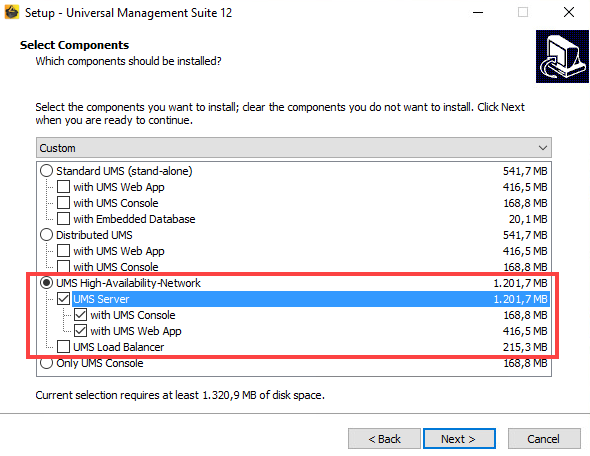
Überprüfen Sie die zu installierenden Komponenten. (In diesem Beispiel: HA-Netzwerk mit UMS Server und UMS Load Balancer einzeln installiert)
-
Überprüfen Sie im Dialog die Systemanforderungen, ob Ihr System diese erfüllt.
-
Unter Weitere Aufgaben auswählen geben Sie an, ob Sie Verknüpfungen für die UMS Konsole und den UMS Administrator auf dem Desktop erstellen möchten.
-
Wenn die interne Windows-Firewall auf Ihrem Rechner aktiv ist: Überprüfen Sie die Einstellungen unter Windows-Firewall-Einstellungen und ändern Sie diese gegebenenfalls. Jeder Port, der hier aktiviert wird, wird als Regel in der Windows-Firewall gesetzt.
UMS 12 Communication Ports
Wenn Sie Änderungen im Netzwerk vornehmen, sollten Sie die folgenden Ports und Pfade beachten:
-
Für IGEL OS 12-Geräte ist TCP 8443
/device-connector/*erforderlich.
SSL kann am Reverse Proxy / externen Load Balancer terminiert werden (siehe IGEL Universal Management Suite Network Configuration ) oder am UMS Server. -
Für den Import von IGEL OS 12 Apps auf den UMS aus dem IGEL App Portal wird die URL https://app.igel.com/ (TCP 443) benötigt.
-
Für die UMS Web App ist TCP 8443
/webapp/*und/wums-app/*erforderlich. -
Für die UMS Console ist der Root erforderlich, d.h. TCP 8443
/* -
Für IGEL OS 11-Geräte sind TCP 30001 und TCP/UDP 30005 erforderlich.
Weitere Informationen zu UMS-Ports finden Sie unter IGEL UMS Communication Ports .
-
Lesen Sie die Zusammenfassung und starten Sie den Installationsprozess.
-
Schließen Sie das UMS-Installationsprogramm, sobald die Installation abgeschlossen ist.
Der UMS-Server wird gestartet und aktualisiert die Datenbank.
Wenn SQL Server AD Native verwendet wird, müssen Sie auch den richtigen Starttyp und die richtigen Anmeldeeinstellungen für den Dienst "IGEL RMGUIServer" festlegen und den Dienst neu starten. Dies muss auf ALL UMS Server-Hosts durchgeführt werden. Weitere Informationen finden Sie unter Microsoft SQL Server/Cluster with Native Active Directory (AD) Authentication.
-
Öffnen Sie die UMS Konsole und gehen Sie zu UMS Administration > UMS Netzwerk > Server um zu überprüfen, dass der Server
-
erfolgreich aktualisiert wurde
-
läuft
-
im normalen Modus

-
-
Aktualisieren Sie die verbleibenden UMS Server, entweder gleichzeitig oder nacheinander, indem Sie die Schritte 3-11 wiederholen.
Nach der Aktualisierung starten die Server automatisch und verbinden sich mit der produktiven Datenbank.
Weitere Komponenten aktualisieren
Nach der Aktualisierung der UMS Server innerhalb des HA-Netzwerks müssen Sie alle anderen aktuellen UMS Komponenten aktualisieren, z.z.B. einzelne UMS Load Balancer und UMS Konsolen.
-
Zu diesem Zweck führen Sie den UMS Installer auf den Systemen aus.
-
Überprüfen Sie die zu installierenden Komponenten.
Sie können sich nicht mit dem UMS Server mit einer Konsolenversion verbinden, die älter ist als die Version des UMS Servers.
Loadbalancer sind in der Lage, mit UMS Servern neuerer Versionen zu interagieren, sollten aber für eine optimale Leistung die gleiche Version wie die UMS Server haben.
Siehe auch Fehlerbehebung: Load Balancer wird während des Updates der HA-Installation nicht angehalten.
Überprüfen der Installation
-
Überprüfen Sie, ob alle Prozesse laufen. Für die Liste der UMS HA-Prozesse siehe IGEL UMS HA Services and Processes.
-
In der UMS Konsole gehen Sie auf UMS Administration > UMS Netzwerk und überprüfen die Punkte Server und Load Balancer.
Alle Server und Load Balancer müssen sein:-
Aktualisiert
-
Laufend
-
im normalen Modus
-