
Bevor Sie das Update des IGEL Universal Management Suite (UMS) starten, lesen Sie IGEL UMS Update.
Erstellen Sie ein Backup der Datenbank bevor Sie eine bereits installierte Version von UMS aktualisieren. Andernfalls riskieren Sie den Verlust aller Datenbankinhalte.
Oracle
Für den ordnungsgemäßen Betrieb des UMS mit Oracle-Datenbanken, insbesondere für den Upgrade-Prozess, muss die Anzahl der open_cursors für die Datenbank angepasst werden. open_cursors ist eine Systemeinstellung.
-
Um den aktuellen Wert zu ermitteln, melden Sie sich als
SYSDBAan der Datenbank an und führen Sie aus:
SQL> select name, value from v$parameter where name = 'open_cursors'; -
Der empfohlene Wert für
open_cursorsist "3000". Um den Wert zu setzen, geben Sie den folgenden Befehl alsSYSDBA:
SQL> alter system set open_cursors = 3000 scope=both; -
Der gleiche Befehl sollte zur
SPFILEdes Oracle-Systems hinzugefügt werden, damit die Änderungen beim nächsten Neustart erhalten bleiben.
Um ein Update unter Linux durchzuführen, gehen Sie wie folgt vor:
-
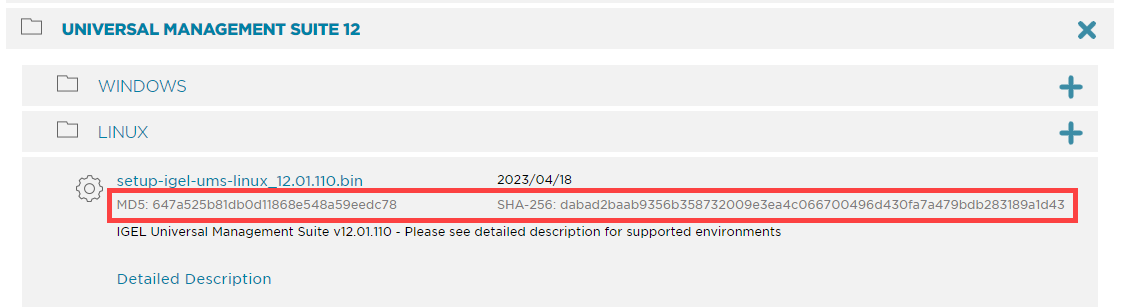
Laden Sie die aktuelle Version des IGEL Universal Management Suite vom IGEL Download Server herunter.
Aus Gründen der Integrität und Sicherheit ist es empfehlenswert, die Prüfsumme der heruntergeladenen Software zu überprüfen.
-
Öffnen Sie einen Terminalemulator wie xterm und wechseln Sie in das Verzeichnis, in dem sich die Installationsdatei
setup-igel-ums-linux-[Version].binbefindet.
-
Prüfen Sie, ob die Installationsdatei ausführbar ist. Wenn nicht, kann sie mit folgendem Befehl ausführbar gemacht werden:
chmod u+x setup*.bin
Sie benötigen Root/sudo-Rechte, um die Installation durchzuführen.
-
Führen Sie die Installationsdatei als
rootoder mitsudoaus:
sudo ./setup-igel-ums-linux-[Version].bin
Das Installationsprogramm entpackt die Dateien in das/tmpVerzeichnis, startet die enthaltene Java Virtual Machine und entfernt die temporären Dateien nach Abschluss der Installation.
-
Starten Sie den Installationsvorgang durch Drücken von Enter.
Sie können die Installation jederzeit abbrechen, indem Sie zweimal die [Esc]-Taste drücken.
-
Lesen und bestätigen Sie die Lizenzvereinbarung.
-
Unter Datenbanksicherung wählen Sie eine Datei für die Sicherung der vorhandenen eingebetteten Datenbank aus. Wenn Sie bereits eine Sicherung erstellt haben, können Sie Nein (weiter) wählen, um diesen Schritt zu überspringen.
Nur für Update-Installationen
-
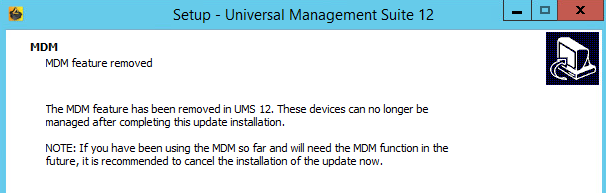
Ab UMS 12 ist die MDM-Funktion nicht mehr verfügbar. Brechen Sie das Upgrade auf UMS 12 ab, wenn Sie das MDM-Feature noch benötigen:
-
Nur wenn Sie eine verteilte UMS-Installation haben: Während der Update-Installation wird geprüft, ob nur ein UMS Server läuft und die anderen gestoppt sind. Falls nicht, stoppen Sie alle UMS Server bis auf einen und fahren Sie mit dem Update fort; andernfalls riskieren Sie einen Datenverlust. Nachdem die Aktualisierung auf diesem Server abgeschlossen ist, können Sie die übrigen UMS Server entweder gleichzeitig oder nacheinander aktualisieren.
-
Unter Installationstyp wählen Sie den Umfang der Installation aus:
-
Komplett: UMS Server und UMS Konsole
-
Verteilt UMS: Distributierte UMS Installation
-
HA net: High Availability Konfiguration
-
Nur Client: UMS Nur Konsole
-
-
Wählen Sie, ob die UMS Web App installiert werden soll. Siehe Wichtige Informationen für die IGEL UMS Web App.
-
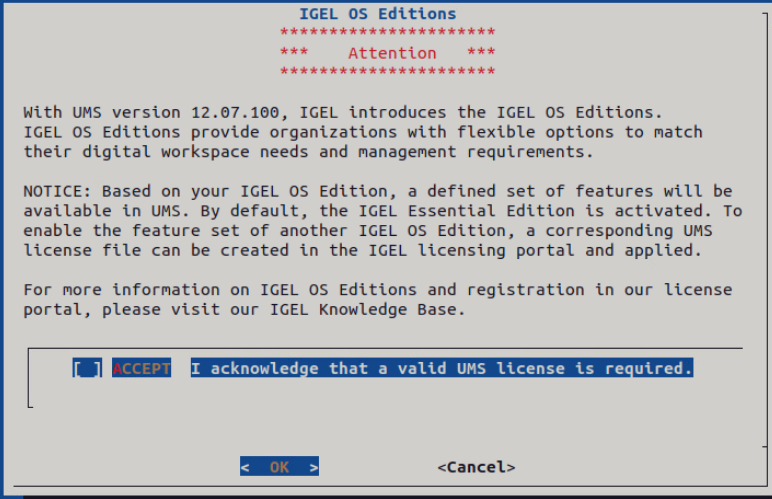
Lesen und bestätigen Sie die Informationen zu IGEL OS Editions und UMS Lizenzen.
-
Wählen Sie aus, ob Sie die Lizenzdatei während der Installation manuell oder automatisch hochladen möchten.
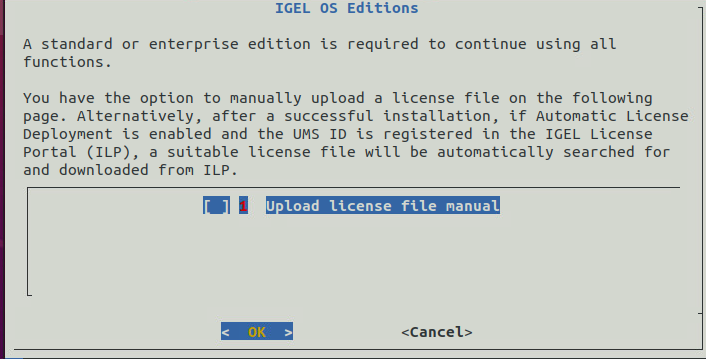
Die Lizenz wird nur dann automatisch heruntergeladen, wenn die automatische Lizenzbereitstellung (ALD) aktiviert ist. Für den manuellen Upload können Sie die Lizenzdatei über das IGEL License Portal (ILP) herunterladen. Details und weitere Lizenzierungsoptionen finden Sie unter https://kb.igel.com/en/igel-subscription-and-more/current/how-to-license-the-igel-ums.
-
Wenn manueller Lizenz-Upload ausgewählt ist, laden Sie die Lizenzdatei hoch.
-
Bestätigen Sie den Dialog Systemanforderungen, wenn Ihr System diese erfüllt.
-
Unter Server-IP-Adresse bestätigen, bestätigen oder geben Sie die IP-Adresse des UMS Servers ein. Diese IP-Adresse wird für die Erstellung des UMS Server Zertifikats beim ersten Start verwendet.
Dieser Dialog wird nur bei der Erstinstallation einer UMS-Version angezeigt, die diese Funktion enthält.
Wenn Sie die IP-Adresse bei der Installation von UMS nicht anpassen, enthält das Web-Zertifikat Ihres UMS Servers die falsche IP, was zu Problemen bei der Geräte-Registrierung etc. führt. Um das Problem zu lösen, muss ein neues Webzertifikat generiert werden. Siehe (12.04.120-de_orig) Ungültiges Webzertifikat und Fehler bei der Geräteregistrierung nach der Installation der IGEL UMS 12 unter Linux .
-
Geben Sie an, ob Sie Verknüpfungen für die UMS Konsole und UMS Administrator im Menü erstellen möchten.
-
Kontrollieren Sie die Zusammenfassung der Installationseinstellungen und starten Sie die Prozedur durch Auswahl von Installation starten.
Bei einem UMS-Upgrade, z.B. von 6.09 auf 6.10 oder von 6.x auf 12.x, wird das Datenbankschema durch das Installationsprogramm geändert. Bei großen Produktionsdatenbanken kann dieser Vorgang bis zu 2 Stunden dauern. Brechen Sie die Installation während dieser Zeit nicht ab.
-
Nach Abschluss des Installationsvorgangs öffnen Sie die UMS-Konsole über das Menü oder mit dem Befehl
/opt/IGEL/RemoteManager/RemoteManager.sh
Es wird generell NICHT empfohlen, den Befehl RemoteManager.sh mit sudo auszuführen. Unter Red Hat Enterprise Linux 8 kann RemoteManager.sh nur ohne sudo ausgeführt werden.
-
Verbinden Sie die UMS Konsole mit Hilfe der vorhandenen Zugangsdaten mit dem UMS Server.
Um sich mit der UMS Web App zu verbinden, siehe Anmeldung bei der IGEL UMS Web App.
UMS 12 Communication Ports
Wenn Sie Änderungen am Netzwerk vornehmen, sollten Sie die folgenden Ports und Pfade berücksichtigen:
-
Für IGEL OS 12-Geräte ist TCP 8443
/device-connector/*erforderlich.
SSL kann am Reverse Proxy / externen Load Balancer terminiert werden (siehe IGEL Universal Management Suite Netzwerkkonfiguration ) oder am UMS Server. -
Für den Import von IGEL OS 12 Apps auf den UMS aus dem IGEL App Portal wird die URL https://app.igel.com/ (TCP 443) benötigt.
-
Für die UMS Web App sind TCP 8443
/webapp/*und/wums-app/*erforderlich. -
Für die UMS Console ist der Root erforderlich, d.h. TCP 8443
/* -
Für IGEL OS 11 Geräte sind TCP 30001 und TCP/UDP 30005 erforderlich.
Weitere Informationen zu UMS Ports finden Sie unter IGEL UMS Kommunikationsanschlüsse .