
Bevor Sie das Update von IGEL Universal Management Suite (UMS) starten, lesen Sie IGEL UMS Update.
Erstellen Sie ein Backup der Datenbank bevor Sie eine bereits installierte Version von UMS aktualisieren. Andernfalls riskieren Sie den Verlust aller Datenbankinhalte.
Um ein Update unter Windows durchzuführen, gehen Sie wie folgt vor:
-
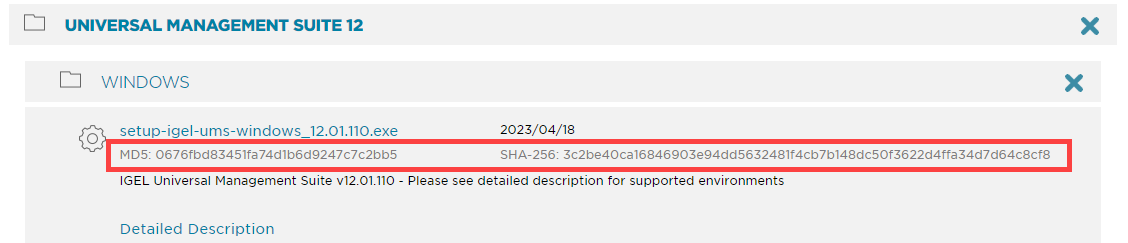
Laden Sie die aktuelle Version des IGEL Universal Management Suite vom IGEL Download Server herunter.
Aus Gründen der Integrität und Sicherheit wird empfohlen, die Prüfsumme der heruntergeladenen Software zu überprüfen.
-
Schließen Sie alle anderen Anwendungen und starten Sie das Installationsprogramm.
Sie benötigen Administratorrechte, um UMS zu installieren.
-
Lesen und bestätigen Sie die Lizenzvereinbarung.
-
Lesen Sie die Informationen zum Installationsvorgang und klicken Sie auf Weiter.
-
Unter Datenbanksicherung wählen Sie eine Datei für die Sicherung der vorhandenen eingebetteten Datenbank aus. Wenn Sie keinen Dateinamen wählen und auf Weiter klicken, wird keine Sicherung erstellt.
Nur für Update-Installationen
-
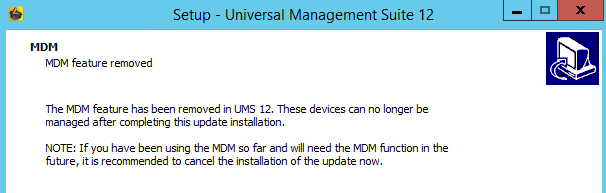
Ab UMS 12 ist die MDM-Funktion nicht mehr verfügbar. Brechen Sie das Upgrade auf UMS 12 ab, wenn Sie die MDM-Funktion noch benötigen:
-
Nur wenn Sie eine verteilte UMS-Installation haben: Während der Update-Installation wird geprüft, ob nur ein UMS Server läuft und die anderen gestoppt sind. Falls nicht, stoppen Sie alle UMS Server bis auf einen und fahren Sie mit dem Update fort; andernfalls riskieren Sie einen Datenverlust. Nachdem die Aktualisierung auf diesem Server abgeschlossen ist, können Sie die übrigen UMS Server entweder gleichzeitig oder nacheinander aktualisieren.
-
Wählen Sie die zu installierenden Komponenten unter Komponenten auswählen.
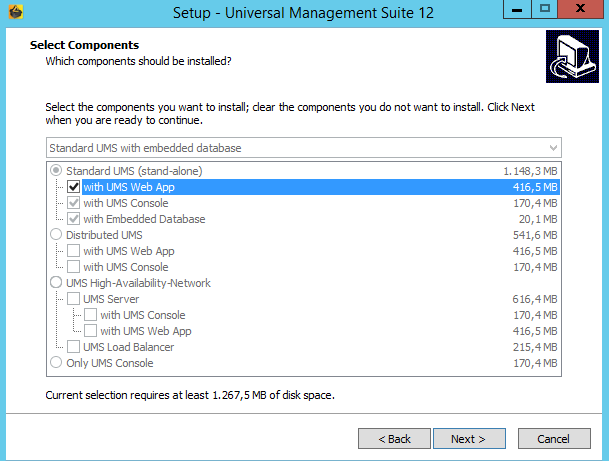
Informationen zu den UMS Installationstypen finden Sie unter IGEL UMS Installation.
Informationen zu den UMS-Komponenten finden Sie unter Überblick über den IGEL UMS.
-
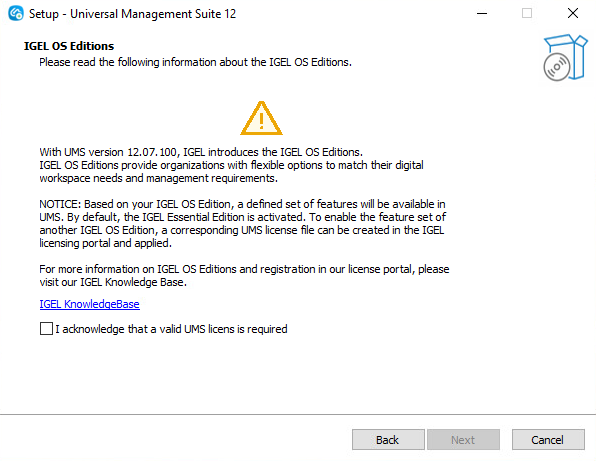
Lesen und bestätigen Sie die Informationen zu IGEL OS Editions und UMS Lizenzen und klicken Sie auf Next.
-
Wählen Sie aus, ob Sie die Lizenzdatei während der Installation manuell oder automatisch hochladen möchten.
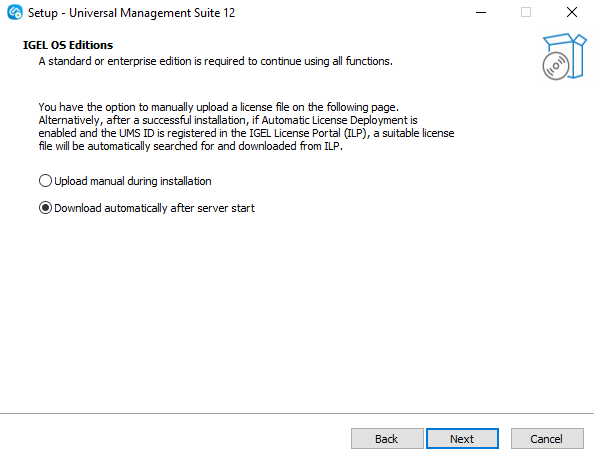
Die Lizenz wird nur dann automatisch heruntergeladen, wenn die automatische Lizenzbereitstellung (ALD) aktiviert ist. Für den manuellen Upload können Sie die Lizenzdatei über das IGEL License Portal (ILP) herunterladen. Details und weitere Lizenzierungsoptionen finden Sie unter https://kb.igel.com/en/igel-subscription-and-more/current/how-to-license-the-igel-ums.
-
Wenn manueller Lizenz-Upload ausgewählt ist, laden Sie die Lizenzdatei hoch.
-
Lesen Sie die Anforderungen an den Arbeitsspeicher (RAM) und klicken Sie auf Weiter, wenn Ihr System diese Anforderungen erfüllt.
-
Wenn die interne Windows-Firewall auf Ihrem Rechner aktiv ist: Überprüfen Sie die Einstellungen unter Windows-Firewall-Einstellungen und ändern Sie diese gegebenenfalls. Jeder Port, der hier aktiviert wird, wird als Regel in der Windows-Firewall gesetzt.
UMS 12 Communication Ports
Wenn Sie Änderungen im Netzwerk vornehmen, sollten Sie die folgenden Ports und Pfade beachten:
-
Für IGEL OS 12-Geräte ist TCP 8443
/device-connector/*erforderlich.
SSL kann am Reverse Proxy / externen Load Balancer terminiert werden (siehe IGEL Universal Management Suite Netzwerkkonfiguration ) oder am UMS Server. -
Für den Import von IGEL OS 12 Apps auf den UMS aus dem IGEL App Portal wird die URL https://app.igel.com/ (TCP 443) benötigt.
-
Für die UMS Web App sind TCP 8443
/webapp/*und/wums-app/*erforderlich. -
Für die UMS Console ist der Root erforderlich, d.h. TCP 8443
/* -
Für IGEL OS 11 Geräte sind TCP 30001 und TCP/UDP 30005 erforderlich.
Weitere Informationen zu UMS Ports finden Sie unter IGEL UMS Kommunikationsanschlüsse .
-
Unter Weitere Aufgaben auswählen geben Sie an, ob Sie Verknüpfungen für die UMS-Konsole und UMS Administrator auf dem Desktop erstellen möchten.
-
Lesen Sie die Zusammenfassung und starten Sie den Installationsvorgang.
Das Installationsprogramm installiert eine neue Version von UMS, erstellt Einträge im Windows-Softwareverzeichnis und im Startmenü und legt, falls ausgewählt, Verknüpfungen für die UMS-Konsole und UMS-Administrator auf dem Desktop ab.
Bei einem UMS Upgrade, z.B. von 6.09 auf 6.10 oder von 6.x auf 12.x, wird das Datenbankschema vom Installer geändert. Bei großen Produktionsdatenbanken kann dieser Vorgang bis zu 2 Stunden dauern. Brechen Sie die Installation während dieser Zeit nicht ab.
-
Beenden Sie das Programm, sobald die Installation abgeschlossen ist, indem Sie auf Finish klicken.
-
Starten Sie die UMS Konsole.
-
Verbinden Sie die UMS Konsole mit Hilfe der vorhandenen Zugangsdaten mit dem UMS Server.
Um sich mit der UMS Web App zu verbinden, siehe Anmeldung bei der IGEL UMS Web App.
Informationen zur unbeaufsichtigten Installation der UMS-Konsole finden Sie unter Unbeaufsichtigte / Stille Installation der UMS-Konsole.
Wenn Sie eine externe Datenbank verwenden, überprüfen Sie die Datenbankverbindung in der UMS Administrator > Datenquelle.