Mit Corporate Identity Customizations (CICs) in der UMS Web App können Sie die Benutzeroberfläche Ihrer IGEL OS-Geräte an Ihr Corporate Design anpassen. Die gleiche Funktion hieß früher Firmware Customizations in der UMS Console. Einzelheiten zu CICs in der UMS-Konsole finden Sie unter Corporate Identity-Anpassungen in IGEL UMS.
Die Verwaltung von CICs wird zwischen der UMS Web App und der UMS Konsole synchronisiert. Wenn Sie ein CIC entweder in der UMS Web App oder in der UMS Console erstellen, können Sie es später sowohl in der UMS Web App als auch in der UMS Console bearbeiten, außer bei CICs mit mehreren Anwendungsfällen. CICs mit mehreren Anwendungsfällen sind nur in der UMS Web App bearbeitbar.
CIC-Erstellung
Um ein neues CIC zu erstellen:
-
Gehen Sie zur Registerkarte CIC im Bereich Konfiguration.
-
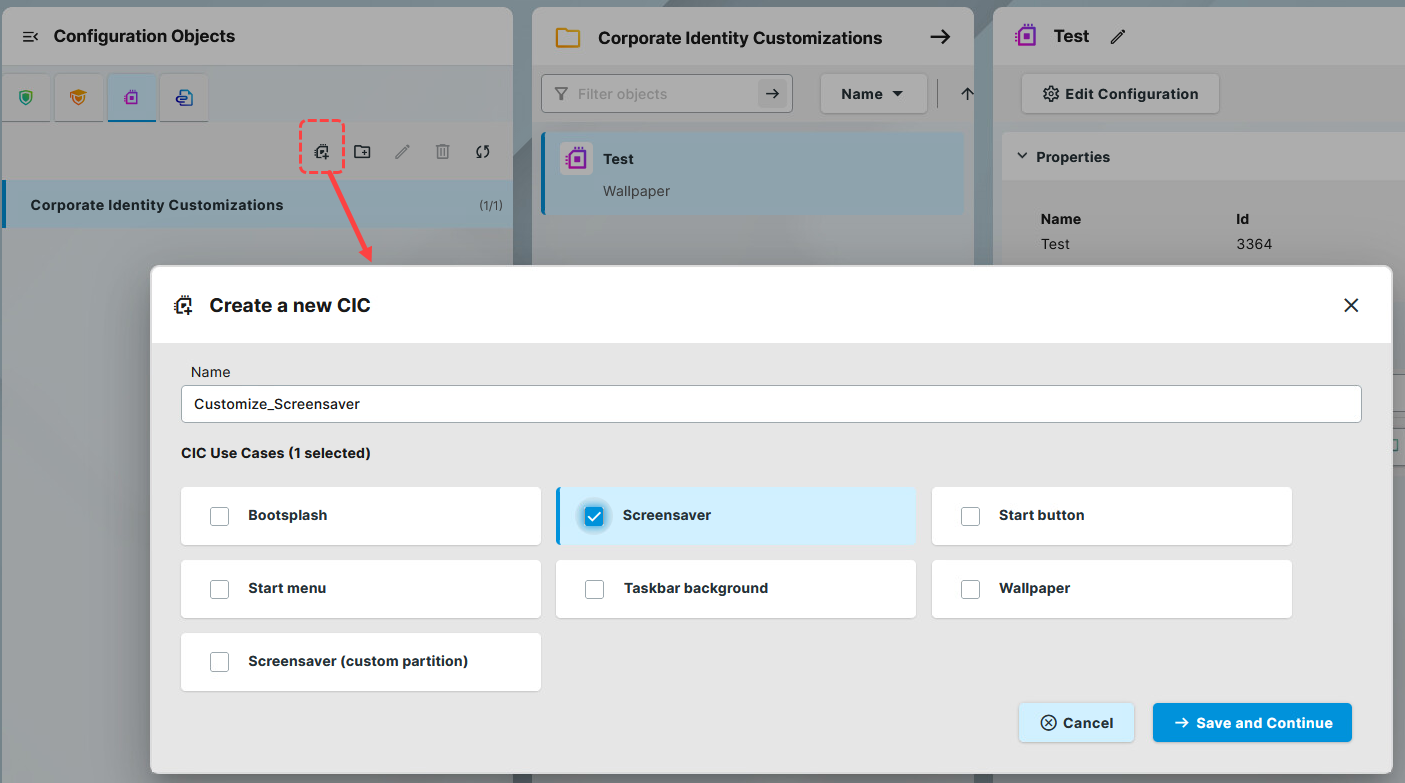
Klicken Sie auf

-
Geben Sie dem CIC einen Namen und wählen Sie einen Anwendungsfall oder mehrere Anwendungsfälle.
Sie können die Auswahl später ändern, indem Sie auf den Anwendungsfallselektor am unteren Ende des Dialogs klicken.
Multi-Use CIC
Wenn Sie mehrere Anwendungsfälle für das CIC auswählen, kann die CIC-Konfiguration nur in der Web-App UMS bearbeitet werden. Sie können das CIC weiterhin in der UMS-Konsole zuweisen, aber nicht ändern.
-
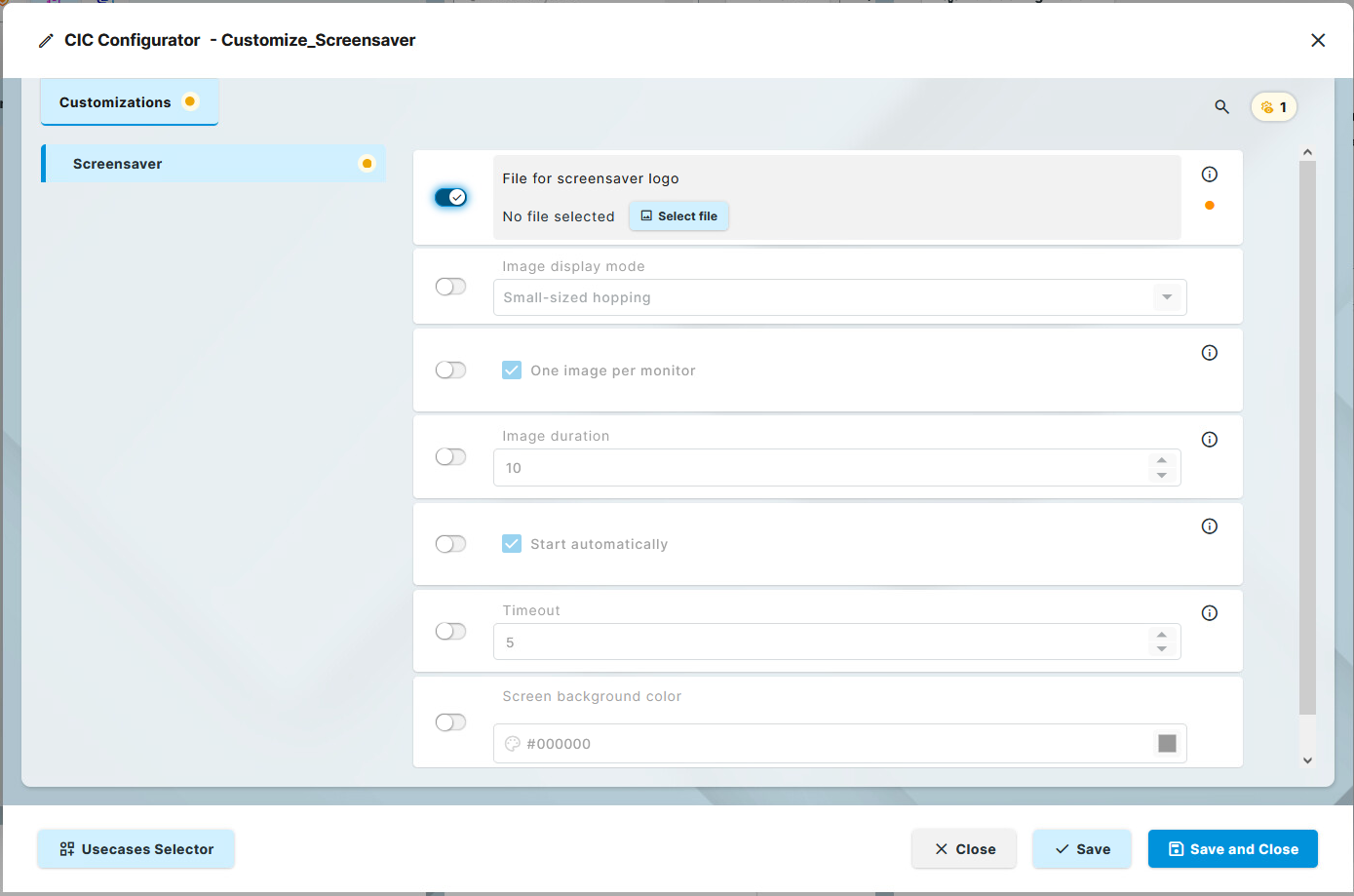
Setzen Sie die Konfigurationen. Details zu den Use Cases und Konfigurationen finden Sie unter CIC Use Cases und Konfiguration weiter unten.
-
Um Dateien hinzuzufügen, klicken Sie auf Datei auswählen.
-
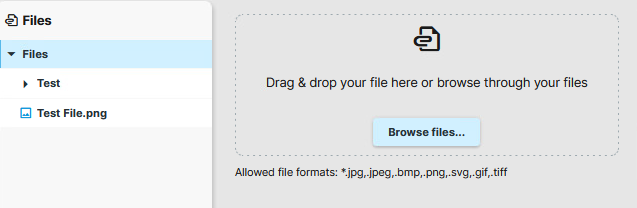
Hochladen einer neuen Datei per Drag&drop oder Dateien durchsuchen... oder durchsuchen und aus den bereits hochgeladenen Dateien auswählen.
-
Klicken Sie auf Bestätigen.
-
Speichern Sie den CIC.
CIC-Zuweisung
Ein CIC kann einem Gerät (sowohl OS 11 als auch OS 12) oder einem Geräteverzeichnis zugewiesen werden. Zugewiesene CICs haben Vorrang vor Standardprofilen, können aber ihrerseits von Prioritätsprofilen übersteuert werden. Weitere Informationen zur Priorisierung von Profilen finden Sie unter (12.04.120-de_orig) Priorisierung von Profilen in der IGEL UMS .
Werden einem Gerät mehrere Anwendungsfälle desselben Typs zugewiesen, z. B. ein Hintergrundbild, wird nur der Anwendungsfall mit der höchsten Priorität wirksam. Die Priorität wird dadurch bestimmt, wie direkt oder indirekt die Zuordnung zum Gerät ist: Ein CIC, der direkt dem Gerät zugeordnet ist, hat eine höhere Priorität als einer, der dem Geräteverzeichnis zugeordnet ist. Wenn beide CICs die gleiche Priorität haben, wird das CIC mit der höheren ID wirksam.
Die ID eines CICs wird unter Eigenschaften angezeigt.
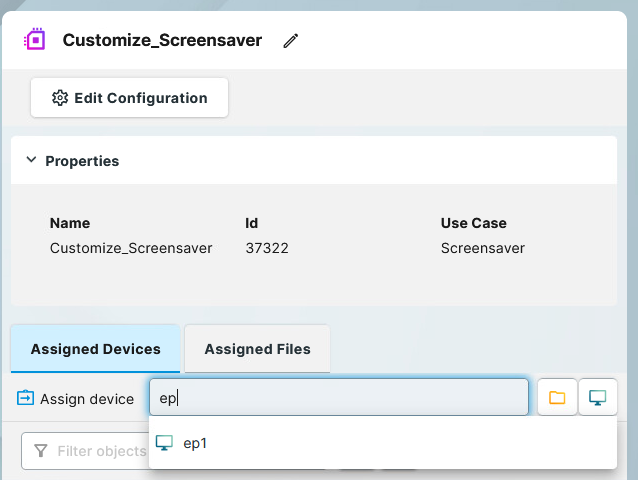
Im Bereich Konfiguration können Sie CICs über die Registerkarte Zugeordnete Geräte schnell zuweisen:
-
Wählen Sie das CIC, das Sie zuweisen möchten.
-
Gehen Sie im Informationsdialog zur Registerkarte Zugeordnete Geräte.
-
Geben Sie den Namen des Geräts oder des Geräteverzeichnisses ein.
-
Klicken Sie in der angezeigten Liste auf das Gerät oder Geräteverzeichnis, um das CIC zuzuordnen
-
Bestätigen Sie die Zuordnung.
Sie können CICs auch wie jedes andere Objekt über den Bereich Geräte zuordnen. Weitere Informationen zur Objektzuweisung finden Sie unter How to Assign Objects in the IGEL UMS Web App.
CIC Use Cases and Configuration
Bootsplash
Die zugewiesene Bilddatei wird während des Bootvorgangs angezeigt.
Sie können die horizontale und vertikale Ausrichtung des Bildes und der Fortschrittsanzeige einstellen.
Bildschirmschoner
Die zugewiesene Bilddatei wird angezeigt, wenn die Bildschirmsperre/der Bildschirmschoner aktiviert ist.
Start-Taste
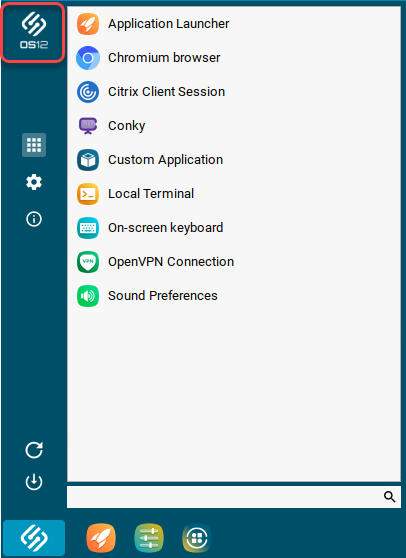
Die zugewiesene Bilddatei wird als Logo-Symbol für das Startmenü in der Taskleiste angezeigt. Größe: 32x32 Pixel

Start-Menü
Die zugewiesene Bilddatei wird als Logo-Icon des Startmenü-Fensters angezeigt. Größe: 64x64 Pixel
Hintergrund der Taskleiste
Die zugewiesene Bilddatei wird als Hintergrund für die Taskleiste in IGEL OS angezeigt.
Tapete
Die zugewiesene Bilddatei wird als Hintergrundbild für den Desktop angezeigt.
Sie können für jeden mit dem Gerät verbundenen Monitor unterschiedliche Hintergrundbilder einrichten.
CIC-Ausfuhr
Einzelne CIC exportieren
Um einen einzelnen CIC zu exportieren, gehen Sie wie folgt vor:
-
In der UMS Web App gehen Sie zu Konfiguration > Corporate Identity Anpassungen.
-
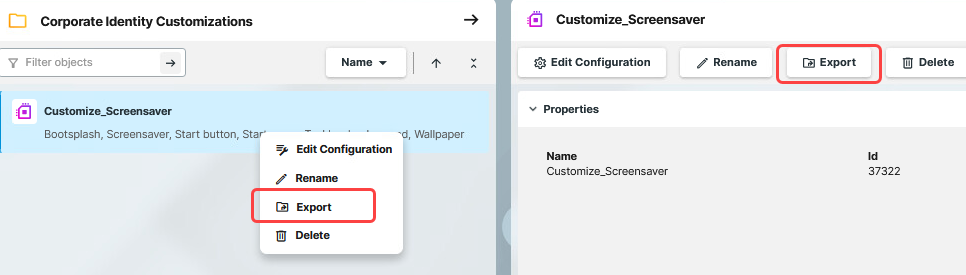
Wählen Sie das zu exportierende CIC aus.
-
Klicken Sie auf Exportieren.
-
Bestimmen Sie den Dateinamen.
-
Bestätigen Sie den Export.
Mehrere CICs exportieren
Um mehrere CICs in eine Datei zu exportieren, gehen Sie wie folgt vor:
-
In der UMS Web App gehen Sie zu Konfiguration > Corporate Identity Anpassungen.
-
Wählen Sie den Root-Ordner oder den Ordner, der die CICs enthält, die Sie exportieren möchten.
-
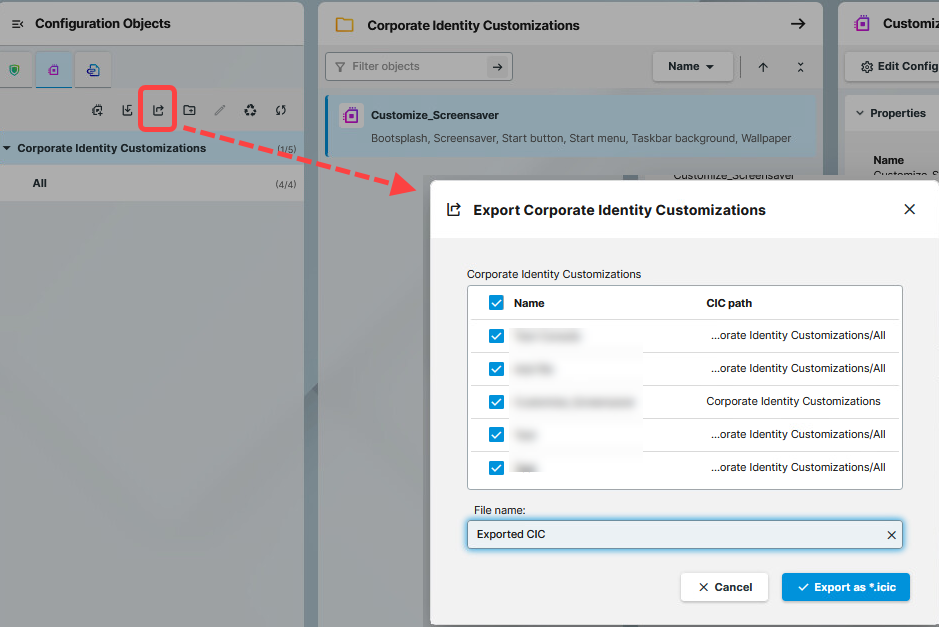
Klicken Sie auf Exportieren
Der Dialog Corporate Identity-Anpassungen exportieren öffnet sich.
-
Wählen Sie die CICs aus, die Sie exportieren möchten.
-
Geben Sie den Dateinamen an.
-
Bestätigen Sie den Export.
Die exportierten CICs werden als.icic-Datei gespeichert.
CIC-Einfuhr
Um CICs zu importieren, gehen Sie wie folgt vor:
-
Unter UMS Web App > Configuration, klicken Sie auf Importieren
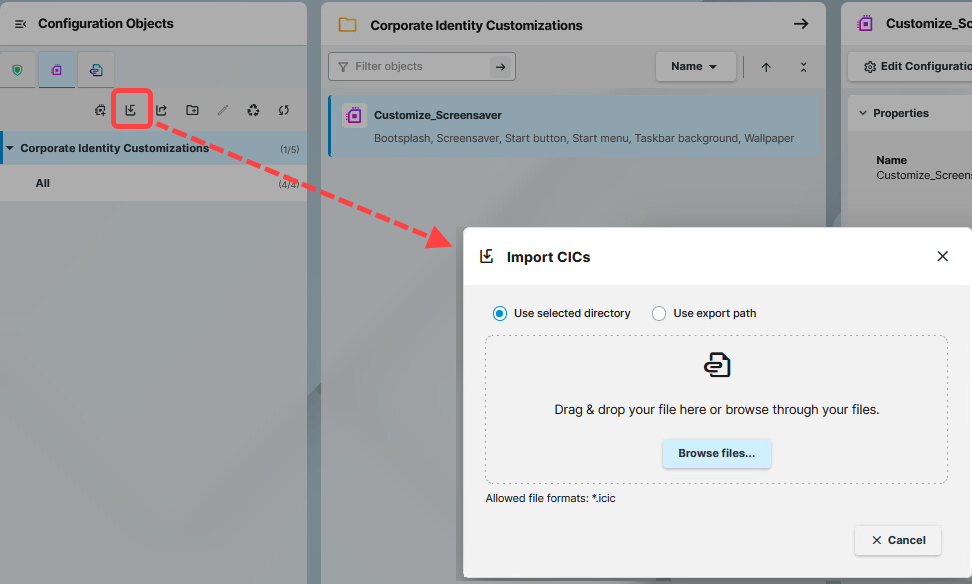
-
Wählen Sie aus, ob das/die CIC(s) in das markierte Verzeichnis gelegt werden soll(en) (Ausgewähltes Verzeichnis verwenden) oder ob der ursprüngliche Verzeichnispfad des/der CIC(s) beibehalten werden soll (Exportpfad verwenden).
-
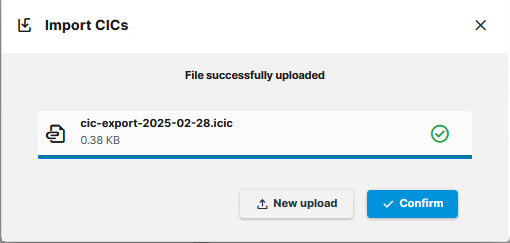
Wählen Sie die CIC-Datei aus. Der Upload startet automatisch.
-
Wenn der Upload abgeschlossen ist, bestätigen Sie den Import.