
Sie können den Desktop eines Geräts auf Ihrem lokalen PC über Spiegeln mit VNC beobachten. Shadowing über die UMS Web App und die UMS Konsole wird für IGEL OS 12 und OS 11 Geräte unterstützt. Weitere Informationen zum Spiegeln über die UMS-Konsole finden Sie unter Shadowing - IGEL OS Desktop über VNC beobachten.
Um das Gerät zu spiegeln, benötigen Sie die Berechtigung Fernzugriff, die Sie in der UMS-Konsole über [Kontextmenü des Geräts/Geräteverzeichnis] > Zugriffskontrolle einstellen können. Siehe Objektbezogene Zugriffsrechte.
Um das IGEL OS 12-Gerät zu spiegeln:
-
Erstellen Sie ein Profil für das IGEL OS-Basissystem und gehen Sie zu System > Remote Access > Spiegeln. Informationen zum Erstellen von Profilen finden Sie unter Anlegen und Zuweisen von Profilen in der IGEL UMS Web App.
-
Aktivieren Sie Remote Spiegeln zulassenund konfigurieren Sie weitere Einstellungen entsprechend Ihren Anforderungen.
Secure Shadowing und IGEL OS 12
Shadowing von IGEL OS 12-Geräten über das UMS erfolgt immer über das Unified Protocol und ist somit sicher, d. h. die Kommunikation ist immer verschlüsselt.d.h. die Kommunikation ist immer verschlüsselt. Standardmäßig ist das Spiegeln über das einfache VNC-Protokoll verweigert. Sie können jedoch die Option Spiegeln über externes VNC-Tool verweigern unter System > Fernzugriff > Spiegeln, wenn Sie möchten, dass die Geräte vom externer VNC-Viewer über das einfache VNC-Protokoll.
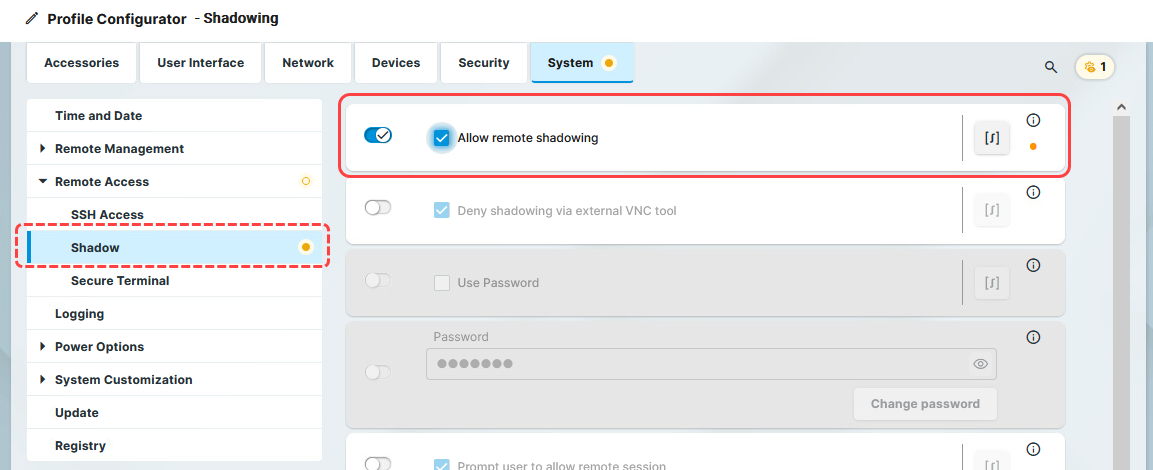
-
Speichern Sie die Einstellungen und weisen Sie das Profil den gewünschten Geräten zu.
-
Under Devices, select the device and click Shadow.

The shadowing request will be sent to the device. If you decided to enable Prompt user to allow remote session, the user must accept the shadowing request.