
Der folgende Artikel beschreibt, wie Sie eine View in der IGEL Universal Management Suite (UMS) erstellen. Eine View ist eine Auswahl von Geräten anhand definierbarer Kriterien, die logisch miteinander verknüpft werden, siehe Views. Sie können eine View mithilfe eines Standardverfahrens oder im grafischen/textbasierten Expertenmodus erstellen.
Informationen dazu, wie Sie die Anzeige der Ergebnisse von Views konfigurieren können, finden Sie unter Views and Suchen.
Menüpfad: Views > [Kontextmenü] > Neue View
Die Bearbeitung von Views ist nur im Expertenmodus möglich. Um die erstellte View zu ändern, z.B. um weitere Kriterien hinzuzufügen, wählen Sie: Views > [Name der View] > [Kontextmenü] > View bearbeiten.
So erstellen Sie eine View: Standardverfahren
Typischerweise erstellen Sie eine View wie folgt:
-
Gehen Sie in der UMS Konsole zu Views > [Kontextmenü] > Neue View oder System > Neu > Neue View.
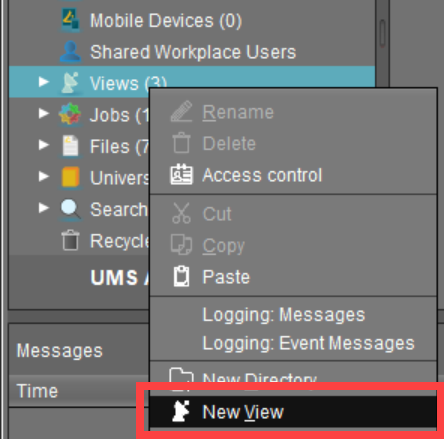
Das Fenster Neue View erstellen öffnet sich.
-
Geben Sie einen Namen und eine Beschreibung ein.
-
Klicken Sie auf Weiter.
-
Wählen Sie im Fenster Kriterium auswählen einen Parameter aus.
Eine Liste aller verfügbaren Suchparameter finden Sie unter Mögliche Suchparameter.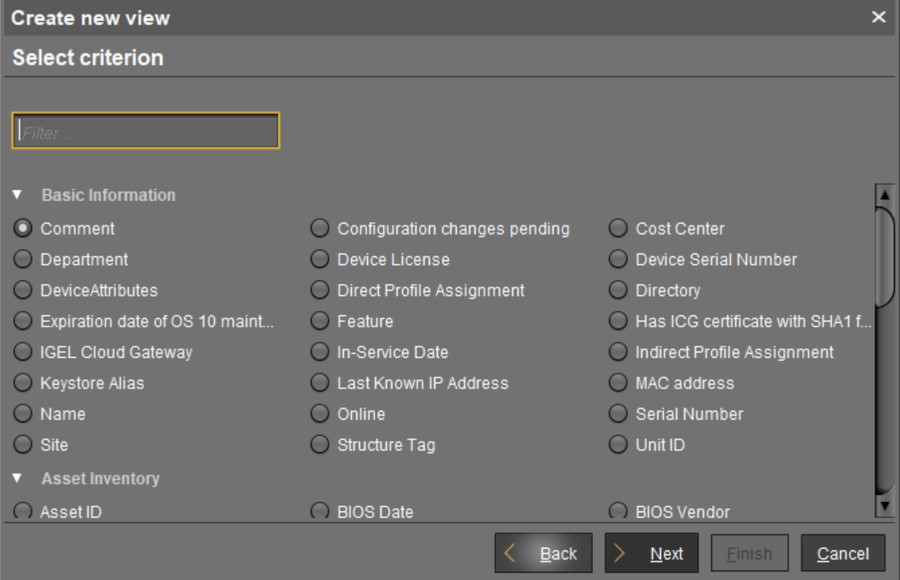
-
Klicken Sie auf Weiter.
-
Geben Sie im Eingabefeld des Fensters Textsuche einen Text ein, mit dem der Parameterwert verglichen werden soll, und wählen Sie eine oder mehrere Suchoptionen aus.
Je nach Parameter stehen die folgenden Suchoptionen zur Verfügung:-
Groß-/Kleinschreibung berücksichtigen
☑ Die Groß-/Kleinschreibung des Parameterwerts muss mit der Groß-/Kleinschreibung des eingegebenen Textes übereinstimmen.
☐ Die Groß-/Kleinschreibung des Parameterwerts kann von der Groß-/Kleinschreibung des eingegebenen Textes abweichen.
-
Gesamten Text vergleichen
☑ Der Parameterwert muss vollständig mit dem eingegebenen Text übereinstimmen.
☐ Der Parameterwert muss nicht vollständig mit dem eingegebenen Text übereinstimmen; es genügt, wenn der eingegebene Text im Parameterwert enthalten ist.
-
Regulären Ausdruck verwenden
☑ Die Optionen Groß-/Kleinschreibung berücksichtigen und Gesamten Text vergleichen werden ausgegraut. Sie können im Eingabefeld einen eigenen regulären Ausdruck eingeben. Beispiel:
RDD.*wählt alle Geräte aus, deren Seriennummer die ZeichenfolgeRDDenthält.
Allgemeine Informationen zu regulären Ausdrücken finden Sie z.B. unter Class Pattern in der Oracle Dokumentation.☐ Sie können keinen regulären Ausdruck im Eingabefeld eingeben. Sie können jedoch reguläre Ausdrücke verwenden, wenn Sie die View später bearbeiten.
-
Nicht wie
☑ Der Parameterwert muss sich vom eingegebenen Muster unterscheiden.
☐ Der Parameterwert muss mit dem eingegebenen Muster übereinstimmen.
-
Genau: Der Parameterwert muss mit dem eingegebenen Wert übereinstimmen.
-
Größer als: Der Parameterwert muss größer sein als der eingegebene Wert.
-
Kleiner als: Der Parameterwert muss kleiner sein als der eingegebene Wert.
-
-
Klicken Sie auf Weiter.
-
Wählen Sie im Fenster Erstellung der View abschließen eine der folgenden Optionen:
-
View erstellen: Die View wird erstellt, wenn Sie auf Fertig klicken.
-
Suchkriterium einschränken (AND): Sie können ein weiteres Auswahlkriterium angeben, das ebenfalls zutreffen muss. Dieses Auswahlkriterium und das zuvor definierte Auswahlkriterium werden logisch mit AND verknüpft.
-
Zusätzliches Suchkriterium erstellen (OR): Sie können ein weiteres Auswahlkriterium angeben, das alternativ zutreffen muss. Dieses Auswahlkriterium und das zuvor definierte Auswahlkriterium werden logisch mit OR verknüpft.
-
-
Klicken Sie abhängig von der gewählten Option auf Fertig oder Weiter. Sie können beliebig viele Kriterien mit AND-/OR-Verknüpfungen hinzufügen.
Ein Beispiel finden Sie unter Beispiel: Eine View erstellen.
So erstellen Sie eine View: Expertenmodus
Sie können eine neue View auch im Expertenmodus erstellen – entweder in grafischer Form oder im Textmodus. Es ist möglich, zwischen grafischem Modus und Textmodus zu wechseln, solange die eingegebenen Daten vollständig und gültig sind.
So erstellen Sie eine View im grafischen Modus
Gehen Sie wie folgt vor:
-
Gehen Sie in der UMS Konsole zu Views > [Kontextmenü] > Neue View oder System > Neu > Neue View.
Das Fenster Neue View erstellen öffnet sich. -
Klicken Sie auf Expertenmodus.
Das Fenster Neue View öffnet sich. -
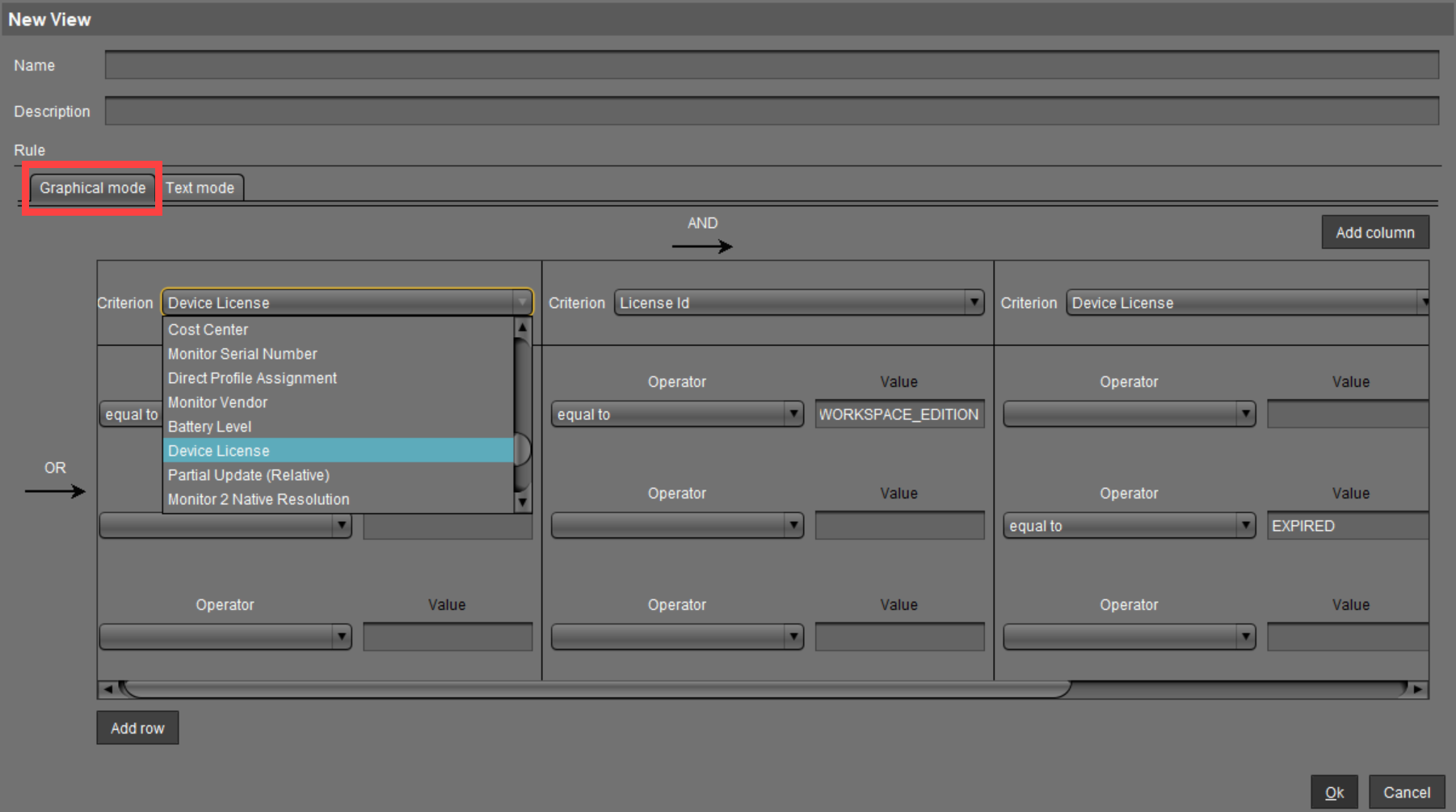
Wählen Sie Grafischer Modus.
-
Geben Sie einen Namen und eine Beschreibung ein.
-
Wählen Sie unter Kriterium einen Parameter aus.
Eine Liste aller verfügbaren Suchparameter finden Sie unter Mögliche Suchparameter. -
Wählen Sie einen Operator aus und definieren Sie den Wert. Die Liste der Operatoren kann je nach ausgewähltem Kriterium variieren.
-
gleich: Der Parameterwert muss mit dem eingegebenen Wert übereinstimmen.
-
wie: Der Parameterwert muss mit dem eingegebenen Muster übereinstimmen.
-
nicht wie: Der Parameterwert muss sich vom eingegebenen Muster/Wert unterscheiden.
-
kleiner als: Der Parameterwert muss kleiner sein als der eingegebene Wert.
-
größer als: Der Parameterwert muss größer sein als der eingegebene Wert.
-
-
Klicken Sie auf Spalte hinzufügen / Zeile hinzufügen, um weitere Kriterien/Werte zu definieren.
-
Kriterien/Werte in derselben Zeile werden logisch mit AND verknüpft.
-
Kriterien/Werte in unterschiedlichen Zeilen werden logisch mit OR verknüpft.
-
-
Klicken Sie auf OK.
So erstellen Sie eine View im Textmodus
Gehen Sie wie folgt vor:
-
Gehen Sie in der UMS Konsole zu Views > [Kontextmenü] > Neue View oder System > Neu > Neue View.
Das Fenster Neue View erstellen öffnet sich. -
Klicken Sie auf Expertenmodus.
Das Fenster Neue View öffnet sich. -
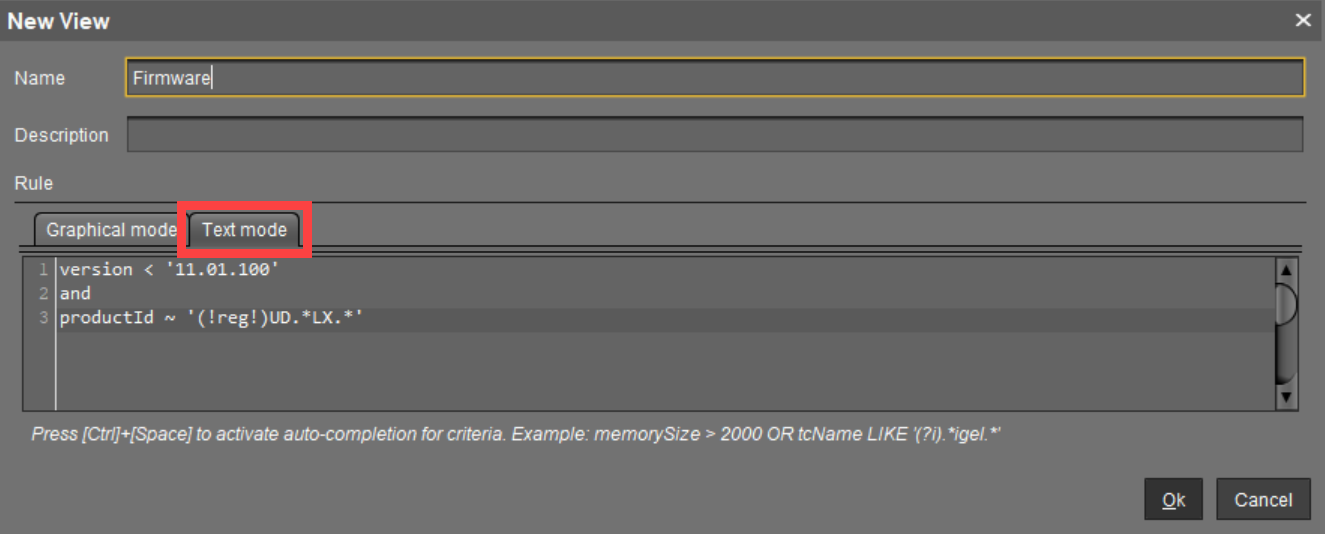
Wählen Sie Textmodus.
-
Geben Sie einen Namen und eine Beschreibung ein.
-
Geben Sie unter Regel Ihre Abfrage ein.
Der Textmodus ermöglicht die Eingabe einer Regel in einer SQL-ähnlichen Abfrage, die aus einem oder mehreren Ausdrücken besteht, siehe Abfragen im Textmodus von Views: Ausdrucksbestandteile weiter unten.
Sie können [Enter] drücken, um in einer neuen Zeile weiterzuschreiben. Zeilenumbrüche können jederzeit zur besseren Übersicht eingefügt werden, werden jedoch nicht beibehalten, da die Abfrage dynamisch neu generiert wird, sobald in den Textmodus gewechselt wird. -
Klicken Sie auf OK.
Abfragen im Textmodus von Views: Ausdrucksbestandteile
-
Ein Ausdruck besteht aus drei Teilen: CRITERION OPERATOR VALUE
Beispiel:memorySize > 1000
Diese Abfrage findet alle Geräte mit einem Systemspeicher größer als 1000 MB. -
Mehrere Ausdrücke können mit den logischen Operatoren
ANDund OR kombiniert werden. Beachten Sie, dassANDVorrang vorORhat und die umgebenden Ausdrücke stärker bindet.
Beispiel:memorySize > 1000 and department = '(?i)sales' or tcName ~ 'Dev.*'
Das Suchergebnis dieser Abfrage enthält alle Geräte, die gleichzeitig die Bedingungen für Speicher und Abteilung erfüllen, sowie zusätzlich alle Geräte, deren Name mit „Dev“ beginnt.
Kriterium
-
Mögliche Kriterien und deren interne Kennungen finden Sie unter Textmodus von Views: Matrix möglicher Kriterien und Operatoren.
-
[Ctrl] + [Space] für die automatische Vervollständigung
-
Immer dann, wenn ein Kriterium erwartet wird, können Sie [Ctrl] + [Space] drücken, um die automatische Vervollständigung zu aktivieren.
Ein Popup-Fenster öffnet sich, das alle möglichen Kriterien auflistet. Geräteattribute werden hier ebenfalls über ihre interne Kennung aufgeführt, sofern eine solche Kennung unter
UMS Administration > Globale Konfiguration > Geräteattribute > UMS interne Kennung
festgelegt wurde, siehe Geräteattribute für IGEL OS-Geräte verwalten.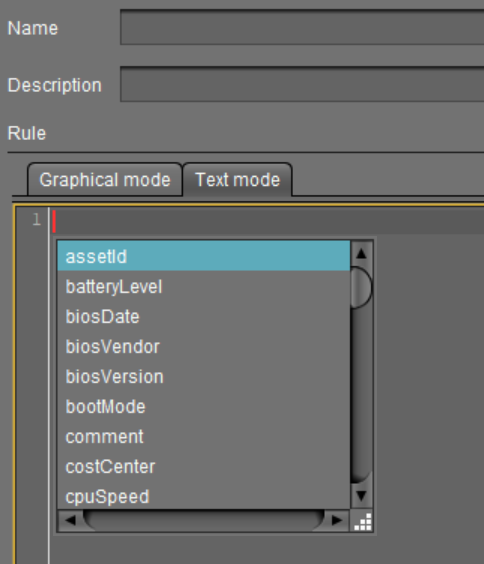
-
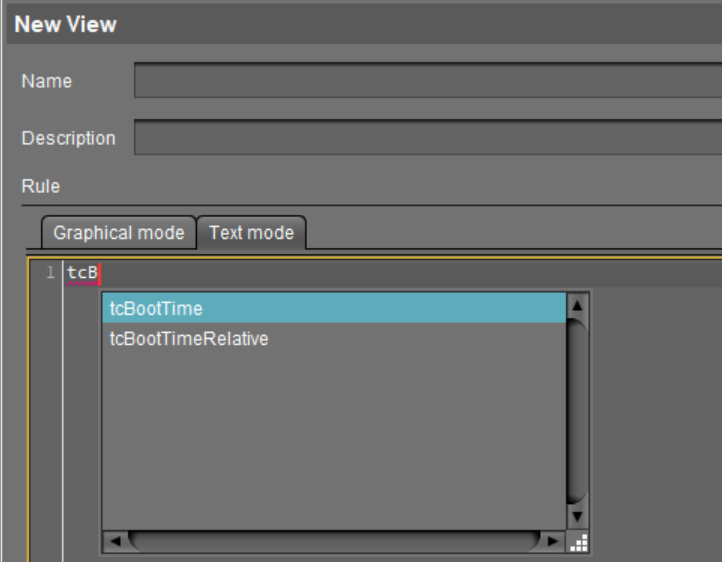
Die automatische Vervollständigung funktioniert auch, wenn ein Kriterium nur teilweise eingegeben wurde. In diesem Fall werden nur Kriterien angezeigt, die mit dem bereits eingegebenen Fragment übereinstimmen. Wenn nur ein einziges Kriterium mit dem Fragment übereinstimmt, wird dieses ohne Anzeige des Popup-Fensters automatisch vervollständigt.
-
Operator
-
Eine Liste der möglichen Operatoren für das eingegebene Kriterium finden Sie unter Textmodus von Views: Matrix möglicher Kriterien und Operatoren.
-
[Ctrl] + [Space] für die automatische Vervollständigung
-
Immer dann, wenn ein Operator erwartet wird, d. h. nach einem Kriterium und einem eingegebenen Leerzeichen, können Sie [Ctrl] + [Space] drücken, um die automatische Vervollständigung zu aktivieren.
Ein Popup-Fenster öffnet sich, das alle für das eingegebene Kriterium möglichen Operatoren auflistet.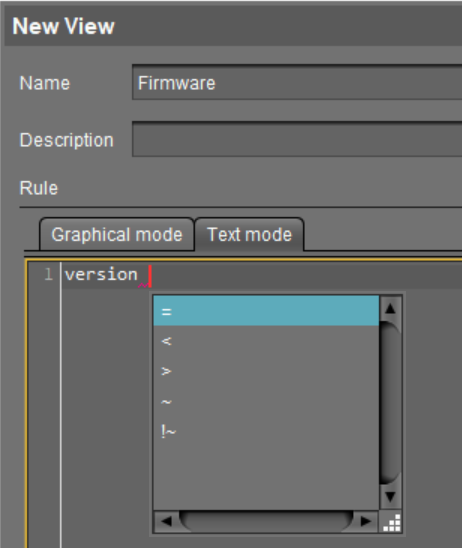
-
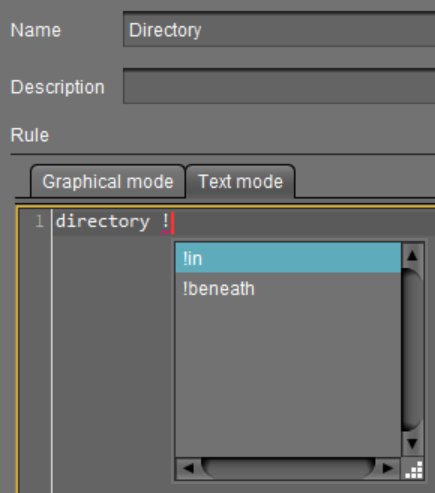
Die automatische Vervollständigung funktioniert auch, wenn ein Operator nur teilweise eingegeben wurde. In diesem Fall werden nur Operatoren angezeigt, die mit dem bereits eingegebenen Fragment übereinstimmen. Wenn nur ein einziger Operator mit dem Fragment übereinstimmt, wird dieser ohne Anzeige des Popup-Fensters automatisch vervollständigt.
-
-
Die verfügbaren Operatoren sind in der folgenden Tabelle aufgeführt. Die Spalte „Operator“ zeigt die Operatornamen so an, wie sie in den Auswahllisten des grafischen Modus bereitgestellt werden.
Zur besseren Bedienbarkeit oder Lesbarkeit werden mehrere Varianten von Operatoren erkannt. Daher kann beispielsweise „LIKE“ auch als „~“ geschrieben werden.
|
Operator |
Muster |
|||
|---|---|---|---|---|
|
genau |
= |
|
|
|
|
kleiner als |
< |
|
|
|
|
größer als |
> |
|
|
|
|
wie |
~ |
like |
Like |
LIKE |
|
nicht wie |
!~ |
!like |
!Like |
!LIKE |
|
in |
in |
In |
IN |
|
|
nicht in |
!in |
!In |
!IN |
|
|
unterhalb von |
beneath |
Beneath |
BENEATH |
|
|
nicht unterhalb von |
!beneath |
!Beneath |
!BENEATH |
|
|
ist wahr |
= true |
|
|
|
|
ist falsch |
= false |
|
|
|
Wert
-
Text- und datumsbasierte Werte müssen in doppelte (") oder einfache (') Anführungszeichen eingeschlossen werden.
-
Numerische Werte (Ganzzahlen, Dezimalwerte) benötigen keine Anführungszeichen.
Beispiele für Abfragen im Text-Expertenmodus von Views
Der Gerätename enthält „igel“, wobei (?i) ein Flag-Ausdruck für die Groß-/Kleinschreibungsunabhängigkeit ist:
tcName LIKE '(?i).*igel.*'
Groß-/Kleinschreibung berücksichtigen:
tcName LIKE '.*IGEL.*'
Gesamten Text vergleichen:
tcName LIKE '(?i)td-IGEL01'
Geräte mit einer bestimmten Monitorgröße:
monitorSize = 24.1
Geräte mit einer bestimmten letzten Boot-Zeit (absolut):
tcBootTime > '2021-05-01' and tcBootTime < '2021-06-25'
Geräte mit den Geräteattributwerten „KB“ oder „KM“, wobei deviceAttributeSubdepartments eine unter Geräteattribute > UMS interne Kennung angegebene Kennung ist, siehe Geräteattribute für IGEL OS-Geräte verwalten:
deviceAttributeSubdepartments ~ 'KB' or deviceAttributeSubdepartments ~ 'KM'
Beispiele für reguläre Ausdrücke im Text-Expertenmodus von Views
Reguläre Ausdrücke werden durch (!reg!)eingeleitet. Allgemeine Informationen zu regulären Ausdrücken finden Sie z.B. unter Class Pattern in der Oracle Dokumentation. Beachten Sie, dass nicht alle dort beschriebenen Konstrukte regulärer Ausdrücke von der UMS unterstützt werden oder sich deren Verhalten in der UMS unterscheiden kann.
-
Beliebiges Zeichen null- oder mehrmals:
.*
Alle Geräte, deren Produkt-ID „UD-LX“ enthält, z. B.UD3-LX51productId LIKE '(!reg!)UD.*LX.*'
-
Beliebiges Zeichen ein- oder mehrmals:
.+
Alle Geräte, deren Name nach „igel“ ein beliebiges Zeichen ein- oder mehrmals enthält, z.B.igel1,igel203tcName ~ '(!reg!)igel.+'
-
Beliebiges Zeichen genau einmal oder gar nicht:
.?
Alle Geräte, deren Name nach „igel“ ein beliebiges Zeichen genau einmal oder gar nicht enthält, z.B.igelundigel1tcName like '(!reg!)igel.?'
-
Eine Ziffer [0-9]:
\d
Alle Geräte, deren Name nach „igel“ eine Ziffer enthält, gefolgt von einem beliebigen Zeichen ein- oder mehrmals, z.B.igel20,igel00E0C520986A,igel3DEtcName ~ '(!reg!)igel\d.+'
-
Bereich:
[a-zA-Z]
Alle Geräte, deren Name nach „igel“ eine hexadezimale Zahl (z.B. für MAC-Adressen) ein- oder mehrmals enthält, z.B.igel00E0C520986AtcName ~ '(!reg!)igel[0-9A-F]+'