
Im folgenden Artikel erfahren Sie, welche Einstellungen Sie in der Menüleiste der IGEL Universal Management Suite (UMS) Konsole konfigurieren können.
Die Menüleiste der UMS Konsole umfasst die folgenden Menüs:

System
In diesem Menü finden Sie Optionen für Aktionen im Zusammenhang mit der UMS:
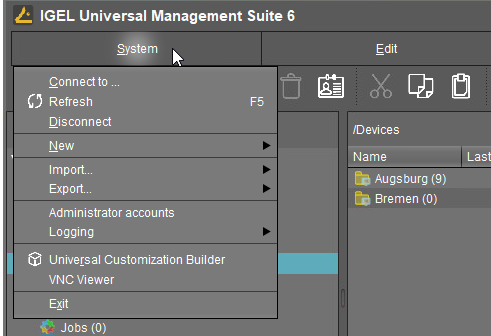
Verbinden mit: Ermöglicht Ihnen, eine Verbindung zum UMS Server herzustellen; die bestehende Verbindung wird geschlossen und die neue Verbindung wird im selben Fenster der UMS Konsole angezeigt. Detaillierte Informationen finden Sie unter UMS Konsole mit dem IGEL UMS Server verbinden.
-
Server: IP-Adresse oder Hostname des UMS Servers
-
Port: Portnummer, Standard: 8443
-
Benutzername: Benutzername, „@“ für LDAP-Benutzer
-
Passwort: Benutzerpasswort
Aktualisieren: Ermöglicht Ihnen, die Ansicht zu aktualisieren.
Trennen: Ermöglicht Ihnen, die Verbindung zum UMS Server zu trennen.
Neu: Ermöglicht Ihnen, neue UMS Objekte wie Verzeichnisse, Profile, Aufgaben usw. zu erstellen.
Importieren: Ermöglicht Ihnen, Objekte wie Firmware, Profile und Geräte zu importieren. Detaillierte Informationen finden Sie unter Gerätedaten exportieren und importieren, Profile exportieren und importieren und Geräte importieren.
Exportieren: Ermöglicht Ihnen, Objekte wie Firmware, Profile und Geräte zu exportieren.
Administratorkonten: Ermöglicht Ihnen, UMS Benutzerkonten und Benutzergruppen einzurichten und zu verwalten. Detaillierte Informationen finden Sie unter Administratorkonten in der IGEL UMS.
Logging: Ermöglicht Ihnen, Aufzeichnungen von Nachrichten, Ereignissen und VNC Protokolleinträgen anzuzeigen und zu exportieren. Weitere Informationen zur Protokollierung finden Sie unter Logging and Benutzerprotokolle.
VNC Viewer: Ermöglicht Ihnen, ein Gerät zu spiegeln. Weitere Informationen finden Sie unter Shadowing - IGEL OS Desktop über VNC beobachten.
Beenden: Ermöglicht Ihnen, die Anwendung UMS Konsole zu schließen.
Bearbeiten
In diesem Menü finden Sie Optionen zum Bearbeiten ausgewählter Objekte:
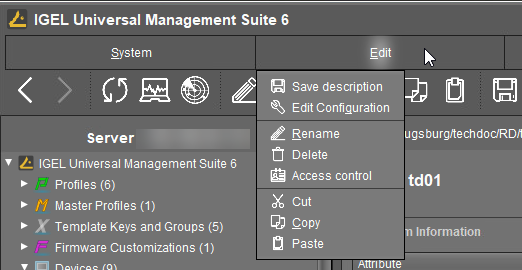
Beschreibung speichern: Ermöglicht Ihnen, Änderungen an den Daten im Inhaltsbereich zu speichern.
Konfiguration bearbeiten: Ermöglicht Ihnen, Konfigurationsparameter für das ausgewählte Gerät oder Profil zu bearbeiten.
Umbenennen: Ermöglicht Ihnen, ein Objekt im Strukturbaum umzubenennen.
Löschen: Ermöglicht Ihnen, ein Objekt im Strukturbaum zu löschen.
Zugriffssteuerung: Ermöglicht Ihnen, Benutzer- und Gruppenrechte für das ausgewählte Objekt zu verwalten. Detaillierte Informationen finden Sie unter Administratorkonten in der IGEL UMS.
Ausschneiden: Ermöglicht Ihnen, ein Datenobjekt auszuschneiden und in die Zwischenablage zu kopieren.
Kopieren: Ermöglicht Ihnen, Datenobjekte in die Zwischenablage zu kopieren.
Einfügen: Ermöglicht Ihnen, Datenobjekte aus der Zwischenablage einzufügen.
Geräte
In diesem Menü finden Sie alle Befehle, die an die ausgewählten Geräte gesendet werden können:
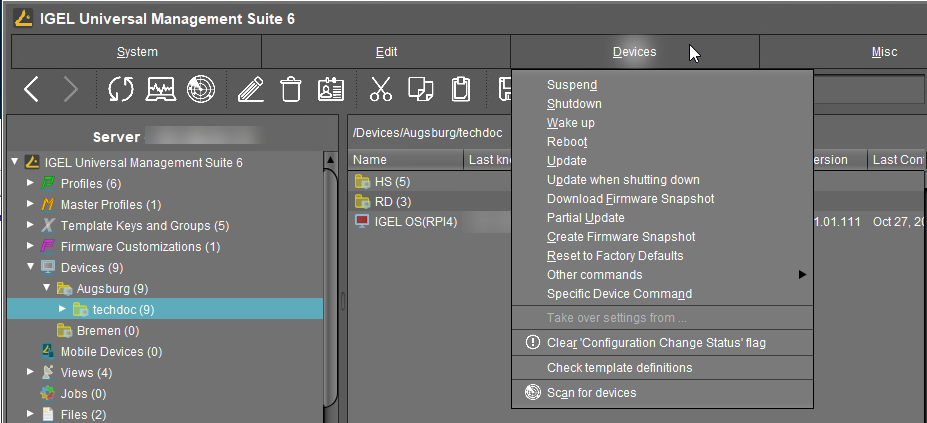
Die meisten dieser Befehle sind auch über das Kontextmenü verfügbar, also per Rechtsklick auf ein einzelnes Gerät oder ein Geräteverzeichnis.
Energie sparen: Versetzt die ausgewählten Geräte in den Energiesparmodus.
Herunterfahren: Fährt die ausgewählten Geräte herunter.
Aufwecken: Startet die ausgewählten Geräte über das Netzwerk (Wake-on-LAN).
Neustarten: Startet die ausgewählten Geräte neu.
Aktualisieren: Führt ein Firmware-Update auf den ausgewählten IGEL OS Geräten durch.
Beim Herunterfahren aktualisieren: Aktualisiert die Firmware beim Herunterfahren der ausgewählten IGEL OS Geräte.
Firmware-Snapshot herunterladen: Lädt den Firmware-Snapshot für die ausgewählten Windows Clients herunter.
Teilupdate: Führt ein Teilupdate auf den ausgewählten Windows Clients durch.
Firmware-Snapshot erstellen: Erstellt einen Firmware-Snapshot auf den ausgewählten Windows Clients.
Auf Werkseinstellungen zurücksetzen: Setzt die ausgewählten Geräte auf die Werkseinstellungen zurück.
Siehe auch Auf Werkseinstellungen zurücksetzen.
Weitere Befehle:
-
Nachricht senden: Sendet eine Nachricht an die ausgewählten Geräte.
-
Auf Werkseinstellungen zurücksetzen: Setzt die ausgewählten Geräte auf die Werkseinstellungen zurück.
-
Einstellungen UMS ->Gerät: Sendet die Konfiguration der UMS an die ausgewählten Geräte.
-
Einstellungen Gerät ->UMS: Liest die lokale Konfiguration der ausgewählten Geräte in die UMS ein.
-
Desktop-Anpassung aktualisieren: Aktualisiert den festgelegten Desktop-Hintergrund und das Boot-Logo auf den ausgewählten IGEL OS Geräten.
-
Datei UMS ->Gerät: Definiert eine Datei, die an die ausgewählten Geräte gesendet wird.
-
Gerätedatei ->UMS: Definiert eine Datei, die von den ausgewählten Geräten an die UMS gesendet wird.
-
Flash Player herunterladen: Lädt das Flash Player Plugin für Firefox auf die ausgewählten IGEL OS Geräte herunter.
-
Flash Player entfernen: Entfernt das Flash Player Plugin für Firefox von den ausgewählten IGEL OS Geräten.
-
UMS Zertifikat speichern: Speichert das UMS Zertifikat auf den ausgewählten Geräten.
-
UMS Zertifikat entfernen: Entfernt das UMS Zertifikat von den ausgewählten Geräten. Siehe auch So entfernen Sie ein UMS Zertifikat von einem OS 11 Gerät.
-
Lizenzinformationen aktualisieren: Die Lizenzinformationen werden aktualisiert.
-
Systeminformationen aktualisieren: Die Systeminformationen werden aktualisiert.
-
Asset-Inventardaten aktualisieren: Die Asset-Inventardaten werden aktualisiert.
Spezifischer Gerätebefehl: Führt die folgenden Befehle aus:
-
Jabra Xpress Paket bereitstellen: Installiert ein Jabra Xpress (IGEL OS).
-
Login Enterprise Launcher starten: Startet den Login Enterprise Launcher, sofern konfiguriert, siehe So verwenden Sie den Login Enterprise Launcher in IGEL OS.
Einstellungen übernehmen von...: Sendet Profileinstellungen einmalig an das Gerät.
Flag „Konfigurationsänderungsstatus“ löschen: Setzt Konfigurationsänderungsflags zurück (blauer Punkt neben den Gerätesymbolen).
Vorlagendefinitionen prüfen: Prüft die Zuweisung von Vorlagenwerten. Siehe So weisen Sie Templateprofile und Werte den Geräten in der IGEL UMS zu. Allgemeine Informationen finden Sie unter Templateprofile in der IGEL UMS.
Nach Geräten suchen: Sucht nach Geräten im Netzwerk des UMS Servers.
Sonstiges

Suchen: Ermöglicht Ihnen, nach Objekten zu suchen – die Suche wird im Strukturbaum unter Suchverlauf aufgelistet und kann dort erneut geändert werden.
Geplante Aufgaben: Ermöglicht Ihnen, Feiertagslisten zu verwalten und Aufgaben Hosts zuzuweisen.
-
Host-Zuweisung: Ermöglicht Ihnen, virtuellen Hosts ausgewählten Geräten zuzuweisen.
-
Universal Management Suite Host: Hostname der UMS.
-
Letzter Scheduler-Lauf: Datum und Uhrzeit, wann der Scheduler zuletzt ausgeführt wurde.
-
Verfügbare Geräte: Schränkt die angezeigten verfügbaren Geräte ein.
-
Zugewiesene Geräte: Baum- oder Listenansicht der verfügbaren Geräte auf dem ausgewählten Host.
-
-
Feiertage verwalten: Ermöglicht Ihnen, Feiertagslisten zu erstellen, die Sie beim Erstellen neuer Aufgaben verwenden können.
-
Datumslisten: Ermöglicht Ihnen, Listen für Feiertage zu erstellen.
-
Tage: Ermöglicht Ihnen, das Datum der Feiertage in einer Feiertagsliste festzulegen.
-
Passwort ändern: Ermöglicht Ihnen, das Passwort des angemeldeten Benutzers zu ändern.
SQL Konsole: Direkter Zugriff auf die Datenbank mit SQL-Befehlen.
Die SQL Konsole ist ausschließlich für administrative Zwecke vorgesehen. Durch Aktionen in der SQL Konsole können Sie die Datenbank zerstören.
Firmware-Statistiken: Liste der in der Datenbank registrierten Firmware-Versionen mit Filterfunktion.
Nicht verwendete Firmware entfernen: Öffnet einen Dialog, der nicht verwendete Firmware auflistet und es Ihnen ermöglicht, diese einzeln oder gesammelt aus der Datenbank zu löschen.
Die Funktion „Nicht verwendete Firmware entfernen“ entfernt NICHT die heruntergeladene Firmware unter UMS Konsole > Universal Firmware Update.
Einstellungen: Ermöglicht Ihnen, Konfigurationsparameter wie Sprache und Erscheinungsbild der UMS Konsole, Benachrichtigungstypen usw. zu ändern. Weitere Details finden Sie unter „Einstellungen“ unten.
Einstellungen
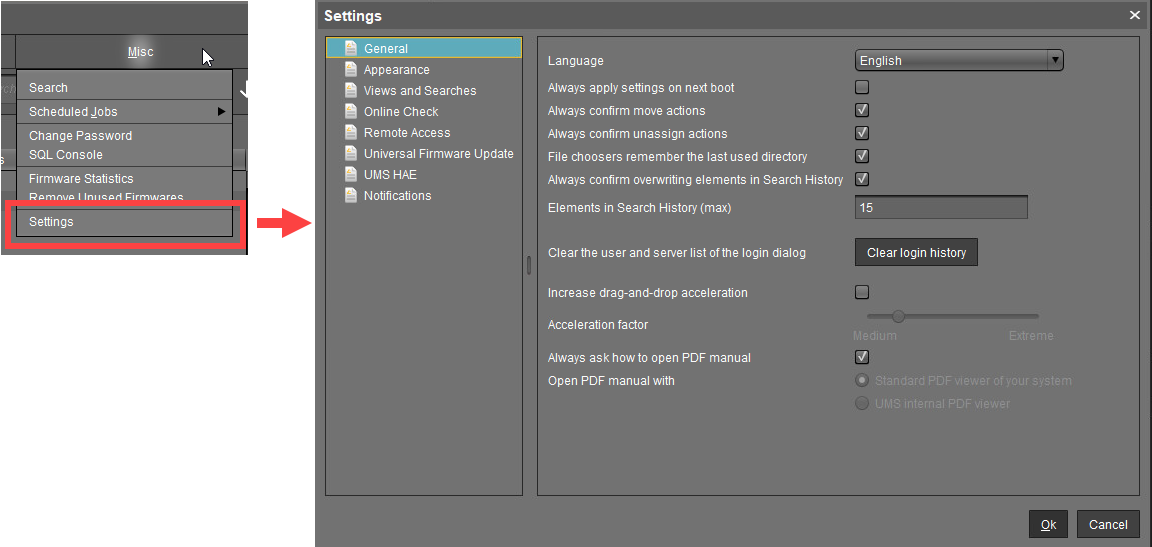
Hier können Sie die folgenden Parameter ändern:
Allgemein
Sprache: Sprachauswahl für die grafische Benutzeroberfläche. Damit die Änderungen wirksam werden, müssen Sie die UMS Konsole schließen und neu starten.
☐ Einstellungen beim nächsten Start immer anwenden (Standard)
☑ Verschiebeaktionen immer bestätigen (Standard)
☑ Zuweisungen aufheben immer bestätigen (Standard)
☑ Dateiauswahldialoge merken sich das zuletzt verwendete Verzeichnis (Standard)
☑ Überschreiben von Elementen im Suchverlauf immer bestätigen (Standard)
Elemente im Suchverlauf (max): Maximale Anzahl von Elementen, die im Suchverlauf angezeigt werden. (Standard: 15)
Benutzer- und Serverliste des Anmeldedialogs löschen: Ermöglicht Ihnen, den Anmeldeverlauf zu löschen.
☐ Drag & Drop Beschleunigung erhöhen (Standard)
Beschleunigungsfaktor: Kann nur festgelegt werden, wenn das obige Kontrollkästchen aktiviert ist.
☑ Immer fragen, wie das PDF-Handbuch geöffnet werden soll (Standard)
PDF-Handbuch öffnen mit: Wenn das obige Kontrollkästchen deaktiviert ist, können Sie festlegen, wie das PDF-Handbuch geöffnet wird:
-
Standard PDF-Viewer Ihres Systems
-
UMS interner PDF-Viewer
Erscheinungsbild
Skin: Auswahl möglicher Designs/Farbkombinationen für die Darstellung der Benutzeroberfläche.
Mögliche Optionen:
-
Workspace (Standard)
-
Smart contrast
-
Pewter
-
Cinder grey
-
Ocean
Gerätebefehle immer im Hintergrund
☑ Im Hintergrund (Standard)
Nachrichtenbereich bei neuen Nachrichten automatisch öffnen
☑ Der Nachrichtenbereich im unteren Teil des Fensters der UMS Konsole wird automatisch geöffnet, wenn neue Nachrichten eingehen. (Standard)
Inhaltsmenge von Verzeichnissen anzeigen
☑ Wird angezeigt (Standard)
Status des Strukturbaums beim Anmelden laden (ein-/ausgeklappt)
☑ Der Strukturbaum wird in dem Zustand wiederhergestellt, in dem er sich bei der letzten Anmeldung befand. (Standard)
Symbol für Kategorien-Stamm anzeigen
☑ Symbole werden für die Hauptkategorien im Strukturbaum angezeigt. (Standard)
☐ Ordnersymbole für die Hauptkategorien im Strukturbaum anzeigen
Erweiterte Statussymbole verwenden
☑ Symbole, die den Gerätestatus anzeigen, werden in der UMS Konsole dargestellt; siehe Geräte. (Standard)
☐ Die Statussymbole werden nicht angezeigt.
Verzeichnis-Tooltip enthält Verzeichnisbaumpfad
☑ Wird angezeigt (Standard)
Verzeichnis-Tooltip enthält Verzeichnis- und Inhaltsanzahl
☑ Die Anzahl der Verzeichnisse und Objekte im Verzeichnis wird im Tooltip angezeigt. (Standard)
Views und Suchen
Sie können die Anzeige von View- und Suchergebnissen konfigurieren.
Lebensdauer für Views: Legt fest, wie lange die Ergebnisse von Views zwischengespeichert werden.
Mögliche Optionen:
-
Details werden nie gespeichert: Die View-Ergebnisse werden nicht zwischengespeichert. Daher müssen sie jedes Mal neu geladen werden, wenn Sie die View im Strukturbaum unter Views auswählen. (Standard)
-
Details werden für [Zeitraum] gespeichert: Die View-Ergebnisse werden für den ausgewählten Zeitraum zwischengespeichert. Nach Ablauf des Zeitraums müssen die View-Ergebnisse erneut geladen werden, wenn Sie die View im Strukturbaum unter Views auswählen. Die Option „Details werden für 30 Minuten gespeichert“ wird für die meisten Fälle empfohlen.
Lebensdauer für Suchen: Legt fest, wie lange die Ergebnisse von Suchen zwischengespeichert werden.
-
Details werden nie gespeichert: Die Suchergebnisse werden nicht zwischengespeichert. Daher müssen sie jedes Mal neu geladen werden, wenn Sie die Suche im Strukturbaum unter Suchverlauf auswählen. (Standard)
-
Details werden für [Zeitraum] gespeichert: Die Suchergebnisse werden für den ausgewählten Zeitraum zwischengespeichert. Nach Ablauf des Zeitraums müssen die Suchergebnisse erneut geladen werden, wenn Sie die Suche im Strukturbaum unter Suchverlauf auswählen. Die Option „Details werden für 30 Minuten gespeichert“ wird für die meisten Fälle empfohlen.
Beim Öffnen eines View-Ergebnisses...
Mögliche Optionen:
-
Automatisch Anzahl und Elemente laden: Die Geräte werden sofort geladen, wenn Sie eine View im Strukturbaum unter Views auswählen. Bei einer großen Anzahl von Geräten kann dies zu längeren Ladezeiten führen. Sie können die Anzeige aktualisieren, indem Sie Aktualisieren klicken. (Standard)
-
Automatisch Anzahl laden: Die Anzahl der Geräte wird sofort geladen, wenn Sie eine View im Strukturbaum unter Views auswählen. Sie können die Geräte laden, indem Sie auf Geräte laden klicken.
-
Nur Parameter anzeigen: Es wird nichts sofort geladen, wenn Sie eine View im Strukturbaum unter Views auswählen. Sie können die Geräte laden, indem Sie auf Nach Treffern suchen > Geräte laden klicken.
Beim Öffnen eines Suchergebnisses...
-
Automatisch Anzahl und Elemente laden: Die Geräte / Profile / Views werden sofort geladen, wenn Sie eine Suche im Strukturbaum unter Suchverlauf auswählen. Bei einer großen Anzahl von Geräten / Profilen / Views kann dies zu längeren Ladezeiten führen. Sie können die Anzeige aktualisieren, indem Sie auf Aktualisieren klicken. (Standard)
-
Automatisch Anzahl laden: Die Anzahl der Geräte / Profile / Views wird sofort geladen, wenn Sie eine Suche im Strukturbaum unter Suchverlauf auswählen. Sie können die Geräte / Profile / Views laden, indem Sie auf Nach Treffern suchen > Gerät laden / Profil laden / View laden klicken.
-
Nur Parameter anzeigen: Es wird nichts sofort geladen, wenn Sie eine Suche im Strukturbaum unter Suchverlauf auswählen. Sie können die Geräte / Profile / Views laden, indem Sie auf Nach Treffern suchen > Gerät laden / Profil laden / View laden klicken.
Anzahl der Views im Baum anzeigen
☑ Die Anzahl der Geräte wird im Strukturbaum angezeigt, sofern die Anzahl mindestens einmal geladen wurde. (Standard)
☐ Die Anzahl der Geräte wird nicht angezeigt.
Anzahl ausgeblendeter Geräte in View anzeigen
☑ Die Anzahl der ausgeblendeten Geräte wird im Strukturbaum angezeigt.
☐ Die Anzahl der ausgeblendeten Geräte wird nicht angezeigt. (Standard)
Online Prüfung
Hier können Sie festlegen, wie oft die UMS die Geräte abfragt, um zu prüfen, ob sie online sind.
Alle: Der Online Check wird im angegebenen Intervall in Millisekunden ausgeführt. (Standard: 3000)
Für Symbole, die den Online-Status anzeigen, siehe Geräte.
Nie: Es wird kein Check ausgeführt.
Jetzt prüfen: Der Online Check wird ausgeführt, wenn Sie auf diese Schaltfläche klicken.
Fernzugriff
Externer VNC Viewer: Ermöglicht Ihnen, einen externen VNC Viewer zu konfigurieren, indem Sie den Pfad zur ausführbaren Datei eingeben oder auswählen. Dies gilt nur für die UMS Konsole, nicht für die IGEL UMS Web App.
Externer Terminal Client: Ermöglicht Ihnen, einen externen Terminal Client auszuwählen, indem Sie den Pfad zur ausführbaren Datei eingeben oder auswählen (derzeit unterstützt: Putty).
Enddialog anzeigen, wenn zwei oder mehr Sitzungen geöffnet sind
☑ Der Enddialog wird angezeigt. (Standard)
Warnmeldung anzeigen, wenn Sitzungen unerwartet beendet werden
☑ Die Warnmeldung wird angezeigt. (Standard)
Universal Firmware Update
Automatische Statusaktualisierung aktivieren
☑ Der Registrierungsstatus des Firmware-Updates wird automatisch aktualisiert. (Standard)
Intervall für automatische Statusaktualisierung: Intervall in Sekunden. (Standard: 3)
UMS HAE
Hier können Sie die Aktualisierung des Status der High Availability Extension konfigurieren.
Automatische Prozessstatusaktualisierung aktivieren
☑ Der Prozessstatus wird automatisch aktualisiert. (Standard)
Intervall für automatische Prozessstatusaktualisierung: Intervall in Sekunden. (Standard: 30)
Sie sehen den Status im Inhaltsbereich, wenn Sie unter UMS Administrator > Server auf einen Server oder Load Balancer klicken.
Benachrichtigungen
Benachrichtigungen beim Start anzeigen
☑ Die Benachrichtigung wird bei jeder Verbindung zur UMS Konsole automatisch angezeigt. (Standard)
☐ Die Benachrichtigung wird nicht automatisch angezeigt. Um die Benachrichtigung anzuzeigen, gehen Sie zu Hilfe > Benachrichtigungen.
Folgende Benachrichtigungen für den aktuellen Benutzer oder die aktuelle Gruppe anzeigen
Mögliche Optionen:
-
Alle anzeigen: Benachrichtigungen aller Typen werden angezeigt.
-
Nichts anzeigen: Es werden keine Benachrichtigungen angezeigt.
-
Benutzerdefiniert anzeigen: Sie können auswählen, welche Benachrichtigungstypen angezeigt werden sollen.
Weitere Informationen finden Sie unter So konfigurieren Sie Benachrichtigungen in der IGEL UMS.
Hilfe
In diesem Bereich finden Sie Informationen, die Ihnen bei der Verwendung der UMS helfen.
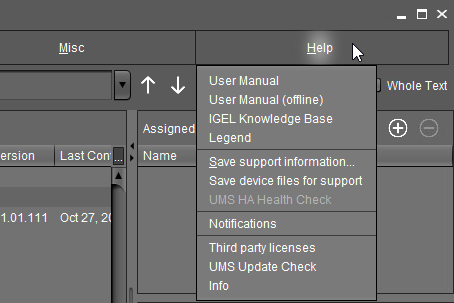
Benutzerhandbuch: Link zum Handbuch in der IGEL Knowledge Base.
Benutzerhandbuch (offline): Öffnet das Benutzerhandbuch im PDF-Format.
IGEL Knowledge Base: Link zu weiterer Online-Dokumentation in der IGEL Knowledge Base.
Legende: In der UMS verwendete Symbole und deren Bedeutung.
Supportinformationen speichern...: Speichert Logdateien vom UMS Server und der UMS Konsole sowie Profile und zugehörige Firmware-Informationen für die ausgewählten Geräte in einer ZIP-Datei und speichert zusätzlich Logdateien der verbundenen ICGs. Wenn die IGEL Management Interface Erweiterung (IMI) verwendet wird, wird auch deren API-Logdatei gespeichert. Weitere Informationen finden Sie unter Support Wizard - So senden Sie Logdateien in der IGEL UMS.
Gerätedateien für den Support speichern: Speichert Protokoll- und Konfigurationsdateien eines Geräts, z. B. setup.ini und group.ini, in einer ZIP-Datei.
UMS HA Statusprüfung: Prüft, ob die Zusammenarbeit zwischen den Komponenten des High Availability Systems ordnungsgemäß funktioniert, insbesondere ob die Komponenten Nachrichten und Daten austauschen können. Weitere Informationen finden Sie unter UMS HA Statusprüfung - Ihre High Availability- und Distributed UMS-Systeme analysieren.
Benachrichtigungen: Liste aller Benachrichtigungen
Drittanbieter-Lizenzen: Liste der Lizenzen für Drittanbieter-Software und -Bibliotheken, die in der UMS verwendet werden.
UMS Update-Prüfung: Prüft, ob eine neuere Version der UMS zum Download verfügbar ist.
Info: Zeigt Details zur aktuellen Version der UMS Konsole und der Java-Umgebung sowie zum angemeldeten Benutzer an.